Como corrigir o erro “Sua conexão não é particular”
Nov 03, 2025
/
Bruno S.
/
8 min de leitura

O erro “Sua conexão não é particular” (“Your connection is not private”) aparece quando o navegador, como o Google Chrome, não consegue verificar o certificado SSL/TLS de um site. Isso impede o carregamento de uma conexão HTTPS segura, responsável por proteger informações sensíveis como senhas e dados de pagamento.
Aqui estão as maneiras mais rápidas de corrigir o erro “sua conexão não é particular”:
- Recarregue a página
- Corrija a data e hora do sistema
- Atualize o navegador
- Abra o site no modo anônimo
- Limpe o cache e os cookies
- Desative as extensões do navegador
- Conecte-se a uma rede segura ou use uma VPN
- Renove ou atualize o certificado SSL/TLS
- Ative o redirecionamento HTTPS
- Verifique a configuração de DNS do domínio
Nos próximos tópicos, você vai entender por que esse erro acontece, como aplicar cada solução e o que fazer se o problema continuar, incluindo alternativas seguras para acessar sites confiáveis.
Se preferir um passo a passo visual, assista ao vídeo abaixo para ver como resolver o erro no Chrome ou em outros navegadores e siga as instruções detalhadas no restante do guia.
O que é o erro “Sua conexão não é particular”?
O erro “Sua conexão não é particular” é um aviso de segurança exibido pelo navegador quando ele não consegue estabelecer uma conexão segura e criptografada com um site. Isso normalmente ocorre quando o certificado SSL/TLS do site está ausente, expirado ou configurado de forma incorreta.
Sem um certificado válido, o navegador não consegue confirmar a identidade do site, o que aumenta o risco de interceptação de dados sensíveis, como senhas ou informações de pagamento.
As causas mais comuns incluem um certificado SSL/TLS vencido ou inválido, configurações incorretas de data e hora no sistema e problemas no navegador, como versões desatualizadas ou cache corrompido. Em alguns casos, o erro também pode surgir ao se conectar a redes Wi-Fi públicas ou não seguras, que interferem no processo de verificação SSL/TLS.
Como corrigir o erro “Sua conexão não é particular” se você é visitante do site
Para corrigir o erro “Sua conexão não é particular” no Chrome ou em qualquer outro navegador, comece recarregando a página, limpando o cache e os cookies do navegador e verificando se a data e a hora do computador estão corretas.
Se o problema continuar, tente abrir o site no modo anônimo ou conecte-se a outra rede para descartar falhas locais ou de conexão.
A seguir, veja o passo a passo completo para corrigir o erro “Sua conexão não é particular” de forma rápida e eficaz.
1. Atualize a página
Às vezes, o erro “Sua conexão não é particular” é apenas uma falha temporária. Isso pode acontecer se o certificado SSL/TLS do site foi renovado recentemente ou se o navegador teve uma breve dificuldade ao tentar criar uma conexão segura com o servidor.
Para resolver, basta recarregar a página para que o navegador verifique novamente o certificado e tente restabelecer a conexão HTTPS segura. Pressione F5 no teclado ou clique no botão Atualizar na barra de endereços do navegador e veja se o erro desaparece.
2. Verifique a data e a hora do sistema
O navegador usa a data e a hora do seu dispositivo para confirmar se o certificado SSL/TLS de um site é válido. Se essas configurações estiverem incorretas, o navegador pode não conseguir validar o certificado e exibir o erro “Sua conexão não é particular”.
Para corrigir isso, verifique e ajuste a data e a hora do sistema:
No Windows:
1. Abra o Menu Iniciar e vá em Configurações.
2. Selecione Hora e idioma → Data e hora
3. Verifique se a data e hora atuais estão corretas. Caso não estejam, ative a opção Definir hora automaticamente ou ajuste manualmente.

4. Clique em Salvar se tiver feito alterações.
No macOS:
1. Clique no menu da Apple → Ajustes do Sistema.
2. Vá em Geral → Data e Hora.
3. Ative a opção Ajustar data e hora automaticamente ou altere manualmente, se necessário.
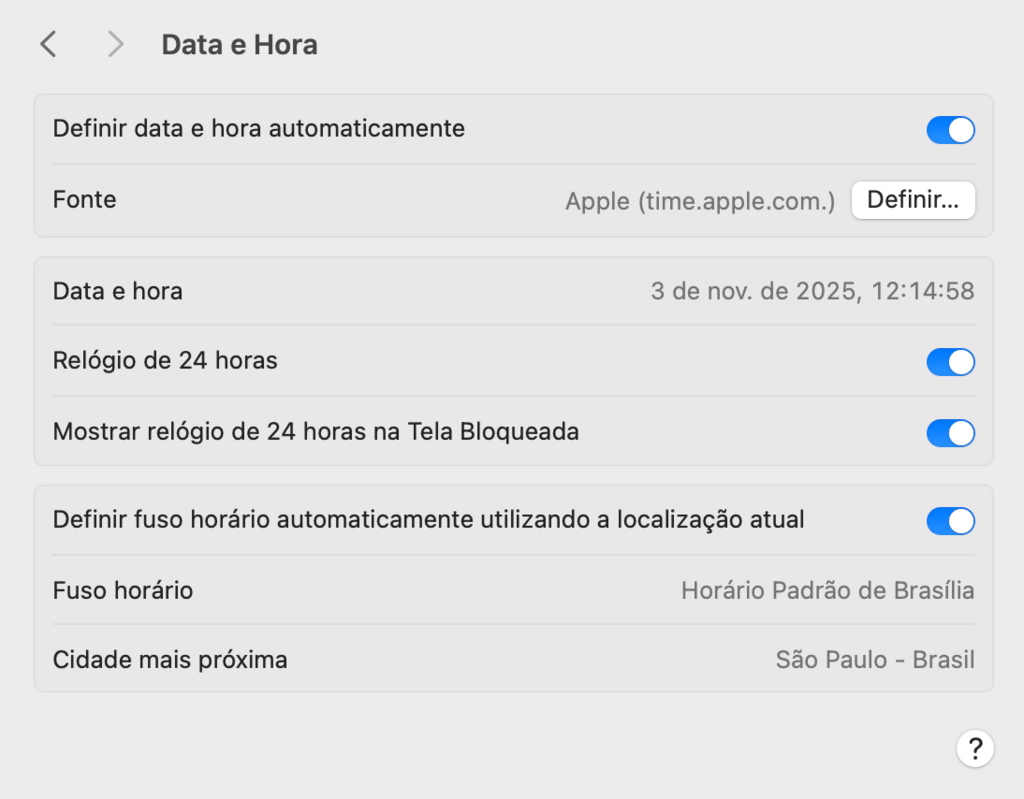
4. Feche as configurações para salvar as mudanças.
Depois de corrigir o relógio do sistema, recarregue o site para que o navegador possa validar novamente o certificado SSL/TLS e restabelecer a conexão HTTPS segura.
Dica
Configure seu dispositivo para atualizar o fuso horário automaticamente. Quando o fuso não corresponde à sua localização atual, o relógio do sistema pode ficar adiantado ou atrasado – o suficiente para que o navegador interprete os certificados SSL/TLS como expirados ou ainda não válidos, gerando o erro “Sua conexão não é particular”.
3. Atualize o navegador
Um navegador desatualizado pode não oferecer suporte aos protocolos SSL/TLS mais recentes, o que pode causar o erro “Sua conexão não é particular”. Para corrigir isso, atualize o navegador para a versão mais recente, garantindo que ele consiga validar corretamente os certificados SSL/TLS.
No Google Chrome, um botão de Atualizar aparece no canto direito da barra de endereços quando há uma nova versão disponível. O ícone muda de verde para amarelo e depois para vermelho, indicando há quanto tempo a atualização está pendente. Clique em Atualizar assim que o aviso aparecer.
Se o alerta de atualização não for exibido, você pode acessar o site oficial do navegador e baixar manualmente a versão mais recente.
4. Use o modo anônimo do navegador
O modo anônimo do Chrome desativa as extensões e inicia uma nova sessão sem usar cache ou cookies armazenados. Isso torna mais fácil identificar se o erro “Sua conexão não é particular” está sendo causado por uma extensão insegura, dados SSL/TLS corrompidos ou cache desatualizado do navegador.
Para abrir uma janela anônima no Chrome:
- Pressione Ctrl + Shift + N (Windows/Linux) ou Command + Shift + N (macOS).
- Ou clique no menu de três pontos no canto superior direito e selecione Nova janela anônima.
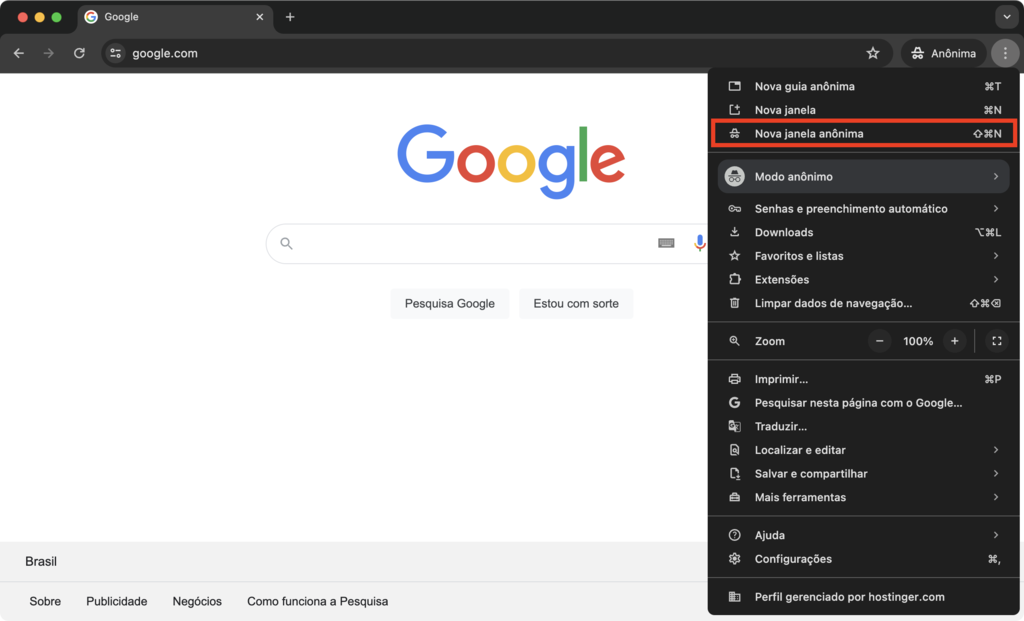
Depois de abrir o modo anônimo, acesse o site novamente. Se o erro desaparecer, o problema provavelmente está relacionado a uma extensão do navegador ou a dados armazenados.
5. Limpe o cache e os cookies do navegador
Arquivos de cache ou cookies desatualizados podem armazenar dados expirados de sessões SSL/TLS, fazendo com que o navegador exiba o erro “Sua conexão não é particular”. Ao limpá-los, o navegador é forçado a carregar novamente os recursos mais recentes do site e verificar outra vez a conexão HTTPS.
Veja como limpar o cache e os cookies no Google Chrome:
- Clique no menu de três pontos no canto superior direito e selecione Configurações.
- Vá em Privacidade e segurança → Limpar dados de navegação.
- Marque as opções Cookies e outros dados de sites e Imagens e arquivos armazenados em cache.
- Clique em Limpar dados.
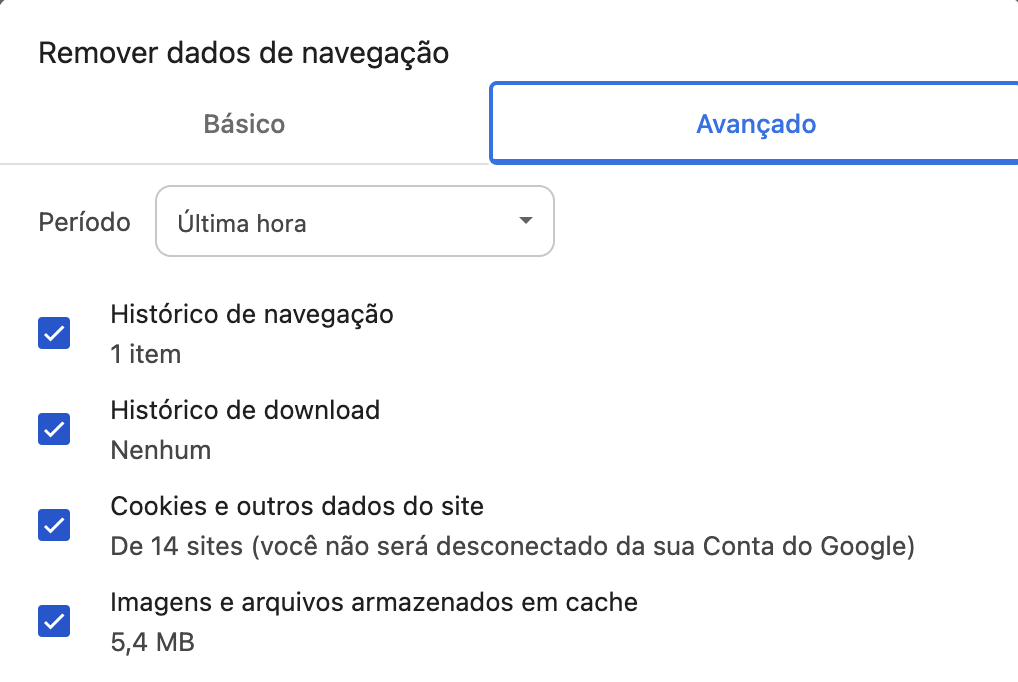
Depois de limpar, recarregue o site e verifique se o erro foi resolvido.
6. Verifique as extensões do navegador
Algumas extensões podem interferir na verificação de certificados SSL/TLS, o que pode causar o erro “Sua conexão não é particular”. Para identificar possíveis extensões problemáticas no Google Chrome, siga estes passos:
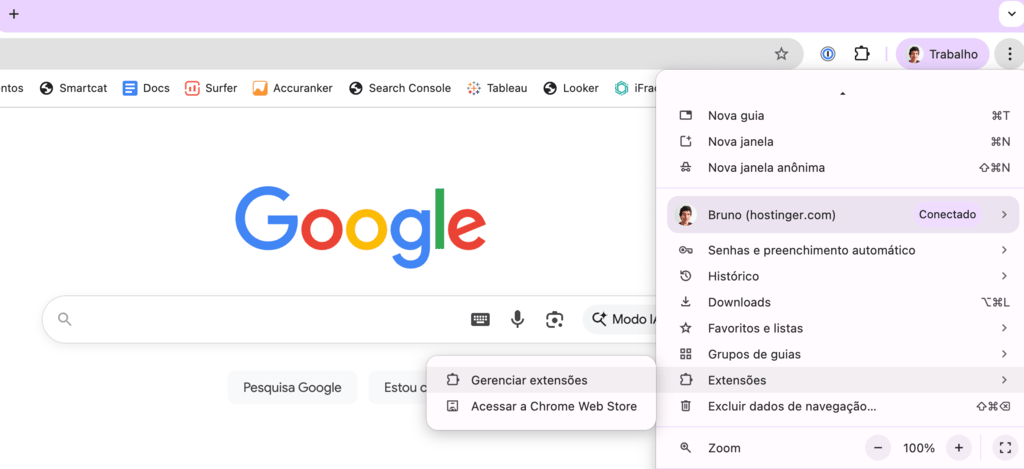
- Clique no menu de três pontos → Extensões → Gerenciar extensões.
- Desative todas as extensões temporariamente.
- Acesse o site novamente para verificar se o erro desapareceu.
- Ative as extensões uma por uma, testando o site após cada reativação.
Quando descobrir qual extensão está causando o problema, atualize-a para a versão mais recente ou desinstale-a e procure uma alternativa segura. Assim, você resolve o erro sem precisar remover ferramentas úteis desnecessariamente.
7. Use uma rede Wi-Fi diferente
Redes Wi-Fi públicas costumam ter pouca segurança, o que pode fazer o navegador exibir o erro “Sua conexão não é particular”. Para verificar se o problema está relacionado à rede, tente se conectar a uma conexão confiável, como a Wi-Fi da sua casa ou o hotspot do seu celular.
Se for necessário usar uma rede pública, escolha uma opção mais segura:
- Local: redes em escritórios são geralmente mais seguras do que as de parques, aeroportos ou cafeterias.
- Nome da rede: evite redes com nomes genéricos como “Wi-Fi Grátis”, que são fáceis de falsificar.
- Tipo de segurança: prefira redes com WPA2 ou WPA3, que criptografam a conexão entre seu dispositivo e o roteador.
Para aumentar a proteção, use uma VPN (rede virtual privada). Ela criptografa seus dados, oculta seu endereço IP e encaminha o tráfego por um servidor seguro, dificultando o rastreamento ou interceptação da conexão por terceiros.
Mesmo com uma VPN, evite inserir informações confidenciais em redes públicas não seguras. Além disso, verifique se o site acessado possui um certificado SSL/TLS válido e se carrega com HTTPS antes de compartilhar qualquer dado pessoal.
Como corrigir o erro “Sua conexão não é particular” se você é responsável pelo site
Para corrigir o erro “Sua conexão não é particular”, os proprietários de sites devem verificar se o certificado SSL/TLS está válido e renová-lo caso tenha expirado, pois essa é a causa mais comum do problema.
Também é importante verificar a configuração do domínio e ativar o redirecionamento HTTPS para manter uma conexão segura para os visitantes. A seguir, veja em detalhes cada método para corrigir o erro de forma eficaz.
1. Atualize o certificado SSL/TLS
Um certificado SSL/TLS vencido ou inválido pode causar o erro “Sua conexão não é particular”. Os proprietários de sites podem resolver isso verificando a validade do certificado e renovando-o caso ele tenha expirado.
Se não souber como fazer isso, entre em contato com seu provedor de SSL ou com a empresa de hospedagem. A equipe de suporte pode emitir e instalar um novo certificado para restaurar a conexão HTTPS segura.
Se sua provedora de hospedagem é a Hostinger, não é preciso se preocupar com certificados expirados. Todos os planos incluem um certificado SSL gratuito e vitalício, que mantém automaticamente a conexão entre o navegador e o servidor protegida.
Veja como ativá-lo no hPanel:
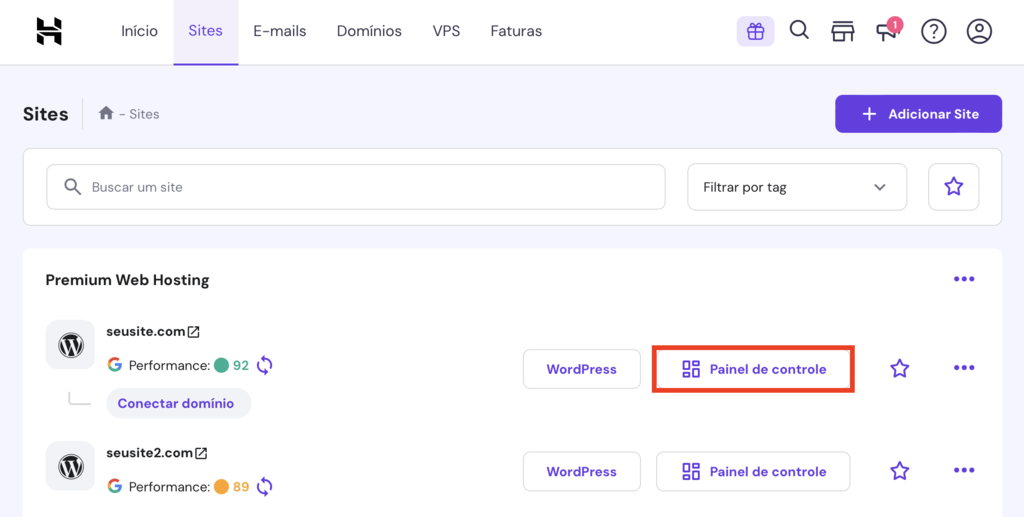
1. Acesse Sites → Lista de sites → Painel de controle.
2. No menu lateral esquerdo, selecione Segurança → SSL e clique em Instalar SSL para ativar o certificado no site escolhido.
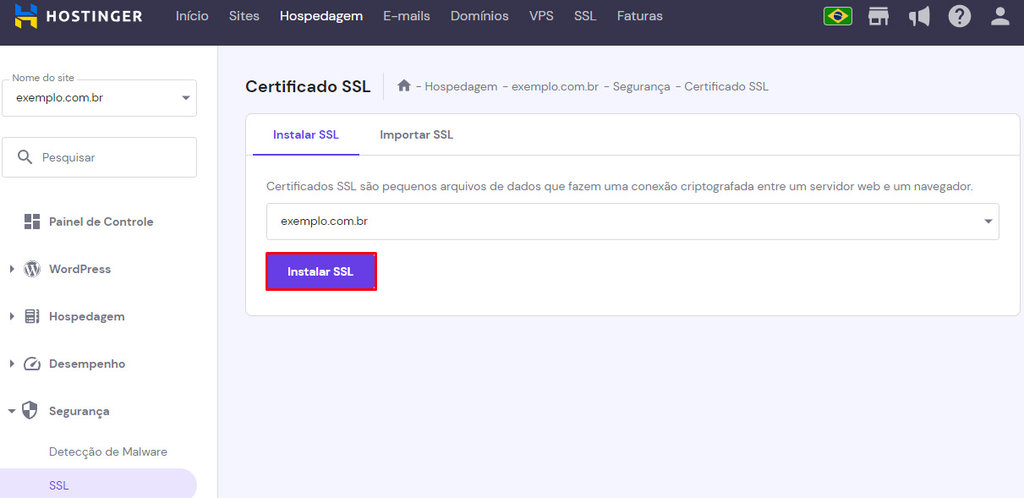
3. Aguarde a conclusão da instalação — em poucos segundos, o certificado SSL vitalício estará ativo.

2. Ative o redirecionamento HTTPS
Forçar o redirecionamento HTTPS garante que todos os visitantes acessem automaticamente a versão segura do seu site, mesmo que digitem o endereço com HTTP no navegador. Isso mantém a conexão criptografada e evita avisos de conteúdo misto.
Para ativar o HTTPS no hPanel da Hostinger, você pode ajustar o arquivo .htaccess:
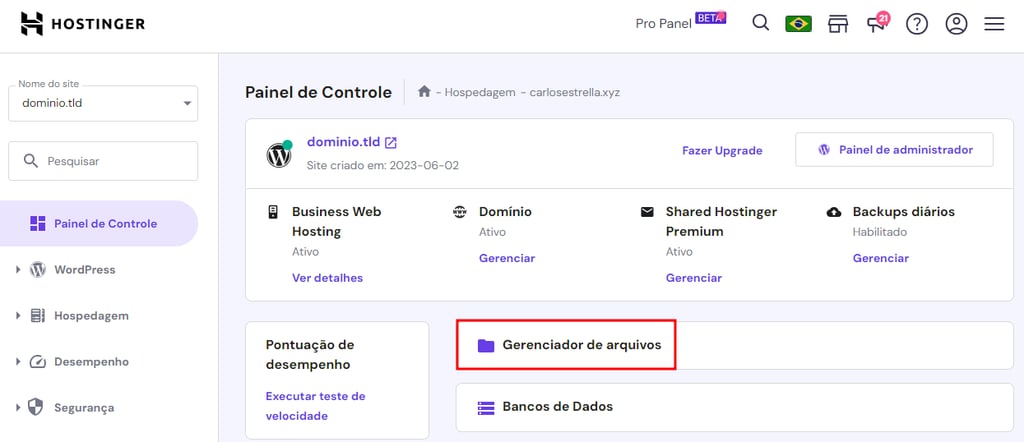
1. Acesse o painel do site e clique em Gerenciador de arquivos.
2. Abra a pasta public_html e selecione o arquivo .htaccess. Se ele não aparecer, ative a opção para exibir arquivos ocultos.
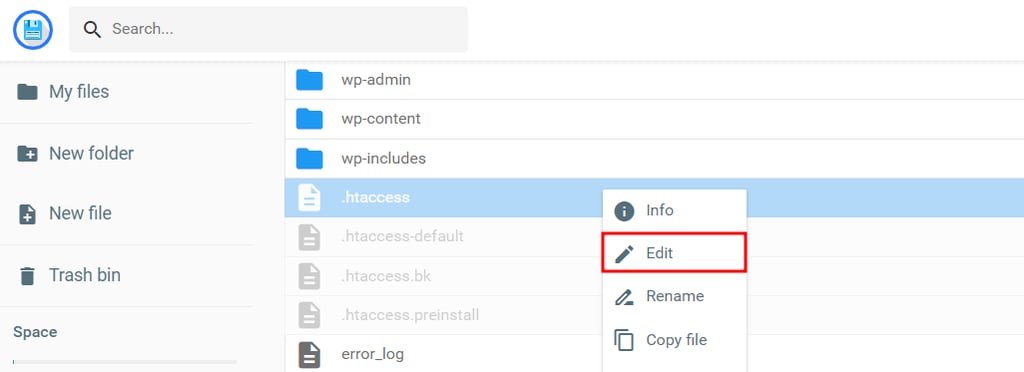
3. Role até encontrar a linha RewriteEngine On e adicione o seguinte código logo abaixo:
RewriteEngine On
RewriteCond %{HTTPS} off
RewriteRule ^(.*)$ https://%{HTTP_HOST}%{REQUEST_URI} [L,R=301]
4. Salve as alterações.
3. Verifique a configuração do domínio
Registros DNS incorretos podem impedir que o certificado SSL/TLS seja validado corretamente, fazendo o navegador exibir o erro “Sua conexão não é particular” no Chrome.
Para corrigir isso, verifique as configurações de DNS do seu domínio e confirme se ele aponta para o endereço IP ou os nameservers corretos do seu provedor de hospedagem.
Se você usa a Hostinger tanto para a hospedagem quanto para o domínio, siga estas etapas para verificar os registros no hPanel:
- Vá em Domínios → Portfólio de domínios → Gerenciar no domínio que deseja configurar.
- Abra o menu DNS / Servidores de nomes e confirme que o domínio aponta para os nameservers da Hostinger.
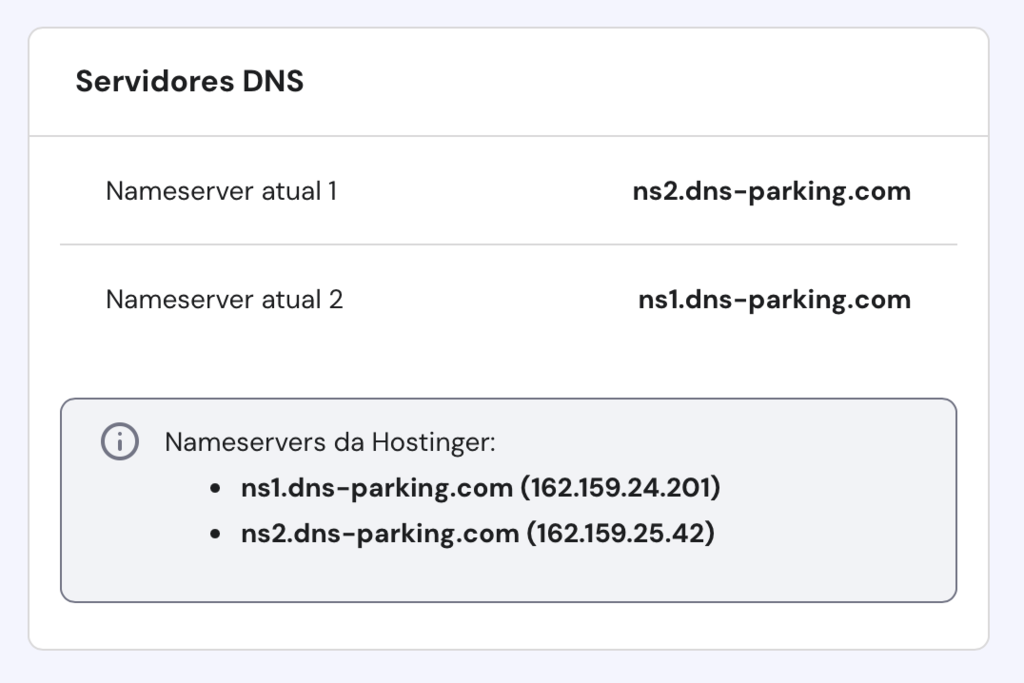
Se o seu site estiver hospedado na Hostinger, mas o domínio tiver sido registrado em outro provedor, você receberá nameservers personalizados, exclusivos da sua conta.
Acesse nosso guia para localizar esses nameservers e atualize-os nas configurações do seu registrador de domínio, garantindo que o domínio aponte corretamente para o servidor da Hostinger.
Após fazer as alterações, aguarde até 24 horas para a propagação do DNS. Durante esse período, o site pode ficar temporariamente inacessível para alguns usuários, mas assim que a atualização for concluída, o certificado SSL/TLS será validado e a conexão HTTPS segura será restabelecida.
Variações do erro “Sua conexão não é particular”
No Google Chrome, o erro “Sua conexão não é particular” aparece em uma página de aviso, acompanhada de uma mensagem informando que invasores podem estar tentando roubar suas informações. Além disso, podem surgir códigos de erro específicos, como NET::ERR_CERT_AUTHORITY_INVALID ou NET::ERR_CERT_DATE_INVALID.
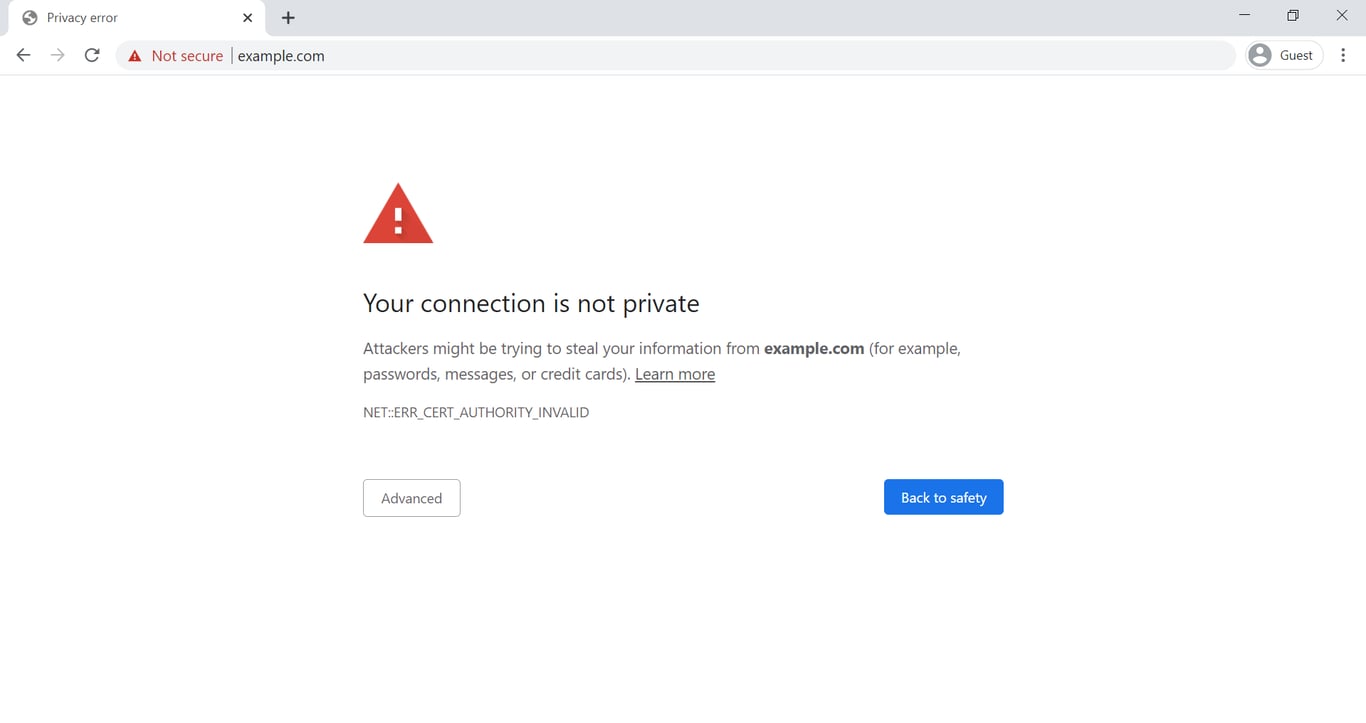
Outros navegadores também exibem avisos parecidos, mas com mensagens e códigos diferentes.
Mozilla Firefox
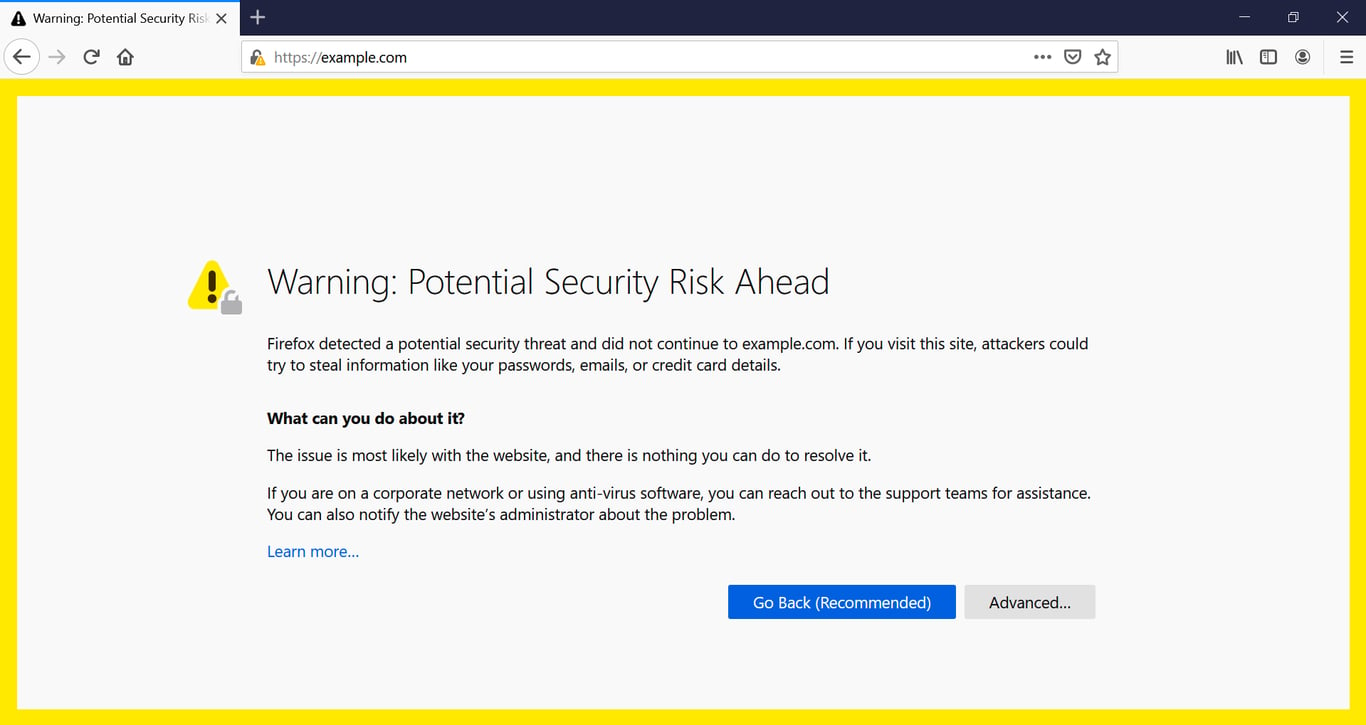
O Firefox exibe o alerta “Aviso: possível risco de segurança à frente” quando detecta problemas no certificado SSL/TLS. Os códigos mais comuns incluem:
- SEC_ERROR_UNKNOWN_ISSUER
- SSL_ERROR_BAD_CERT_DOMAIN
- SEC_ERROR_EXPIRED_CERTIFICATE
- SEC_ERROR_EXPIRED_ISSUER_CERTIFICATE
O navegador costuma avisar que “o problema provavelmente está no site” e recomenda não continuar a navegação.
Dica
Se um dos códigos acima aparecer, clique em Avançado… para ver mais detalhes. Essas informações ajudam a identificar a causa exata do erro e facilitam a solução do problema.
Microsoft Edge
O Edge exibe uma mensagem semelhante à do Chrome: “Sua conexão não é particular.” Os códigos que podem aparecer incluem:
- NET::ERR_CERT_AUTHORITY_INVALID
- Error Code: 0
- NET::ERR_CERT_COMMON_NAME_INVALID
- DLG_FLAGS_INVALID_CA
Além disso, o navegador mostra o rótulo “Não seguro” em vermelho na barra de endereços, junto com um aviso sobre possível roubo de dados.
Safari
No Safari, o aviso é “Esta conexão não é particular”, informando que o site pode estar tentando se passar por outro para roubar informações pessoais ou financeiras. O navegador recomenda voltar à página anterior.
Opera

O Opera exibe o mesmo aviso do Chrome: “Sua conexão não é particular”, explicando que o problema pode ser uma má configuração ou interceptação da conexão por um invasor. Ao clicar em Ajude-me a entender, o navegador mostra mais detalhes. Os códigos mais comuns são:
- NET::ERR_CERT_AUTHORITY_INVALID
- SSL certificate error
- NET::ERR_CERT_INVALID
- NET::ERR_CERT_WEAK_SIGNATURE_ALGORITHM
Próximos passos se o erro “Sua conexão não é particular” continuar
Se você já tentou todas as soluções anteriores e o erro “Sua conexão não é particular” ainda aparece, siga estas recomendações:
- Teste o site em outro dispositivo ou navegador para verificar se o problema está relacionado ao aparelho ou ao navegador.
- Faça uma verificação antivírus completa no sistema — alguns malwares podem interceptar conexões seguras e causar falhas no SSL/TLS.
- Revise as configurações do antivírus ou firewall, pois eles podem bloquear certos certificados ou conexões HTTPS. Desative-os temporariamente para ver se o erro desaparece e, se for o caso, ajuste as permissões.
- Entre em contato com o proprietário do site se o erro aparecer apenas em um domínio específico.
- Fale com o provedor de hospedagem se você for o dono do site e precisar de ajuda com a instalação do SSL/TLS, configuração de DNS ou ajustes no servidor.
Opções avançadas (não recomendadas para usuários comuns)
Se você tiver certeza de que o site é seguro e compreender os riscos, é possível ignorar o aviso temporariamente. No entanto, saiba que isso pode expor seus dados a invasores se a conexão realmente não for segura:
- Acesse o site manualmente, clicando em Avançado → Continuar para [site] (não seguro) no Chrome.
- Ignore os erros de certificado SSL alterando as configurações de desenvolvedor ou flags do navegador — use essa opção apenas para testes locais, já que ela desativa verificações de segurança importantes.
Essas alternativas devem ser usadas somente em sites confiáveis e em ambientes controlados. No uso diário, o mais seguro é corrigir a causa raiz do problema no certificado ou na configuração do servidor.
Todo o conteúdo dos tutoriais deste site segue os rigorosos padrões editoriais e valores da Hostinger.


Bruno é redator de conteúdo na Hostinger, focado em criar e otimizar artigos úteis e envolventes sobre desenvolvimento web e marketing. Com formação em jornalismo, ele combina storytelling com insights práticos para tornar temas complexos mais fáceis de entender. Também já colaborou com publicações como MacMagazine e Jornal A Tarde. Fora do trabalho, gosta de respirar arte, cozinhar e acompanhar novidades no mundo da tecnologia.

Comentários
69 responsesOctober 06 2019
achei que nao deu certo,primeiro que nao aceita,-ignore-certificate-errors.2 que tudo que tentei nao deu certo,mais valeu pela dica.
October 07 2019
Olá Emerson, pois então, o "-ignore-certificate-erros" tem que ser colocado no atalho Chrome que você vai clicar para abrir o navegador. E se ele der um erro como "NET:: ERR_CERT_COMMON_NAME_INVALID" é só você ignorar e clicar em Prosseguir.
December 02 2019
Obrigada! Com suas informações, vou tentar resolver sozinha. Gratidão!
May 06 2022
Eu só preciso restabelecer minha internet tenho dois aparelho cada um com e-mail diferente e um passou por outro e misturou tudo e agora não não tenho nenhum e eu estou precisando de trabalhar então como não é particular vocês são minhas contas eu mesmo aqui me atrapalhei não tem ninguém que roubou nem nada só preciso que libere
May 09 2022
Olá, Nelson! Se eu entendi corretamente, você tem uma conta conosco? Se tiver, você pode entrar em contato com nosso time de suporte! Caso contrário, você poderia elaborar um pouco sobre a relação entre os endereços de email e o erro "Sua Conexão Não é Particular"? ?
July 05 2020
Muito obrigada, super ajuda!! Nem o próprio Google conseguiu me ajudar rs
July 07 2020
Feliz de ter ajudado você, Gabrielly!
July 16 2020
Olá, estou com problema de ssl num site, fala que expirou e comprei vitalício da hostinger e o mesmo ta expirado.
July 23 2020
Oi Gabriel, você já pode entrar em contato com a nossa equipe de Sucesso do Cliente que eles vão te atender direitinho via chat!
July 17 2020
Nossa eu não sabia disso aí não me ajudou muito valeu aí.
July 21 2020
Nós que agradecemos a sua preferência Miguel! :D
July 24 2020
Muito bem explicativo obrigado
July 28 2020
Muito obrigado, Fernando!
August 26 2020
Eu fiz isso tudo e nada resolveu. Até usei outra internet para acessar. No Chrome e Edge não funciona o site específico (site do governo que uso diariamente). Qualquer outro site funciona perfeitamente. Contatei outras pessoas e pedi para tentarem entrar no site e conseguiram. Vou levar o notebook para o técnico verificar. Agredeço.
January 28 2021
Tentei de tudo e nada resolveu meu problema!
January 29 2021
Olá, Elienay, você pode entrar em contato com a nossa equipe de suporte, que eles vão te ajudar direitinho.
May 06 2021
Não consigo entrar no meu Hotmail segui suas dicas e nada, marca conexão particular!
May 07 2021
Olá, Morgana, tudo bem? Você está tentando fazer login pela página oficial da Microsoft? Caso não consiga, talvez seja o caso de entrar em contato com a sua provedora de internet!
June 06 2021
Olá, eu estou tentando entrar no meu email mas não consigo.
June 11 2021
Olá, Maria. Qual é o provedor do seu email?
June 10 2021
Bom dia, sou leigo no que diz respeito a computador e suas complicações. Gostaria de ter um programa em uma mídia ou pendrive que você coloca na máquina (Windows 7) e resolve tudo. Mas como não existe essa possibilidade, vou ficar sem resolver esse erro "Sua conexão não é particular". Caso exista alguém que consiga colocar em mídia ou pendrive eu pago a correspondência. Obrigado.
June 11 2021
Olá, Eugênio. Sinto muito, mas creio que não exista um único programa que possa resolver todos os problemas de um computador. Algo que você poderia fazer seria entrar em contato com um técnico em computação e contratar os serviços dessa pessoa para ajudá-lo!
June 19 2021
Estava entrando normal no site da Shoppe, porém já fiz todos os procedimentos. E nada funcionou. O que posso fazer? Pois tô preocupada, por que vendo por lá.
June 25 2021
Olá, Isadora! Nessa situação, recomendamos que você entre em contato com a sua operadora de internet para garantir que está tudo bem com a sua rede e seus equipamentos. Após isso, talvez seria questão de levar seu computador num técnico, caso seja possível acessar o site a partir de outros dispositivos.
July 07 2021
Maravilha de artigo, funcionou corretamente, obrigado irmão!
September 06 2021
Muito bom, Me ajudou, Obriado!
October 11 2021
Fiz tudo e não funcionou.
October 15 2021
Então William, nesse caso recomendamos entrar em contato com seu provedor de internet mesmo!
October 26 2021
Eu observei todas as situações acima e não resolveu o problema do meu google chrome. Levei o meu computador no trabalho para um colega de TI olhar e nenhuma mensagem de erro aconteceu. Na rede do trabalho não teve nenhuma ocorrência de erro. Agora entendi que tem a haver com a minha rede wi-fi, mas ainda não sei como resolver. Inclusive fiz a alteração sugerida no vídeo e nada resolveu.
November 05 2021
Olá, Ivan! Nesse caso, a gente sugere que você entre em contato com a sua operadora de internet mesmo. Parece que a questão é com eles daí
April 16 2022
Tem muita sugestão acima com certeza era para resolver... os navegadores usam o base do iexplorer no windows... atualiza seu iexplorer que irá funcionar
October 28 2021
Bom dia amigo e obrigado pelo excelente vídeo. Porém, apesar de nenhuma das soluções propostas ter funcionado para mim, considero que a sua intenção foi das melhores, o compartilhamento de conhecimentos. No meu caso, a única coisa que resolveu foi baixar a atualização KB4474419, a qual atualiza o banco de dados do Windows Defender, o qual era o causador do impedimento do acesso aos sites protegidos por SSL. A título de dica, ainda, eu consegui baixar essa atualização com o navegador Firefox, pois no chrome e no windows explorer o download não era permitido. O site que eu não conseguia acessar antes e agora não apresenta mais problemas era o da Vivo Fixo. Grande abraço.
November 15 2021
Tentei tudo, menos do VPN, etc e tal e nada. Amanhã vou tentar esses.
November 19 2021
Boa sorte, Jonathan! Depois conta pra gente se deu certo ?
April 16 2022
Sobre a VPN meu amigo, não sou técnico da área mais pensando bem... olha só a quantidade de processos que o chrome iria ter que arcar, por bloquear paginas de conexões que usam a VPN, não é isso não... se vc já fez de tudo ai em cima! então desinstala seu navegado... atualiza o iexplorer (ultima versão disponível) e instale seu navegador preferido em cima das atualizações do IE após reiniciar a máquina... vai da certo!
November 30 2021
Nossa, aqui também está aparecendo com muita freqüencia essa mensagem. Moro em Votorantim-SP e nos últimos meses estou com dificuldades pra resolver esse problema. Já desinstalei e instalei tudo de novo os browsers, já troquei de antivírus, já vi tudo nas opções de internet e "Configurações" dos navegadores e ainda não resolveu. Já fiz no Ms-dos netstat / flushdns, vixe, tentando de tudo e ainda não resolvi. Qualquer dica a mais manda aí. Valeu !!!
December 03 2021
Putz, que situação péssima, Cássio ? Nesse caso aí, parece que o problema pode ser com a operadora de internet mesmo. Você já agendou uma visita técnica com eles?
January 03 2022
Olá boa noite eu já fiz tudo e nada tambem
January 07 2022
Olá, Elelson! Você já tentou entrar em contato com sua operadora de internet? Talvez eles possam ajudar com essa questão ?
January 12 2022
Como desabilitar a VPN?
January 14 2022
Olá, Celso! Depende muito do aparelho e da VPN que você está usando. Mas se for a NordVPN, este tutorial aqui explica direitinho!
January 25 2022
e o mac que nao abre nem chrome nem safari pq aparece que a conexao nao e particular ou algo assim?
January 28 2022
Olá, Helena! Você poderia nos oferecer mais detalhes do problema que você está enfrentando? É com apenas um site em particular ou com todos?
February 01 2022
Olá, eu também tentei de tudo, mas nada resolveu o meu problema, o site que eu estou tentando acessar é o da playstation, não é problema no site, não é problema de rede, porque eu acessei esse site do meu dispositivo móvel e deu certo, eu acessei do meu outro notebook e deu certo também, porque o site da playstation é seguro. Eu acho que o problema deve ser no meu computador, vou passar um anti-malware, se não der certo, vou reinstalar o windows novamente. Mas as suas dicas são boas.
February 04 2022
Olá, Mauro! Boa sorte na sua tentativa. Mas, antes de formatar o PC, você já tentou fazer o flush do DNS? Às vezes pode ajudar com o problema também
April 13 2022
O google está muito ruim, essa mensagem de erro está fazendo eu mudar para firofox As dicas que são dadas para resolver o problema, tu faz tudo certinho e tudo continua igual, já dessiti dessas sujestões baixei o firofox e vou levando, não há o que fazer
April 27 2022
Mudar o DNS também resolve
September 05 2022
estou com o mesmo problema.
September 09 2022
Olá, James! Você já tentou todos os passos do nosso tutorial? ?
September 06 2022
Por favor me ajude resolver esse problema de que minha Internet não é particular. Já tentei resolver através de pesquisa mas não consegui excluir esse site, que impede de acessar minhas pesquisas. Por favor soluciona como excluir de forma escrita ou seja, sem ser por vídeo.
September 09 2022
Olá, Maria! Que site é esse que está impedindo você de acessar suas pesquisas?
January 05 2023
Não consigo fazer conta no play stores
January 20 2023
Olá, Milena! Se você está falando da Google Play Store, ela utiliza a sua própria conta do Google. Então você pode criar um Gmail, por exemplo, e usá-lo na Play Store!
January 11 2023
O. Meu chrome foi excluído o me aplicativos Android smart TV Philco náo estala mais parou de funciona. Como. Fazer fuciona
January 20 2023
Olá, Gelson! Dá uma olhada neste vídeo aqui, que talvez ajude com a questão da sua Smart TV ?
November 06 2023
Só tem uma solução e não é nenhum milagre: Instala novamente o sistena operacional. Todas as sugestõesmdadas pelo site, foram infrutíferas. Já tentei de tudo que possa imaginar, é inútil perder tempo. Fiz isso e resolveu o problema.
April 18 2023
Oi, Carlos! Acabei de comprar um computador e ele está dando esse erro qdo tento pesquisar no Google, coisa q não acontece qdo uso meu laptop antigo. E toda vez q ligo qquer um deles, pedem pra eu inserir a senha tanto do gmail, como da Microsoft... A impressão é q o Google, ou o Chrome (por vezes, consigo fazer pesquisa qdo abro outro navegador, como o Edge) não entende q tenho dois computadores, e q, de alguma forma, não me é liberado acessar as páginas de pesquisa no computador novo. Têm alguma ideia de como posso resolver isso? está desesperador, pq trabalho pesquisando
April 20 2023
Olá, tudo bem? Então, pra resolver esse problema você pode tentar algumas soluções: 1. Verifique se o seu navegador está atualizado e se você está usando a versão mais recente do Chrome. 2. Tente limpar o cache e os cookies do seu navegador. 3. Teste navegar em outra internet, como outra conexão WiFi ou 4G. 4. Se nada disso funcionar, tente desinstalar e reinstalar o Chrome.
July 18 2023
Obrigada. Consegui instalar o Firefox. Usei o atalho que voçês sugeriram Ctrl+Shift+N e pronto. Um dia desapareceu-me o firefox, só conseguia usar o Chrome. Um abraço de Portugal.
July 21 2023
Um abraço, Helena! Ficamos felizes em ajudar! :D
August 16 2023
gratidão, foi de muita valia! foi unico jeito de resolver, apesar de ainda esta vermelho escrito não seguro", consigo acessar novamente minhas aulas!
August 18 2023
Ficamos felizes em ajudar, Sam! O aviso de "não seguro" vai permanecer a não ser que a plataforma das suas aulas mude para um protocolo HTTPS, mas se é uma plataforma que você confia, não há com o que se preocupar.
September 24 2023
Não sei o que fazer ,estou tentando sempre pesquisar na wikipédia mas simplesmente está dando um resultado de"erro voltar a página inicial"o que eu faço?
September 29 2023
Oi, Ismael, o erro tem um código específico? Conta pra gente que tentamos ajudar :)
February 16 2024
Acontece comigo. Tento acessar com o NOTEBOOK determinado site no wifi do trabalho, o servidor bloqueia, daí quando chego em casa no meu wifi e bloqueia igual, até aparece a página de bloqueio DO TRABALHO EM CASA. Acho que é que não estou conseguindo limpar o cache totalmente.
March 01 2024
Possivelmente é isso mesmo! Tenta limpar o cache e depois diga se resolveu :) Boa sorte!
May 27 2024
Muito bom.
June 30 2024
opa, hoje eu tentei acessar o tp link com meu gateway aqui, para mexer em algumas configurações do meu roteador (nunca havia tentado no meu roteador), porem apareceu essa mensagem ai “Sua Conexão Não É Particular – Invasores Podem Estar Tentando Roubar Suas Informações”. Eu tentei acessar pelo meu celular, porem apareceu a mesma mensagem, devo me preocupar?
July 12 2024
Oi, Luiz! Não se preocupe, essa mensagem geralmente aparece porque o navegador não reconhece o certificado de segurança do roteador, o que é comum em redes locais. Para acessar as configurações do seu roteador, você pode prosseguir da seguinte forma: No seu navegador, clique em "Avançado". Depois clique em "Continuar para [endereço IP]" (não seguro). Isso permitirá que você acesse o painel de administração do seu roteador. Lembre-se de que é seguro prosseguir dessa forma apenas se você estiver acessando o roteador dentro da sua própria rede local. Se você ainda estiver preocupado, pode verificar se o endereço IP digitado está correto e se ele corresponde ao gateway do seu roteador. Qualquer dúvida, estamos por aqui!