Como criar servidor Counter-Strike 2 em 2026 (com game server ou manualmente)
Jan 15, 2026
/
Bruno S.
/
9 min de leitura

Counter-Strike 2 (CS2) é um jogo de tiro em primeira pessoa multiplayer desenvolvido pela Valve. Lançado em setembro de 2023, ele chegou para substituir seu antecessor, o famoso Counter-Strike: Global Offensive (CS:GO).
Se você está procurando fazer a transição do CS: GO para o CS2 ou quer montar uma alternativa própria a um dos servidores oficiais para realizar suas partidas, você veio ao lugar certo.
Neste artigo, vamos te orientar na criação de seu próprio servidor de Counter-Strike 2, seja usando um servidor de jogo automatizado ou uma configuração manual. Vale notar que esse tutorial serve tanto para jogadores experientes quanto para pessoas que estão entrando agora no mundo dos servidores. Boa leitura!

Como Criar um Servidor de CS2
Usar o Game Panel no VPS da Hostinger é a maneira mais simples de configurar um servidor de Counter-Strike 2. Aqui estão os passos para fazer isso:
1. Adquira um VPS Para o Seu Servidor CS2
Embora o CS 2 não exija muitos recursos, o uso de servidores dedicados, adaptados para games, é essencial. A hospedagem CS2 da Hostinger proporciona uma experiência perfeita devido ao seu ambiente de servidor otimizado.
Com suporte a diversos jogos da Steam, nosso serviço oferece quatro planos a partir de R$ 29.99 /mês, com direito a 30 dias para pedir reembolso. Esses planos oferecem várias vantagens, incluindo:
- Recursos de servidor expandidos – até 32 GB de RAM e 8 vCPU, excedendo as especificações recomendadas.
- Game Panel – uma interface gráfica do usuário (GUI) que simplifica a administração do servidor CS2.
- Acesso total ao root – configure o servidor de jogo de acordo com suas preferências.
- Proteção DDoS – proteja seu servidor de ataques DDoS que afetam o desempenho e o tempo de atividade.
- Backups automáticos off-site – backups regulares garantem a restauração fácil de arquivos em caso de acidentes ou ataques cibernéticos.

Para adquirir o VPS Minecraft da Hostinger, siga estas etapas:
- Selecione o plano VPS que atende às suas necessidades e clique em Adicionar ao Carrinho.
- Complete o processo de finalização de compra.
- Navegue até VPS e clique em Configurar ao lado do seu novo plano.
- Insira o nome do seu servidor, defina a senha do Game Panel e escolha a localização do seu servidor. Recomendamos selecionar a localização mais próxima de seus jogadores para a melhor experiência de jogo.
2. Gere um Token de Login para o Servidor
Para prosseguir com a configuração do seu servidor de Counter-Strike 2, você precisará de um Token de Login do Game Server (GSLT) associado à sua conta Steam. Este token é obrigatório para que o seu servidor funcione, pois ele garante a conformidade com o contrato de serviço da Steam.
Antes de gerar o token, certifique-se de atender aos seguintes requisitos:
- Sua conta Steam não está banida da comunidade, bloqueada ou limitada.
- Você registrou um número de telefone.
- Sua conta Steam possui o jogo para o qual você está criando um servidor.
- Você está dentro do limite de até 1.000 contas de game server.
Após se certificar de que você atende aos requisitos acima, siga estas etapas para gerar seu token:
- Faça login na sua conta Steam e navegue até a página de Gerenciamento de Contas dos Game Servers.
- Role para baixo até a seção Criar uma nova conta de game server.
- Insira o ID do Aplicativo do Counter-Strike 2, que é 730.
- Adicione uma Nota ou nome para o seu servidor.
- Clique no botão Criar.

Seu novo token aparecerá. Guarde este token com segurança, pois você precisará dele mais tarde ao configurar seu servidor de Counter-Strike 2.
Dica
Você pode encontrar todos os IDs de aplicativos no Banco de Dados Steam.
3. Crie uma Instância CS2
Com seu servidor e GSLT nas mãos, é hora de criar uma nova instância do Counter-Strike 2. O Game Panel da Hostinger simplifica essa parte da configuração. Aqui está um guia rápido de como fazer isso:
- Da sua conta VPS, clique em Gerenciar Painel.
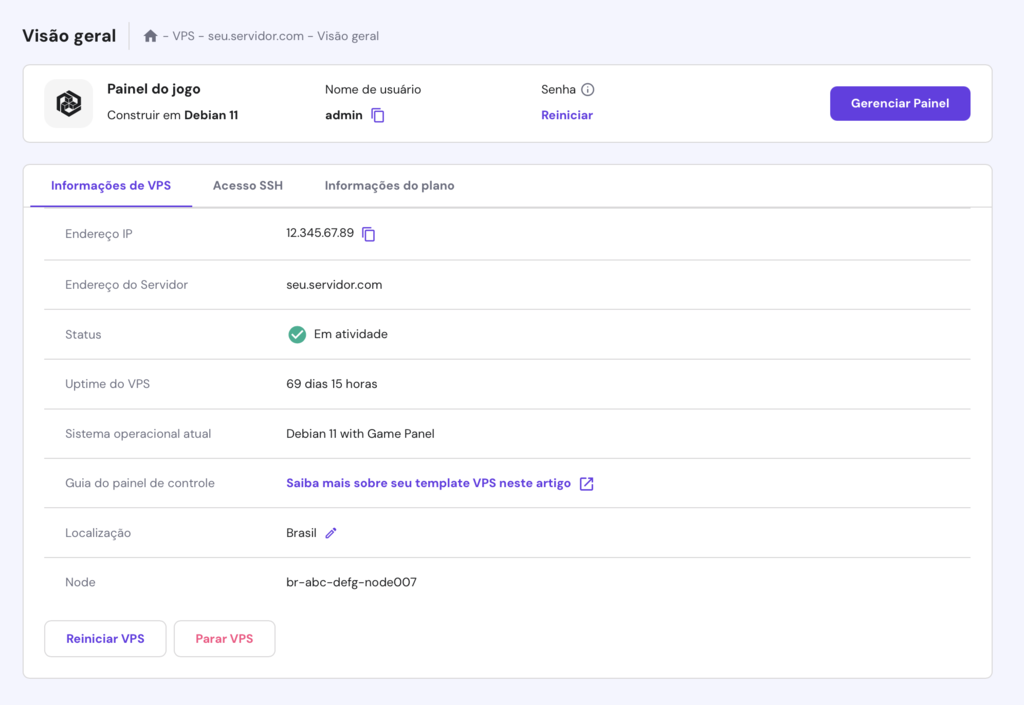
- Insira suas credenciais de login para acessar o Game Panel.
- Uma vez conectado, clique em Criar Instância e escolha Counter-Strike 2 na lista Selecionar Aplicativo.
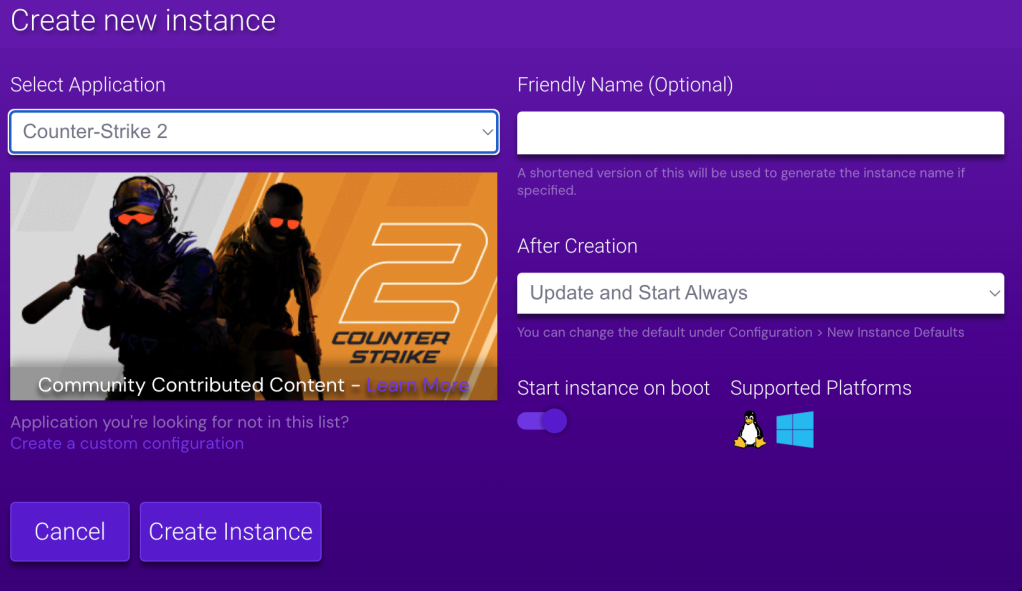
- Clique em Criar para inicializar sua nova instância CS2, armazenar seus arquivos e configurações de servidor dedicado.
4. Configure Seu Servidor de Counter-Strike 2
Uma vez que sua instância do Counter-Strike 2 está em funcionamento, é hora de ajustar as configurações do seu servidor de acordo com suas preferências. O Game Panel é onde você deve ir, seja para definir modos de jogo ou dar um nome ao seu servidor. Aqui está um guia rápido:
- Clique na sua instância e selecione Gerenciar no menu do lado direito.
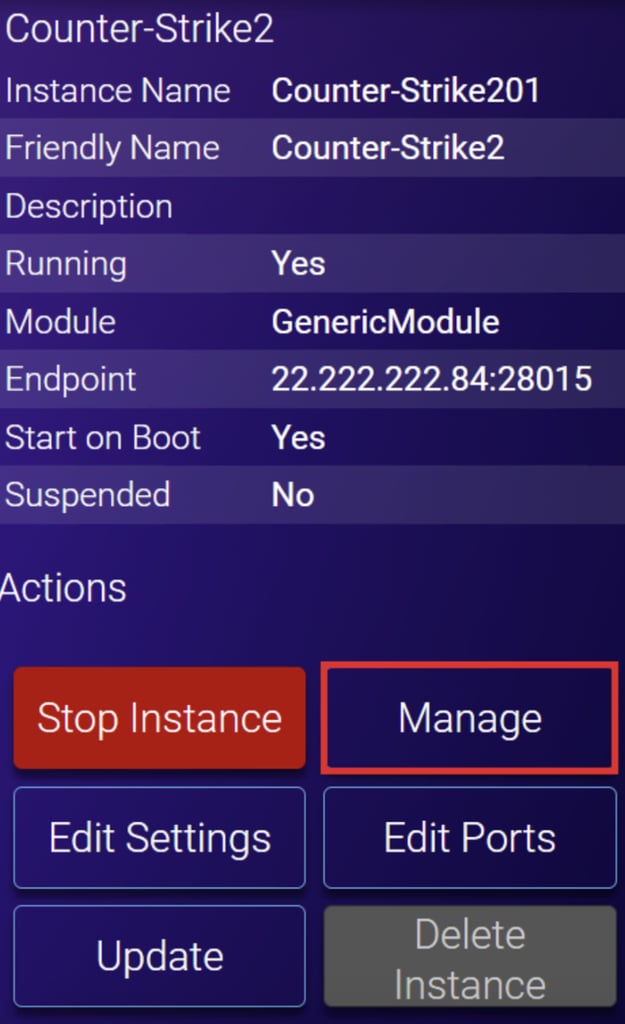
- Isso levará você à página de gerenciamento do servidor Counter-Strike 2. Navegue até Configuração → Configurações do Servidor CS2.
- Insira o GSLT que você gerou no respectivo campo.
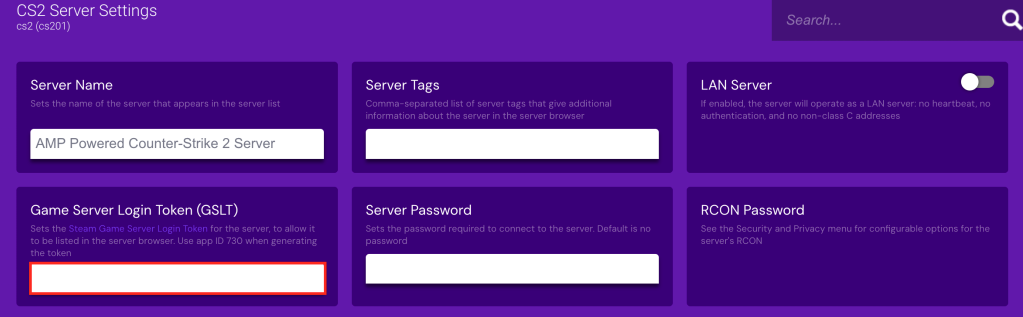
- Personalize as configurações do jogo de acordo com suas necessidades, incluindo o nome do mapa, número máximo de jogadores, nome do servidor, Valve Anti-Cheat (VAC) e predefinição do modo de jogo.
5. Hospede o Jogo CS2
Agora que seu servidor está configurado, é hora de hospedar seu primeiro jogo de Counter-Strike 2. Siga estas etapas para iniciar e gerenciar seu servidor CS2 usando o Game Panel:
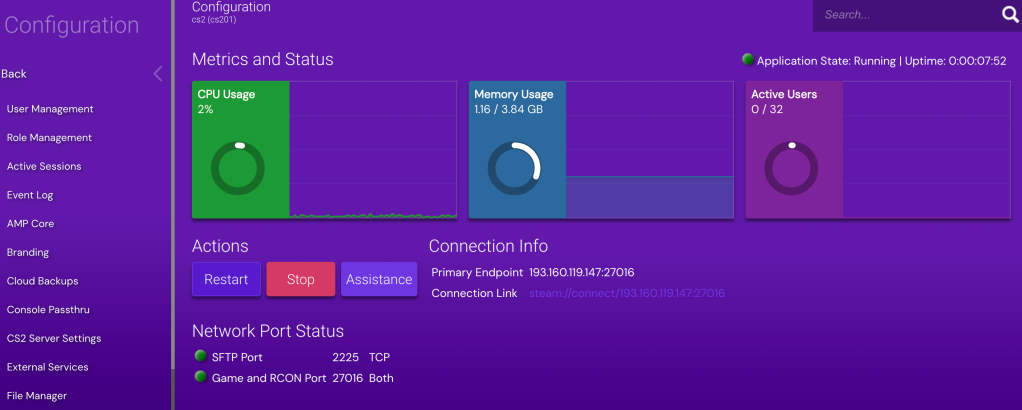
- Dê um duplo-clique na instância ou clique no botão Gerenciar (Manage). Em seguida, localize a seção Informações de Conexão (Connection Info) para checar o IP e a porta do seu servidor.
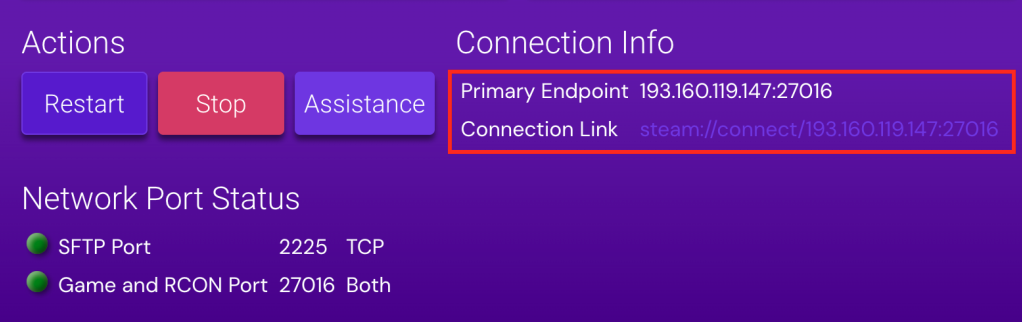
Para convidar seus amigos para jogar, use o navegador do servidor da comunidade, o cliente Steam ou o console do jogo. Siga estas etapas para o método do console:
- Inicie o Counter-Strike 2 no seu computador.
- Abra Configurações → Jogo .
- Altere a opção Habilitar console do desenvolvedor para SIM .
- Retorne ao menu principal e pressione a tecla ~ para abrir a janela do console.
- Na janela do console, insira o seguinte comando, substituindo [IP do Servidor]:[Porta] pelas suas credenciais:
connect [IP do Servidor]:[Porta]
Por fim, o Game Panel oferece várias opções de gerenciamento, como desligar o servidor, atualizar os arquivos do servidor dedicado e gerenciar usuários e funções. Certifique-se de se familiarizar com essas funcionalidades para gerenciar o Counter-Strike 2 de forma mais eficaz.
Como Configurar um Servidor CS2 Manualmente
Configurar manualmente um servidor de Counter-Strike 2 é uma excelente opção se você deseja ter mais controle e possui conhecimento técnico. Você pode fazer isso em vários ambientes Linux. Neste exemplo, usaremos o Servidor VPS da Hostinger em um sistema operacional Ubuntu 22.04 64-bit.

Por favor, note que os comandos podem variar para outras distribuições Linux.
1. Acesse Seu VPS
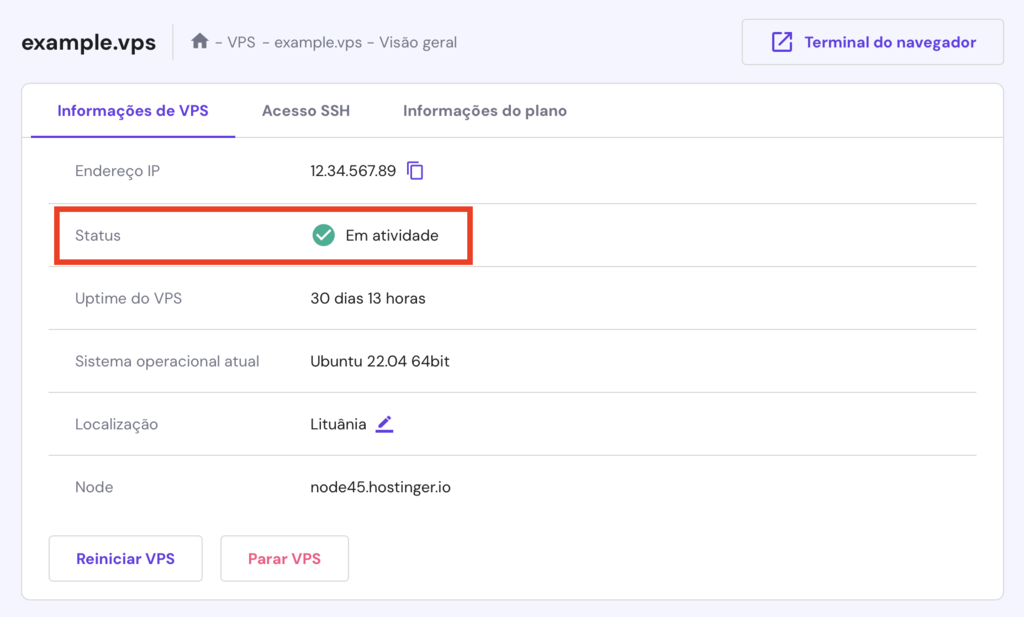
Faça login na sua conta da Hostinger e navegue até o painel do VPS. Na aba Informações do VPS, certifique-se de que o status do seu VPS Hostinger para o servidor CS2 está definido como Em atividade. Se não estiver, clique no botão Iniciar para iniciá-lo.
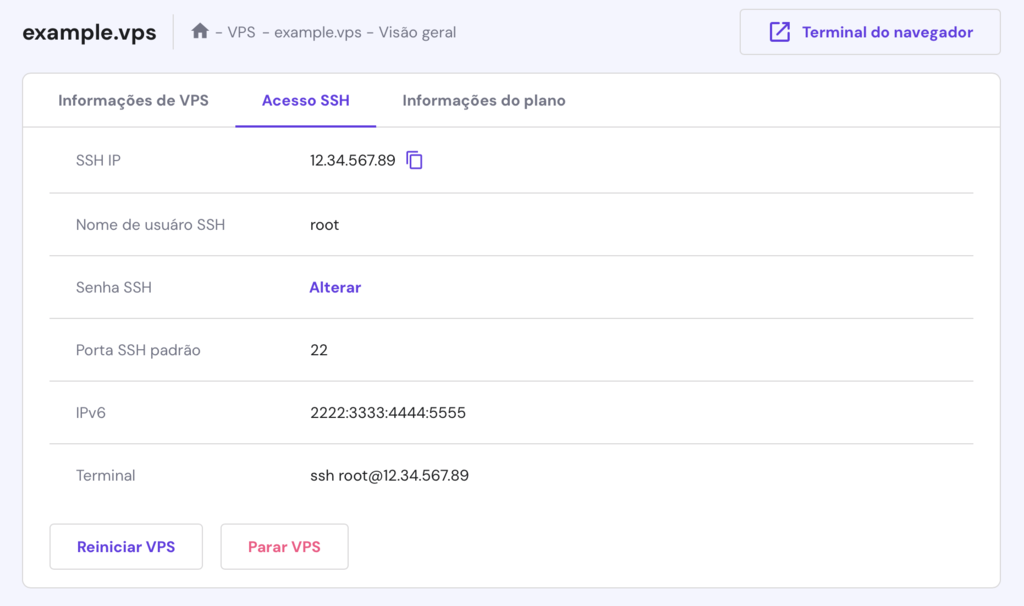
Em seguida, navegue até a aba Acesso SSH. Aqui, você encontrará os detalhes necessários para acessar seu servidor via comandos SSH.
2. Instale as Dependências Necessárias
Antes de configurar seu servidor Counter-Strike 2, é crucial atualizar sua lista de pacotes. Isso fornece a você as informações mais recentes sobre o software, aprimorando tanto o desempenho quanto as medidas de segurança do servidor CS2. Aqui está como proceder:
- Abra um cliente SSH, como o PuTTY, e faça login no seu VPS. Então, atualize a lista de pacotes executando:
sudo apt update
- Instale as dependências essenciais necessárias para o seu servidor CS2 executando o seguinte comando Linux:
sudo apt-get install lib32gcc1
3. Baixe e Instale os Arquivos do Servidor CS2
Para instalar quaisquer arquivos para o servidor dedicado do Counter-Strike 2, você deve baixar e instalar o SteamCMD. Trata-se da ferramenta oficial de linha de comando para o cliente Steam. Aqui estão os passos que você deve seguir:
- Como usuário root, crie um novo usuário para executar o SteamCMD com segurança:
sudo useradd -m steam
- Então, faça login como o usuário Steam com este comando:
su - steam
- Crie um diretório para o SteamCMD e vá até ele executando:
mkdir ~/Steam && cd ~/Steam
- Baixe e extraia o SteamCMD para Linux usando:
curl -sqL "https://steamcdn-a.akamaihd.net/client/installer/steamcmd_linux.tar.gz" | tar zxvf -
- Instale o tmux e o screen para facilitar o gerenciamento do servidor CS2 com o comando abaixo:
sudo apt-get install tmux screen -y;
- Execute o SteamCMD usando o seguinte comando:
./steamcmd.sh
Se você ver o prompt Steam>, você pode começar a baixar os arquivos do servidor Counter-Strike 2. Aqui estão as instruções:
- Defina o diretório de instalação do seu servidor dedicado CS2:
force_install_dir /caminho/completo/para/cs2-ds/
- Faça login com sua conta Steam:
login <nome de usuário> <senha>
- Instale os arquivos do servidor dedicado do Counter-Strike 2 e verifique a integridade deles:
app_update 730 validate
- Uma vez terminado, digite quit para se desconectar corretamente dos servidores do Steam.
4. Configure o Servidor
Após baixar e instalar com sucesso os arquivos do servidor dedicado, o próximo passo é personalizar as configurações do seu servidor. Navegue até o diretório do Counter-Strike 2 e edite o arquivo server.cfg para configurar o servidor de acordo com suas preferências.
- Certifique-se de que você está no diretório do servidor do jogo executando o seguinte comando:
cd /caminho/completo/para/cs2-ds/
- Abra o arquivo server.cfg com o editor de texto nano:
nano server.cfg
- Dentro do arquivo server.cfg, você encontrará várias configurações, como o nome do servidor, tipo de jogo e outras regras de jogo. Aproveite esta oportunidade para personalizar as configurações ao seu gosto. Por exemplo, ajuste o nome do servidor e o tipo de jogo, assim:
hostname "Seu Nome de Servidor"
mp_gametype "Seu Tipo de Jogo"
- Uma vez que você terminou com a configuração manual do servidor CS2, salve o arquivo e saia do editor de texto.
5. Inicie o Servidor CS2
Agora que você concluiu a personalização do servidor CS2, pode iniciar o seu servidor Counter-Strike 2. Para fazer isso, navegue até o diretório principal do servidor e inicie o servidor. Veja o passo a passo:
- Certifique-se de que você está no diretório do servidor usando este comando:
cd /caminho/completo/para/cs2-ds/
- Para iniciar seu servidor CS2, execute o seguinte comando:
./cs2 -dedicated +map de_dust2
Se você deseja personalizar o modo de jogo e o tipo do seu servidor CS2 ao iniciar, consulte a folha de dicas abaixo:
Competitivo
./cs2 -dedicated +map de_dust2 +game_mode 1 +game_type 0
Parceiro
./cs2 -dedicated +map de_dust2 +game_mode 2 +game_type 0
Casual
./cs2 -dedicated +map de_dust2 +game_mode 0 +game_type 0
Morte Súbita
./cs2 -dedicated +map de_dust2 +game_mode 2 +game_type 1
Personalizado
./cs2 -dedicated +map de_dust2 +game_mode 0 +game_type 3
Escolher as configurações corretas do servidor CS2 é uma excelente forma de proporcionar a forma de de jogo ideal para você e seus amigos.
6. Monitore e Gerencie Seu Servidor
Após iniciar com sucesso o seu servidor de Counter-Strike 2, monitorar e gerenciar seu desempenho é crucial. A interface de linha de comando oferece uma maneira fácil de fazer isso. Aqui estão alguns comandos comuns para se lembrar:
Reiniciar Servidor
sm_restart
Este comando reinicia o servidor instantaneamente.
Mudar Mapa
changelevel de_newmap
Este comando muda o servidor para um novo mapa especificado por de_newmap.
Expulsar um Jogador
kick [nome de usuário]
Use este comando para remover um jogador específico do seu servidor de jogo.
Banir um Jogador
banid [SteamID]
Este comando proíbe um jogador de entrar no seu servidor.
Listar Jogadores Conectados
status
Este comando lista todos os jogadores conectados ao servidor e suas informações.
Registro de Atividade do Servidor
log on
Este comando permite o registro das atividades do servidor para revisão.
Definir Máximo de Jogadores
maxplayers [número]
Este comando define o número máximo de jogadores que podem se conectar ao seu servidor.
7. Conecte-se ao Seu Servidor CS2
Uma vez que seu servidor de Counter-Strike 2 esteja funcionando, o último passo é se conectar a ele a partir de seu computador. Isso é simples se você souber o IP e a porta do servidor. Para fazer isso, siga os passos abaixo:
- Certifique-se de ter configurado o encaminhamento de porta do servidor CS2 no seu roteador para direcionar o tráfego para o servidor. Normalmente, o CS2 usa as portas 27015-27030 para esse propósito.
- Inicie o Counter-Strike 2 e abra o console do jogo. Geralmente você pode fazer isso pressionando a tecla ~.
- Na janela do console, digite o seguinte comando, substituindo [IP do Servidor]:[Porta] pelos seus detalhes específicos:
connect [IP do Servidor]:[Porta]
- Pressione Enter, e você estabelecerá sua conexão com o servidor CS2. Você será solicitado a inserir uma senha se o servidor exigir uma.
Mudando de CS:GO para CS2
Se você está familiarizado com a gestão de um servidor de Counter-Strike: Global Offensive (CS:GO), a transição para um servidor de Counter-Strike 2 deve ser relativamente tranquila. No entanto, existem ajustes e considerações vitais dos quais você deve estar ciente.
- Configurações – embora ambos os jogos pertençam à série Counter-Strike, as configurações de seus servidores podem ser diferentes. Revise cuidadosamente as opções de configuração ao configurar um servidor de hospedagem para Counter-Strike 2.
- Mecânicas de jogo – as regras de jogo podem ter mudado, mesmo que apenas ligeiramente. Ajuste suas configurações adequadamente para garantir uma experiência de jogo otimizada.
- Recursos do servidor – O Counter-Strike 2 pode ter diferentes requisitos de recursos do servidor. Tenha isso em mente ao fazer a transição, pois o jogo mais recente pode afetar o desempenho do servidor.
- Comunidade e mods – o conteúdo da comunidade e mods compatíveis com CS:GO podem não funcionar com CS2. Tenha isso em mente antes de fazer a troca, principalmente se o seu servidor de jogos depende muito de mods.
Conclusão
Configurar e gerenciar um servidor de Counter-Strike 2 pode parecer uma tarefa complexa, mas com este guia de instalação do servidor CS2, você tem todo o conhecimento e ferramentas para enfrentar a tarefa.
Desde a configuração inicial até a personalização, passamos por todas as etapas essenciais para colocar o servidor em funcionamento. Além de configurar corretamente seu novo servidor Counter-Strike 2, também é crucial escolher cuidadosamente o provedor certo para hospedar seu Servidor VPS.
Ao seguir as etapas e dicas neste artigo, você pode criar um ambiente de jogo estável e personalizável e fazer quaisquer ajustes necessários facilmente. Dessa forma, você está totalmente preparado para aproveitar ao máximo sua experiência de jogo no Counter-Strike 2.
Descubra Outros Tipos de Servidores Que Você Pode Configurar Com o Seu VPS
Como Criar um Servidor TeamSpeak
Como Criar um Servidor Minecraft
Configurar um Servidor VPN Linux
Como Criar um Servidor de Counter-Strike 2: Perguntas Frequentes
Esta seção responderá às perguntas mais comuns sobre como criar um servidor de Counter-Strike 2.
Quais São os Requisitos de Sistema para Rodar um Servidor CS2?
Os requisitos de sistema para executar um servidor de Counter-Strike 2 dependem do hardware. Você precisará de pelo menos um processador de dois núcleos, 2 GB de RAM e espaço de disco rígido (ou SSD) suficiente – geralmente cerca de 20 GB. Estes são os requisitos mínimos de hardware – considere soluções de hardware mais robustas para um desempenho ainda melhor.
Posso Instalar Arquivos do Servidor CS2 em Qualquer Servidor Linux ou Preciso de um VPS Minecraft da Hostinger?
Embora você possa instalar os arquivos do servidor dedicado Counter-Strike 2 em quase todos os tipos de servidores Linux, optar por um VPS Minecraft da Hostinger vem com o benefício adicional do Game Panel. Este painel de controle especializado fornece aos usuários uma interface gráfica específica para essa finalidade, tornando o processo de instalação e configuração mais fácil e eficiente.
Como Mantenho meu Servidor CS2 Atualizado com os Últimos Patches do Jogo?
Você pode manter seu servidor CS2 atualizado com os últimos patches do jogo, verificando regularmente as atualizações oferecidas. Atualize manualmente os arquivos do seu servidor dedicado ou crie um processo automatizado para buscar e instalar as versões mais recentes. Fazer isso garante um gameplay otimizado e o melhor desempenho do servidor.
Posso Instalar Mods ou Mapas Personalizados no Meu Servidor CS2?
Sim, você pode instalar mods e mapas personalizados no seu servidor de Counter-Strike 2. Isso pode melhorar significativamente a jogabilidade e a experiência do usuário. No entanto, certifique-se de que os mods e complementos do CS2 são compatíveis com a versão atual do servidor para evitar possíveis problemas. Sempre teste novos mods e mapas antes de colocá-los no ar.
Todo o conteúdo dos tutoriais deste site segue os rigorosos padrões editoriais e valores da Hostinger.


Bruno é redator de conteúdo na Hostinger, focado em criar e otimizar artigos úteis e envolventes sobre desenvolvimento web e marketing. Com formação em jornalismo, ele combina storytelling com insights práticos para tornar temas complexos mais fáceis de entender. Também já colaborou com publicações como MacMagazine e Jornal A Tarde. Fora do trabalho, gosta de respirar arte, cozinhar e acompanhar novidades no mundo da tecnologia.
Comentários
0 responses