Como instalar plugins do WordPress
Jun 29, 2026
/
Ana P.
/
6 min de leitura
Os plugins do WordPress são complementos que adicionam novos recursos ao seu site sem exigir programação. Como eles interagem diretamente com o WordPress, instalá-los da forma correta ajuda a manter um bom desempenho, evitar conflitos com temas e outros plugins e aumentar a segurança do site.
A boa notícia é que instalar um plugin é simples, mesmo para quem está começando. Basta escolher o método mais adequado para o seu caso.
A seguir, veja as três maneiras mais fáceis de instalar plugins no WordPress, de acordo com a sua necessidade e o seu nível de experiência:
- Pelo painel administrativo do WordPress. O método mais fácil e mais comum para iniciantes. Você só precisa procurar plugins gratuitos direto no painel do WordPress e instalá-los com apenas alguns cliques.
- Enviando os arquivos do plugin. Útil para instalar plugins premium ou personalizados, esse método exige que você envie o arquivo ZIP do plugin para o seu site.
- Usando um cliente de FTP. Uma opção mais avançada, geralmente usada quando o painel não está acessível ou durante a solução de problemas. Isso envolve enviar os arquivos do plugin diretamente para o seu servidor.
Cada método tem suas próprias vantagens, e a escolha certa depende de onde vem o plugin e de quão à vontade você se sente para gerenciar seu site.
Como buscar e instalar um plugin do WordPress pelo painel
A forma mais fácil de instalar plugins do WordPress é direto pelo painel do WordPress, usando as opções disponíveis no diretório oficial de plugins.
Os plugins que você pode instalar com este método são gratuitos, embora muitos ofereçam upgrades pagos com recursos adicionais.
Siga estas etapas para instalar um plugin pelo painel do WordPress:
- Faça login no painel do WordPress e acesse Plugins → Adicionar plugin.
- Pesquise um plugin digitando o nome na barra de pesquisa ou navegue pelas abas Em destaque, Populares ou Recomendados.
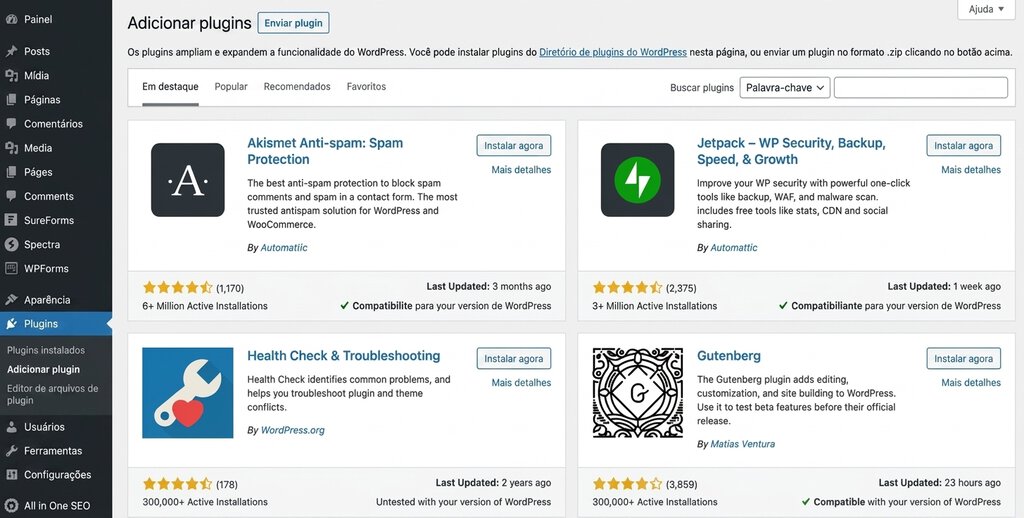
- Encontre nos resultados o plugin que você deseja. Por exemplo, ao pesquisar por Site Kit by Google, ele aparecerá como o primeiro resultado.
- Clique no botão Instalar agora para iniciar o processo de instalação.
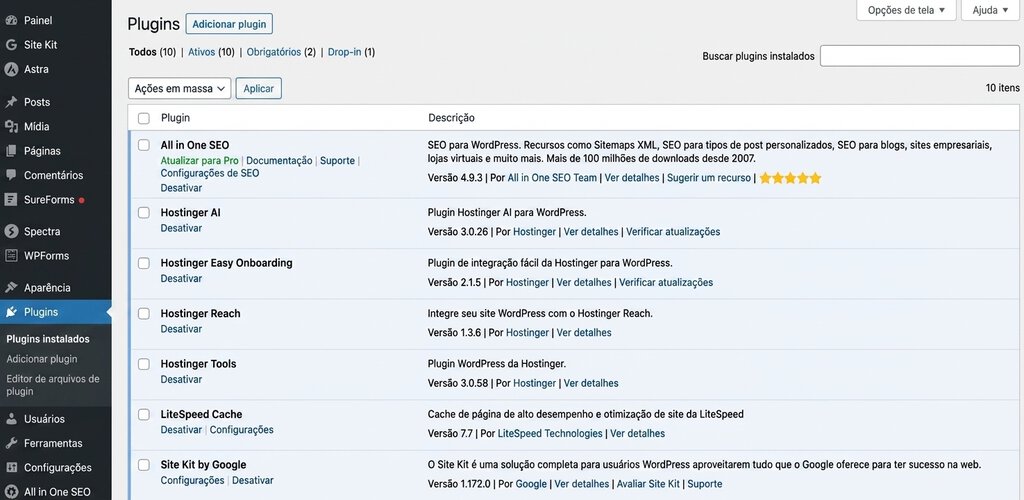
- Quando a instalação terminar, clique em Ativar para começar a usar o plugin.
Depois de ativar, você pode configurar as opções do plugin em Plugins → Plugins instalados.
💡 Antes de instalar qualquer plugin do WordPress, vale a pena avaliar a qualidade e a confiabilidade dele. Confira as avaliações e notas dos usuários para ver como outras pessoas classificam a experiência com o plugin e veja a data da última atualização para garantir que ele recebe manutenção ativa. Os melhores plugins para WordPress recebem atualizações frequentes para garantir segurança e compatibilidade com as versões mais recentes do software principal.
Como enviar um plugin do WordPress usando um arquivo ZIP
Além de instalar plugins direto no painel do WordPress, você também pode instalar um plugin manualmente enviando o arquivo ZIP. Esse método ainda é fácil para iniciantes e não exige nenhum conhecimento técnico além de acessar o seu painel.
Enviar o arquivo ZIP de um plugin é útil para plugins premium ou personalizados distribuídos em marketplaces de terceiros, como CodeCanyon ou Codester.
Antes de começar, confirme se você já baixou o arquivo ZIP do plugin de uma fonte confiável.
Em seguida, siga estas etapas para enviar e instalar um plugin do WordPress usando um arquivo ZIP:
- Faça login no painel do WordPress e acesse Plugins → Adicionar plugin.
- Clique no botão Upload Plugin localizado no topo da página.
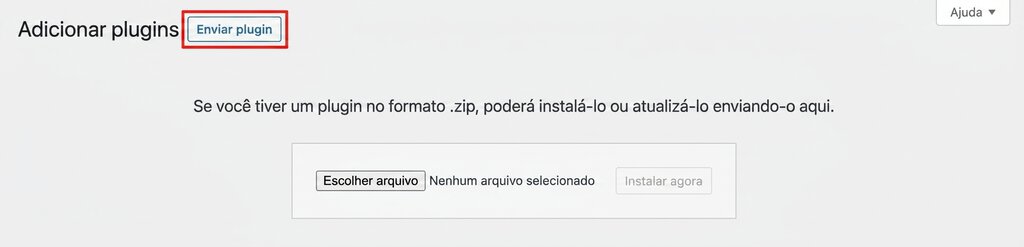
- Clique em Escolher arquivo e selecione o arquivo ZIP do plugin no seu computador.
- Clique em Instalar agora para iniciar o processo de instalação.
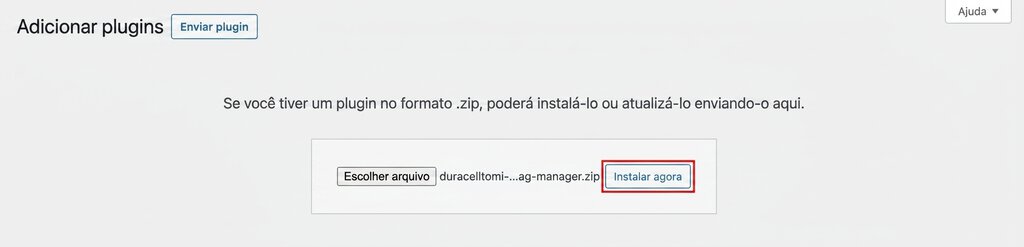
- Quando a instalação terminar, clique em Ativar plugin para habilitá-lo no seu site.
Dica de especialista
Se você está procurando plugins, baixe-os de uma fonte confiável, como o repositório oficial do WordPress ou sites oficiais. Plugins de sites não confiáveis podem conter malware ou vírus ocultos.

Como instalar um plugin do WordPress usando um cliente de FTP
Alguns plugins premium e personalizados do WordPress precisam ser instalados manualmente com um cliente de File Transfer Protocol (FTP). Esse método é um pouco mais avançado, já que exige conexão direta com o servidor do seu site e gerenciamento de arquivos. Dito isso, é uma opção confiável quando outros métodos de instalação não estão disponíveis.
Para seguir com esse método, você vai precisar configurar um cliente de FTP. Nas etapas abaixo, estamos usando o FileZilla. Se você quer um passo a passo detalhado para configurar e usar um cliente FTP, este guia sobre configuração de FTP no FileZilla pode ajudar você a começar.
Veja como instalar um plugin do WordPress usando um cliente de FTP:
- Extraia o arquivo ZIP do plugin no seu computador.
- Pegue suas credenciais de FTP com seu provedor de hospedagem. Se você usa a Hostinger, faça login no hPanel, abra o painel da sua hospedagem e vá em Arquivos → Contas FTP.
- Abra o cliente FTP, insira suas credenciais de FTP e clique em Conexão rápida.
- Acesse a pasta wp-content/plugins/ no painel Site Remoto.
- No painel do Local Site, envie a pasta extraída do plugin do seu computador para o diretório wp-content/plugins/ no servidor.
- Aguarde a transferência do arquivo ser concluída. Quando terminar, o plugin deve aparecer no painel do WordPress.
- Acesse Plugins → Plugins instalados para localizar o plugin que você acabou de enviar. Clique em Ativar para finalizar.
Como alternativa, veja se o painel de controle da sua hospedagem permite gerenciar o envio de arquivos. Se sim, você pode enviar os arquivos do plugin diretamente para o seu servidor. Quem usa a Hostinger pode fazer isso pelo Gerenciador de Arquivos da Hostinger, então não é preciso configurar um cliente de FTP.
Formas alternativas de instalar plugins no WordPress
A Hostinger sugere instalar vários plugins importantes quando você cria um novo site WordPress pelo hPanel.
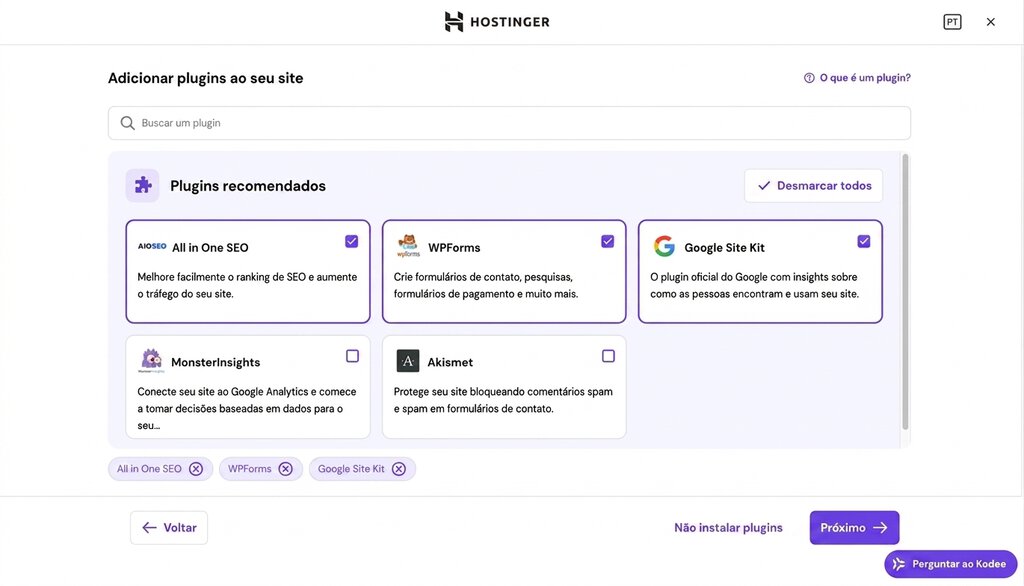
Durante as etapas iniciais de criação do site, você vai escolher se quer ou não pré-instalar alguns plugins do WordPress. Se fizer isso, você poderá selecionar os plugins que quiser e clicar em Next para instalá-los no seu site.
Se você já usa a Hostinger, também pode gerenciar todos os seus plugins pelo hPanel. Basta acessar WordPress → Segurança no painel da sua conta de hospedagem, e você verá a lista dos seus temas e plugins. Aqui, você também pode excluir ou atualizar os plugins.
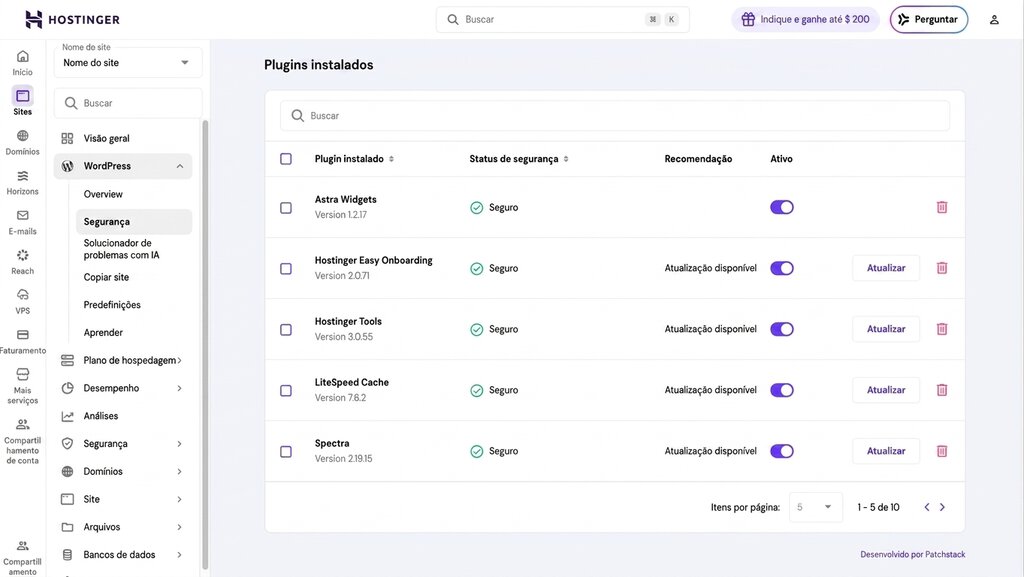
No mesmo menu, você pode ativar as atualizações automáticas inteligentes do WordPress para que as atualizações de correção dos plugins sejam aplicadas automaticamente, sem que você precise fazer nada.

Quais pontos você deve considerar ao instalar um plugin do WordPress?
Com tantos plugins do WordPress disponíveis no diretório oficial e em fontes de terceiros, é tentador instalar plugins rapidamente enquanto você cria seu site.
Antes de instalar qualquer plugin do WordPress, porém, leve estes fatores em conta para evitar problemas de desempenho, riscos de segurança ou recursos desnecessários:
Atualizações regulares e desenvolvimento ativo
A versão do WordPress core é atualizada regularmente para melhorar o desempenho, reforçar a segurança, corrigir bugs e trazer novos recursos. Os plugins devem seguir o mesmo padrão. Antes de instalar um plugin, verifique os seguintes sinais de que ele continua em desenvolvimento ativo:
- Última atualização. Plugins atualizados com frequência têm menos chance de apresentar vulnerabilidades de segurança e, em geral, recebem uma manutenção melhor por parte dos desenvolvedores.
- Instalações ativas. Esse número mostra o quanto um plugin é usado. Como regra geral, plugins com mais instalações costumam ser mais estáveis e confiáveis.
- Avaliações e comentários. O feedback dos usuários ajuda você a entender como o plugin se comporta em situações reais, incluindo possíveis problemas ou limitações.
- Compatibilidade. Sempre verifique se o plugin é compatível com a versão mais recente do WordPress. Plugins que recebem atualizações frequentes têm mais chances de funcionar sem problemas com as versões atuais do WordPress.
Funcionalidades essenciais e adequação ao caso de uso
Antes de instalar um plugin, confira se ele realmente atende às necessidades do seu site. Analise com atenção a descrição do plugin, leia a documentação e navegue pelos fóruns de suporte para ver se os desenvolvedores respondem rápido às dúvidas e aos problemas dos usuários.
Também vale a pena ler avaliações independentes e comparativos publicados por blogs confiáveis. Na Hostinger, por exemplo, os plugins são testados e analisados em categorias como menu, Google Analytics e plugins de avaliação para ajudar os usuários a tomar decisões mais informadas.
Instalação e teste de um plugin individual
Ao adicionar novas funcionalidades ao seu site, o ideal é instalar e testar os plugins um de cada vez. Isso facilita identificar a causa de possíveis erros, conflitos ou problemas de desempenho que possam surgir.
Se você quiser testar vários plugins com a mesma finalidade, desative o plugin anterior antes de experimentar um novo. Depois de escolher a melhor opção, exclua todos os plugins que não estiver usando ou que estejam inativos, já que mantê-los instalados só deixa o site desnecessariamente carregado e pode afetar o desempenho.
Quantidade de plugins e impacto no desempenho
Embora sejam essenciais para ampliar as funcionalidades, instalar plugins demais no WordPress pode deixar seu site mais lento. Cada plugin adiciona código extra e pode carregar recursos adicionais, como CSS, JavaScript ou imagens, aumentando o número de requisições HTTP e deixando o carregamento da página mais lento.
Instalar vários plugins com a mesma finalidade também pode gerar conflitos. Por exemplo, plugins de SEO costumam ter funções parecidas, então escolher uma opção bem mantida geralmente já é suficiente. A melhor prática é usar um único plugin para cada recurso principal do seu site.
Próximo passo: como manter os plugins do WordPress em dia
Os plugins recebem atualizações regulares para corrigir bugs, corrigir vulnerabilidades de segurança e trazer novos recursos. Quando você deixa de fazer essas atualizações, corre o risco de manter um código desatualizado, o que pode deixar seu site vulnerável a invasões ou a problemas de compatibilidade com seu tema ou outros plugins.
Para aproveitar ao máximo as ferramentas que você adicionou ao seu site, mantenha as versões dos plugins do WordPress atualizadas como parte da sua rotina de manutenção do WordPress. Assim, você protege seu site contra vulnerabilidades de segurança e ainda aproveita as melhorias e atualizações mais recentes lançadas pelos desenvolvedores.
Todo o conteúdo dos tutoriais deste site segue os rigorosos padrões editoriais e valores da Hostinger.


Ana é formada em Línguas Estrangeiras Aplicadas às Negociações Internacionais pela Universidade Estadual de Santa Cruz, na Bahia. Atualmente atua como tradutora após 3 anos na equipe de Customer Success da Hostinger, completando 5 anos de empresa em 2026. Interessada por tecnologia, viagens, cinema e culinária.


Comentários
16 responsesMarch 14 2019
Quando tento instalar um arquivo zip com vários plugins aparece: “Este link expirou. Tente novamente.” Como arrumar isso?
March 25 2019
Olá! Você pode aumentar o tempo de execução do Wordpress pela .htaccess, o que normalmente ocorre é que como são vários arquivos, o Wordpress demora para instalar pois o tempo de execução é muito curto :(
September 17 2019
Qual o plugin wordpress de integração a portais imobiliários OLX, Mercado Livre, VivaReal, etc.. ?
September 23 2019
Olá Neil, no momento não sabemos de uma maneira única e universal de integrar esses sites com o WordPress A integração de cada um deles com o seu site precisa ser vista caso a caso com as ferramentas de incorporação de cada portal (se elas existirem) Por outro lado, nós temos um conteúdo sobre os melhores plugins para imobiliária, caso você queira criar um site de imóveis de ponta ?
July 20 2020
não estou conseguindo instalar novos plugins no meu wordpress, não aparece a opção de adicionar novo
July 21 2020
Olá Alan. É possível que você não tenha os privilégios necessários para isso ou que seja um problema de conflito com os plugins. Se puder, você poderia tentar desativar todos os temas e plugins para ver se resolve esse problema!
October 04 2021
Quero fazer um template teste para um cliente, logo estou utilizando o modo gratuito do wordpress. Quando eu vou na aba plugins, aparece a seguinte mensagem "Atualize para o plano negócios para poder instalar plugins." Há pouco mais de 7 meses atrás fiz um site tranquilamente, agora para poder usar plugins precisa do plano de 35 dólares mensais? Quem puder me ajuda, desde já agradeço.
October 08 2021
Olá, você está usando o WordPress.com ou o WordPress.org?
April 07 2022
Boa tarde! Quando chego no plugins não aparece para adicionar novo, estou fazendo pelo celular, como procedo? Obrigada!
April 08 2022
Olá, Priscila! Até onde eu sei, não é possível instalar plugins pelo aplicativo do WordPress para celular, apenas pelo admin do site mesmo. Recomendamos que você faça isso pelo seu computador, nesse caso ?
November 20 2022
Qual o stpm para o host no wordpress?
December 03 2022
Olá, Licio! Você pode conferir as informações mais recentes de configuração de email da Hostinger neste link aqui ?
August 06 2024
Olá, gostaria de saber se pela hostinger as instalações de plugins do wordpress já vem habilitado? Porque eu vi que a wordpress tem planos a parte para poder instalar plugins. Desde já agradeço
August 31 2024
Oi Icaro, me parece que você está confundindo o WordPress.com com o WordPress.org. Nós (assim como todas as empresas de hospedagem) trabalhamos com o WordPress.org, que permite por padrão instalar qualquer plugin que você queira. Esse artigo explica melhor: https://node-summit.live/br/tutoriais/wordpress-com-ou-wordpress-org. Qualquer coisa, estamos por aqui!
April 04 2025
Olá! Na Hostinger, os plugins para WordPress possuem limitação de recursos, sendo necessário contratar à parte a liberação para recursos e ferramentas PRO? Obrigado!
April 11 2025
Oi, Luis Carlos! Na Hostinger, como em qualquer outra provedora de hospedagem, você pode instalar e usar plugins gratuitos do WordPress normalmente, sem limitações impostas por nós. No entanto, alguns plugins oferecem recursos avançados (versão PRO) que são pagos pelos próprios desenvolvedores — e isso é igual para qualquer hospedagem. Ou seja, não é necessário contratar nada extra com a Hostinger para usar plugins, apenas caso deseje as funções premium oferecidas pelo plugin em si. Se precisar de ajuda com algum plugin específico, estamos por aqui!