❗DETALHES IMPORTANTES❗
-
-
- Este procedimento não se aplica a sites feitos com o Criador de Sites da Hostinger: mover sites feitos no Criador entre contas da Hostinger ainda não está disponível.
- As etapas abaixo são para sites feitos em WordPress
-
Como funciona?
- No momento, esta opção está disponível para migrações para os planos de hospedagem de sites e hospedagem Cloud.
- A migração moverá arquivos, banco de dados e conteúdo para o plano de hospedagem de destino, excluindo e-mails e registros de zona DNS.
- O site será migrado primeiro para um domínio temporário no plano de hospedagem de destino. Após a migração, os registros DNS precisarão ser atualizados manualmente.
- Os arquivos de subdomínio armazenados na pasta /public_html serão migrados automaticamente.
❗ Os e-mails e os registros de zona DNS não serão transferidos automaticamente. Você pode mover os dados de e-mail e copiar seus registros de zona DNS, salvando-os como um processo separado.
Requisitos
- Para migrar seu site para outro plano de hospedagem, ele deve atender aos seguintes critérios:
- Criado no WordPress; a transferência de sites usando outros CMS ou o Criador de Sites da Hostinger ainda não está disponível.
- Status ativo – o site não deve estar suspenso por qualquer motivo. O plano de hospedagem original tem pelo menos 7 dias ou mais antes da data de expiração.
- Não ter solicitações de migração em andamento para o site.
- O site não pode ser excluído durante o processo de migração.
- A migração interna custa R$ 159,99 por site
Opção 1 – Migrar seu site entre planos de hospedagem na mesma conta Hostinger
Etapa 1 – Iniciar a migração interna
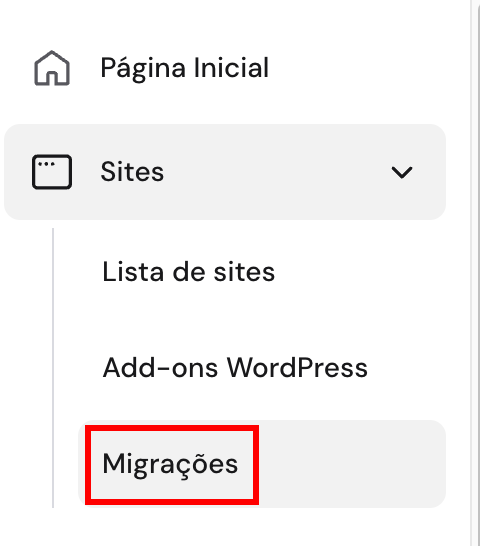
Use um dos seguintes métodos para acessar o formulário de migração:
- Abra a seção Sites e clique em Migrar site. Ou,

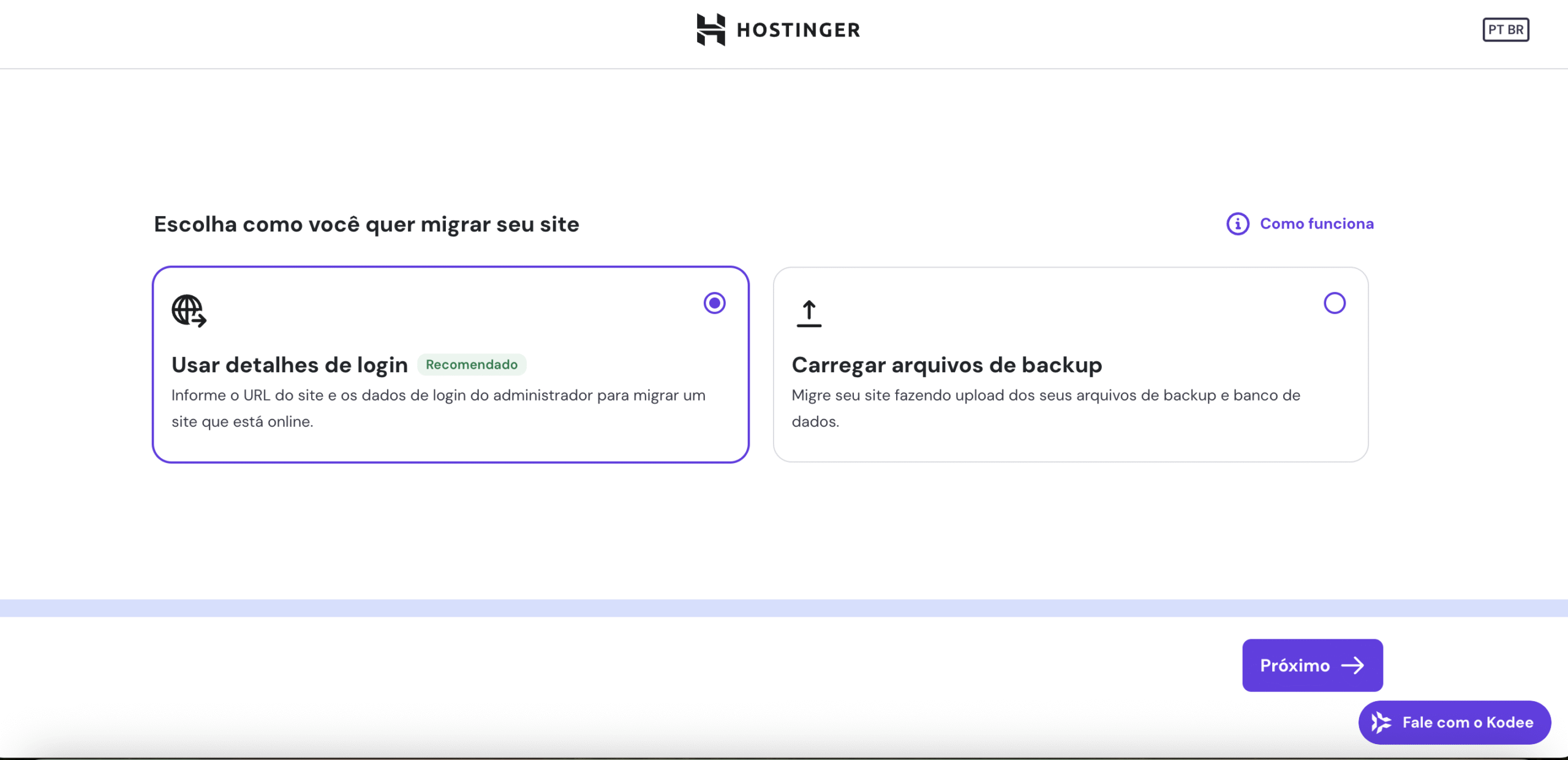
- Selecione o plano de hospedagem de destino → Usar detalhes de login e clique em Próximo:
Etapa 2 – Enviar a solicitação
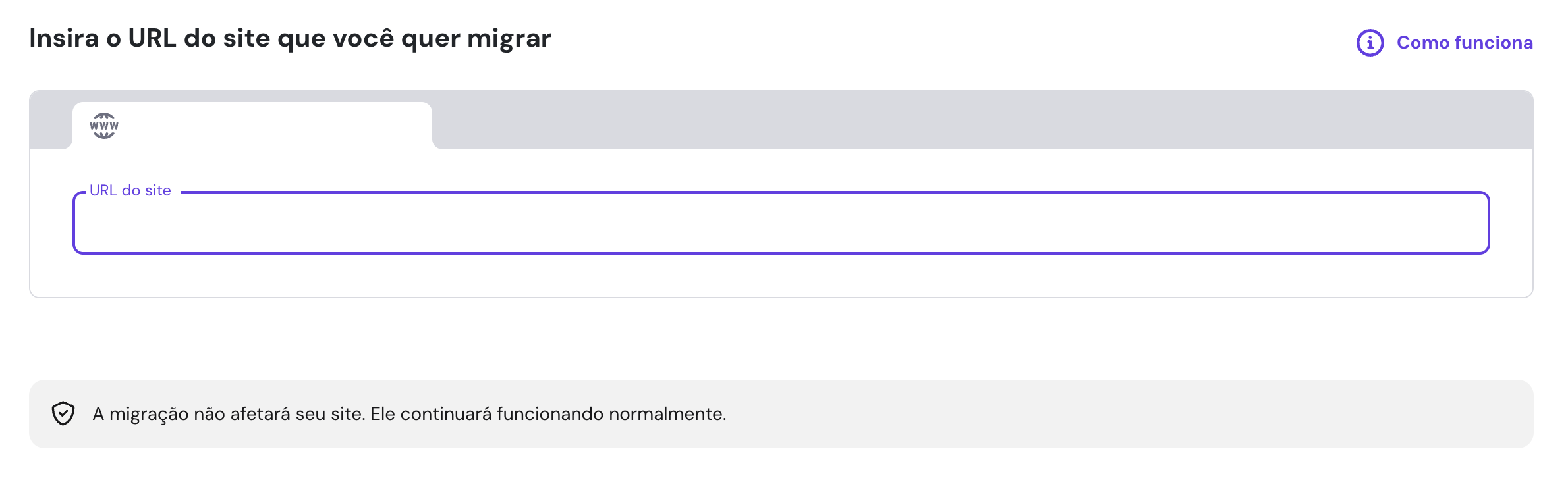
- Selecione o domínio que você gostaria de migrar. Complete o pagamento clicando em Próximo.
Etapa 3 – Conectar o site
O site será migrado para um domínio temporário no plano de hospedagem de destino em até 4 horas. Para conectar o domínio temporário ao plano de hospedagem, você precisará ir para Sites e:
- Verificar se o site está funcionando corretamente a partir do subdomínio temporário.
- Excluir o site do plano de hospedagem de origem (Passo a passo aqui). Importante: Se você usa um serviço de e-mail, certifique-se de fazer o backup dos seus e-mails antes de excluir o site: (Passo a passo aqui)
- Clicar em Conectar domínio e selecione o site.
- Importar seus e-mails para o plano de hospedagem de destino (Passo a passo aqui)

Opção 2 – Migrar seu site entre planos de hospedagem em uma conta diferente da Hostinger
Etapa 1 – Iniciar a migração interna
- Clique em Início → clique na lista suspensa embaixo da seção Sites e clique em Lista de sites.
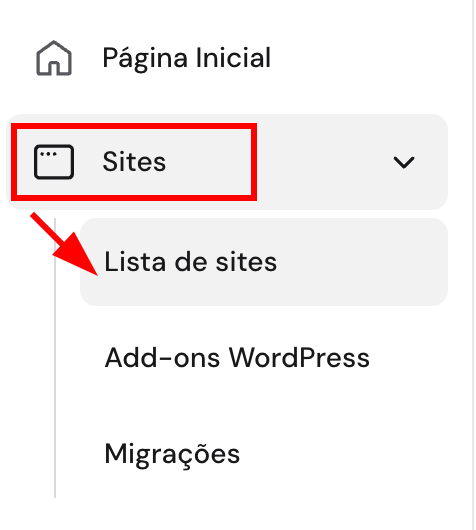
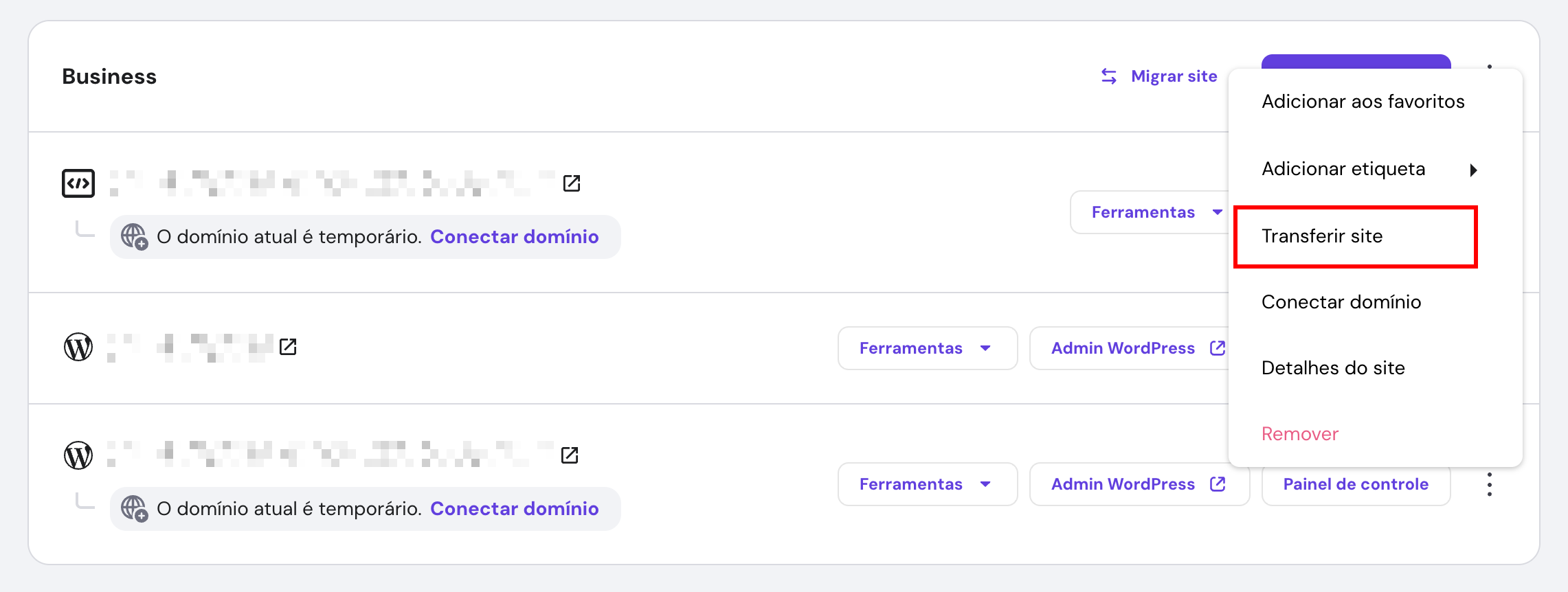
- Escolha o site que você deseja migrar, clique nos três pontos → Transferir site
Etapa 2 – Enviar a solicitação
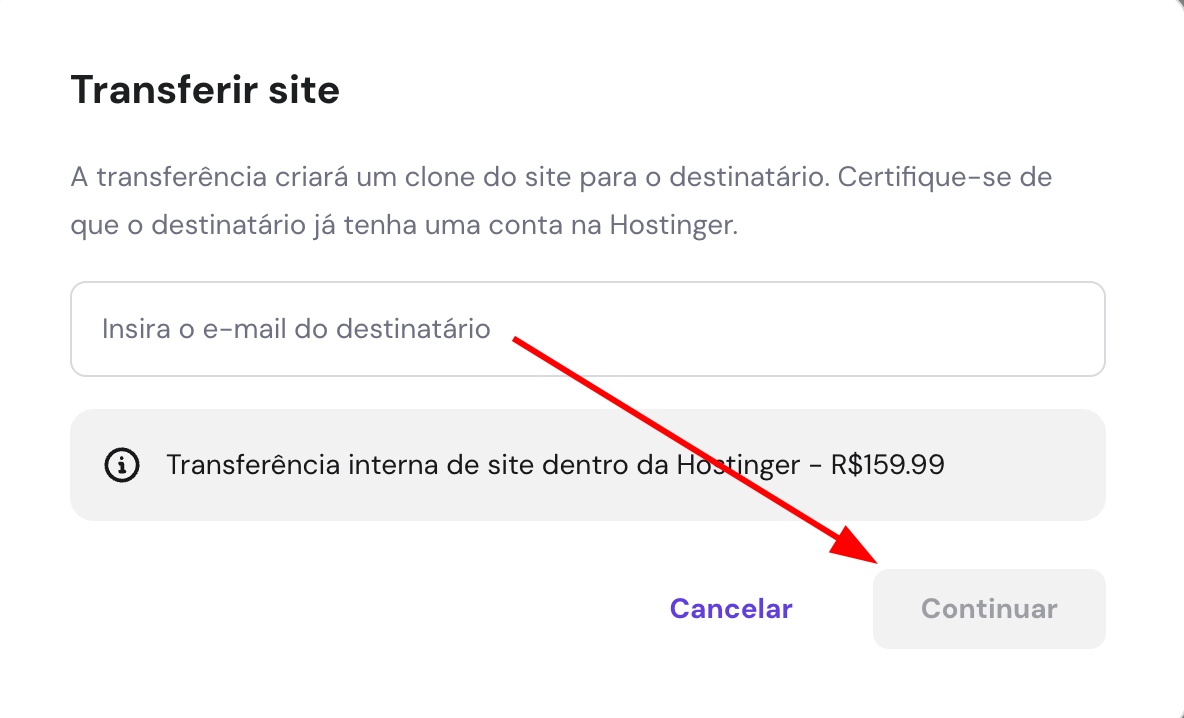
- Insira o endereço de e-mail do destinatário, prossiga com o pagamento e clique em Continuar
Etapa 3 – Aceitar a transferência
- Um e-mail de confirmação será enviado para a conta de destino. O proprietário da conta de destino deve aceitar a solicitação de transferência clicando no e-mail de confirmação. Outra opção é aceitar a transferência de propriedade via hPanel. Lembre-se de que a solicitação é válida por apenas 7 dias.

- Selecione o plano de hospedagem de destino.
Etapa 4 – Conectar o domínio
O site será migrado para um domínio temporário na conta de hospedagem de destino dentro de 4 horas. Para conectar o domínio temporário ao plano de hospedagem, você precisará:
- Verificar se o site está funcionando corretamente a partir do subdomínio temporário.
- Excluir o site do plano de hospedagem de origem (Passo a passo aqui). Importante: Se você usa um serviço de e-mail, certifique-se de fazer o backup dos seus e-mails antes de excluir o site: (Passo a passo aqui)
- Clicar em Conectar domínio e selecionar o site.
- Importar seus e-mails para a conta de destino (Passo a passo aqui)