Se você tem uma aplicação atualmente hospedada na Vercel – seja criada do zero ou desenvolvida com o v0 – você pode migrá-la para a Hostinger quando quiser.
Escolha a etapa que melhor se aplica ao seu caso:
- Se você criou sua aplicação com o v0 e ainda não a conectou ao GitHub, comece pela Etapa 1.
- Caso sua aplicação já esteja no GitHub, siga direto para a Etapa 2.
- Se preferir fazer upload de arquivos do projeto armazenados localmente, vá para a Etapa 2.
Antes de começar
- Verifique se sua aplicação está funcionando corretamente antes da migração
- Anote as variáveis de ambiente usadas no seu projeto, pois será necessário configurá-las novamente na Hostinger
- Caso o projeto use recursos exclusivos da Vercel, como Edge Functions ou Vercel Blob, verifique as alternativas compatíveis antes de realizar a migração
Etapa 1 – Exporte seu projeto para o GitHub
Observação: pule esta etapa se o seu código já estiver no GitHub.
Opção 1 – Vincule o projeto do v0 ao GitHub
- Abra seu projeto no v0.
- No painel lateral, clique na seção Git.
- Clique em Conectar para iniciar o processo de conexão.
- Na janela de Criar Repositório, selecione o Escopo do Git (conta ou organização do GitHub) e defina o Nome do Repositório.
- Clique em Criar Repositório para vincular o chat a um novo repositório privado no GitHub.
O v0 realiza o push automático do código, enviando as alterações para uma branch específica (ex: v0/main-abc123) para preservar a branch principal.
- Ao finalizar o código, clique no botão Publicar, identificado pelo ícone de Pull Request (PR) quando a integração com o GitHub estiver ativa.
- Clique em Abrir PR para abrir um pull request da sua branch de trabalho para a branch main.
- Na janela de publicação, clique em Mesclar PR para aplicar as alterações na branch main.
Seu código agora está na branch main e pronto para ser implantado na Hostinger.
Opção 2 — Verifique se sua aplicação na Vercel já está no GitHub
A maioria dos projetos na Vercel já está conectada a um repositório no GitHub. Siga o passo a passo para conferir:
- Abra seu projeto no Painel da Vercel.
- Navegue até Configurações –> Git.
- Verifique se um repositório do GitHub está conectado e se o código mais recente foi enviado.
Se o projeto ainda não estiver conectado ao GitHub, envie o código para um novo repositório antes de continuar.
Etapa 2 — Migre seu projeto para a Hostinger
A Hostinger oferece dois métodos de implantação. Caso o código já esteja em um repositório, a integração com o GitHub é a escolha mais rápida e recomendada.
Se os arquivos estiverem armazenados localmente, você pode enviá-los em um arquivo ZIP.
Opção 1 — Migre do GitHub (recomendado)
Com o código no GitHub, migrar para a Hostinger é simples.
- Faça login no hPanel.
- Na etapa de escolha do método de migração, selecione a opção Web App Node.js.
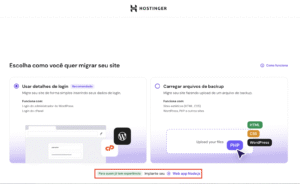
- Escolha um domínio para o seu projeto ou use um endereço temporário para continuar.
- Quando aparecer a opção, clique em Conectar com o GitHub.
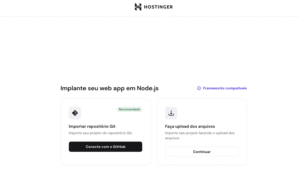
- Autorize o acesso da Hostinger à sua conta do GitHub.
- Selecione o repositório que contém sua aplicação do v0.
- Selecione a branch main (ou a branch que contenha o código final).
- Revise as configurações de build e inclua as variáveis de ambiente necessárias para o projeto.
- Inicie a implantação.
A aplicação será compilada e implantada automaticamente. Assim que finalizadas, a plataforma exibe uma prévia indicando que a aplicação está ativa.
Opção 2 — Migre enviando o arquivo ZIP do seu projeto
Caso os arquivos do projeto estejam armazenados localmente, em vez de em um repositório no GitHub, você pode migrar enviando um arquivo ZIP.
- No seu computador, crie um arquivo ZIP do seu projeto.
- Certifique-se de incluir o package.json e todos os arquivos de código necessários para o funcionamento do projeto
- Remova arquivos desnecessários, como node_modules
- Acesse o hPanel.
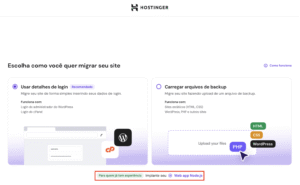
- Na etapa de escolha do método de migração, selecione a opção Web App Node.js.
- Selecione a opção
Upload de arquivos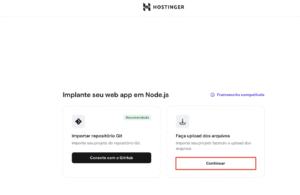
- Envie o arquivo ZIP do seu projeto.
- Defina as configurações de build e inclua as variáveis de ambiente necessárias para o projeto.
- Inicie a implantação.
A aplicação será compilada e implantada automaticamente. Assim que finalizadas, a plataforma exibe uma prévia indicando que a aplicação está ativa.
IMPORTANTE:
- Como aplicações desenvolvidas com o v0 costumam ser projetos Next.js, é fundamental selecionar a versão do Node.js compatível com os requisitos do projeto nas configurações de implantação da Hostinger.
- Certifique-se de incluir todas as variáveis de ambiente, como chaves de API e URLs de banco de dados, durante a configuração na Hostinger, pois a ausência desses dados é uma das principais causas de erros após a migração.
- Realize testes completos na sua aplicação na Hostinger antes de apontar o domínio ou redirecionar o tráfego de produção para a nova URL.
- Caso ocorram novas alterações no v0 após a migração, basta realizar o merge na branch main do GitHub e acionar uma nova implantação pelo hPanel para manter a aplicação na Hostinger atualizada.