Na Hostinger, você pode adicionar e gerenciar clientes sem esforço, tudo dentro da interface amigável do nosso hPanel. Além de adicionar novos clientes, você pode pré-selecionar um plano de hospedagem para eles, para tornar sua jornada de integração mais eficiente e economizar tempo.
Você tem duas alternativas para este processo, e ambas podem ser acessadas na seção Início do seu hPanel 👇
Opção 1 – Compartilhamento de conta
-
Na seção Início do seu hPanel, clique em Compartilhamento de conta:

-
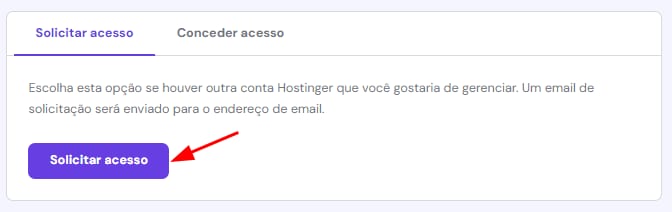
Você será redirecionado para a página de compartilhamento de conta . Clique em Solicitar acesso:
-
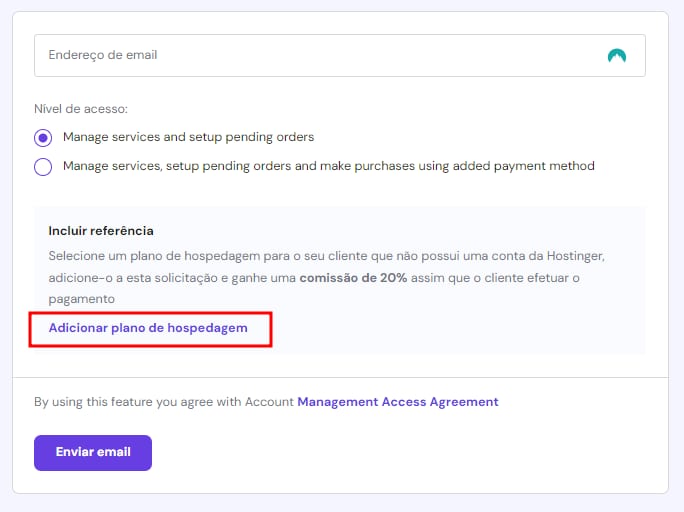
Insira o endereço de e-mail da conta à qual deseja solicitar acesso e selecione o nível de acesso. Clique em Adicionar plano de hospedagem:
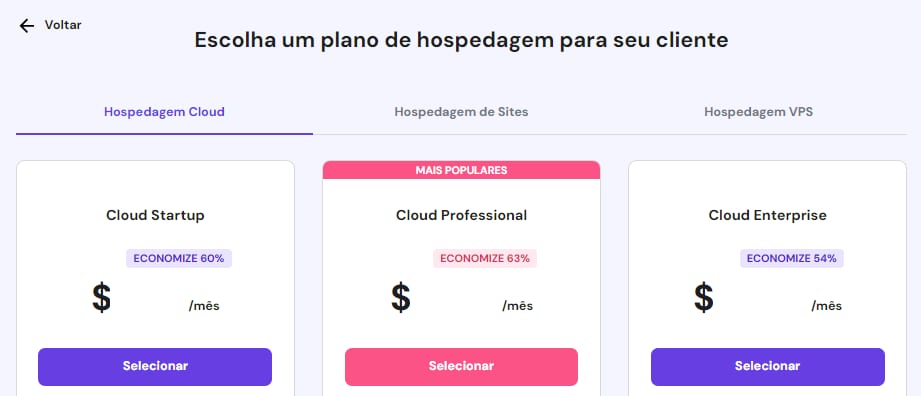
E escolha o plano de hospedagem web para o seu cliente:
-
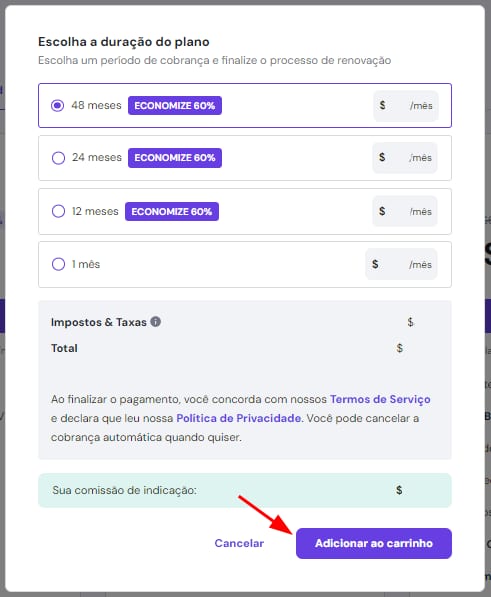
Selecione a duração do plano e clique em Adicionar ao carrinho:
-
Confirme o resumo da solicitação e clique em Enviar Email. Um e-mail será enviado para a conta solicitada para conceder acesso e concluir o pedido
Opção 2 – Referências
-
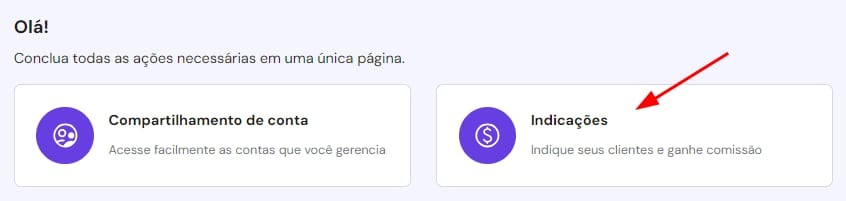
Clique em Indicações na seção Início do hPanel:
-
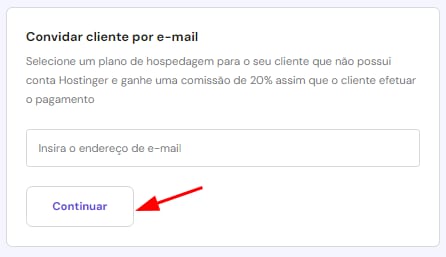
Você será redirecionado para a página de Referências. Para convidar seu cliente, digite seu endereço de e-mail e clique em Continuar:
-
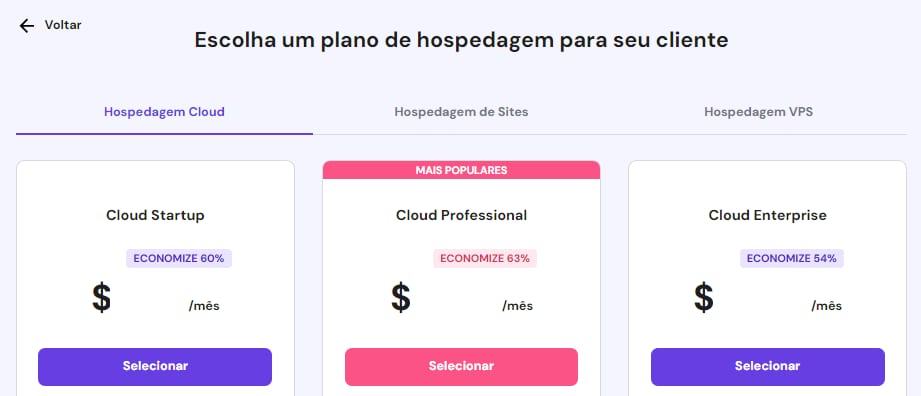
Escolha o plano de hospedagem web para seu cliente:
-
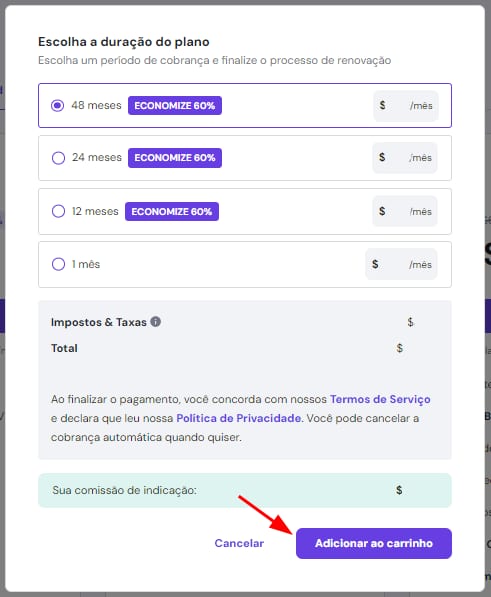
Selecione a duração do plano e clique em Adicionar ao carrinho:
-
Confirme o resumo da solicitação e clique em Enviar Email. Um e-mail será enviado para a conta solicitada para conceder acesso e concluir o pedido
É isso! Ao clicar no botão Concluir pedido , seu cliente poderá realizar a compra por sua conta.