Passo 1 — Encontre o arquivo /etc/odbcinst.ini
Encontre o arquivo /etc/odbcinst.ini e confira se ele contém dados parecidos com as informações abaixo. Você pode usar SSH procurar o arquivo. Use o comando cat /etc/odbcinst.ini:
[FreeTDS]
Description = ODBC for FreeTDS
Driver = /usr/lib64/libtdsodbc.so
Setup = /usr/lib64/libtdsS.so.2
Driver64 = /usr/lib64/libtdsodbc.so
Setup64 = /usr/lib64/libtdsS.so.2
FileUsage = 1
Você não precisa alterar o arquivo. Apenas confira se ele existe e não está vazio. Se você não conseguir encontrar o arquivo, ou se ele estiver vazio, entre em contato com a gente.
Passo 2 — Crie um arquivo .odbc.ini
Vá para o Gerenciador de Arquivos do seu site. Selecione a opção Acessar todos os arquivos do seu plano de hospedagem:
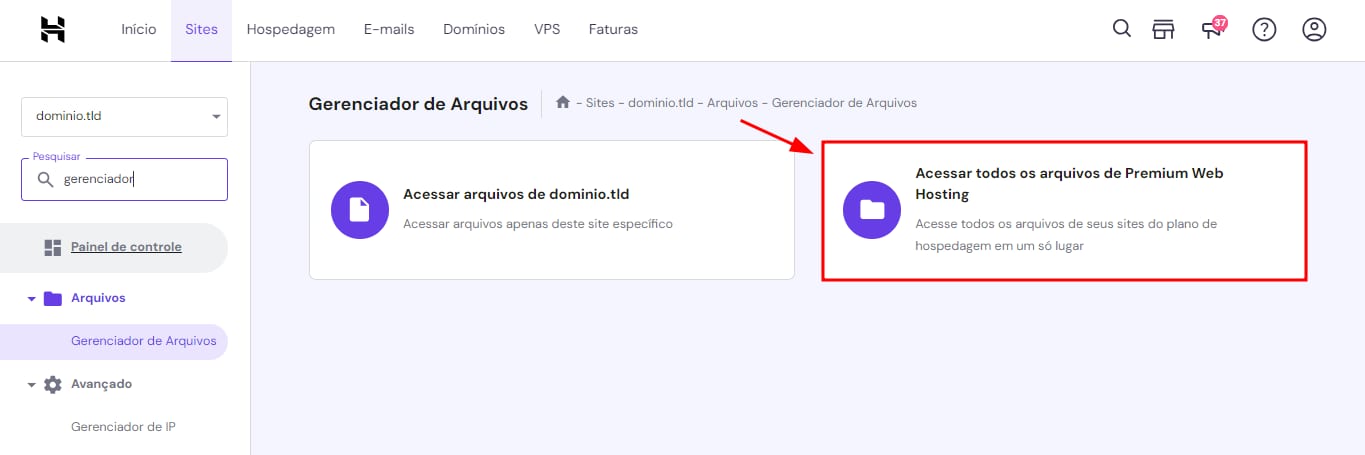
Você será direcionado ao diretório root do seu plano de hospedagem. Siga este procedimento para criar um arquivo .odbc.ini:
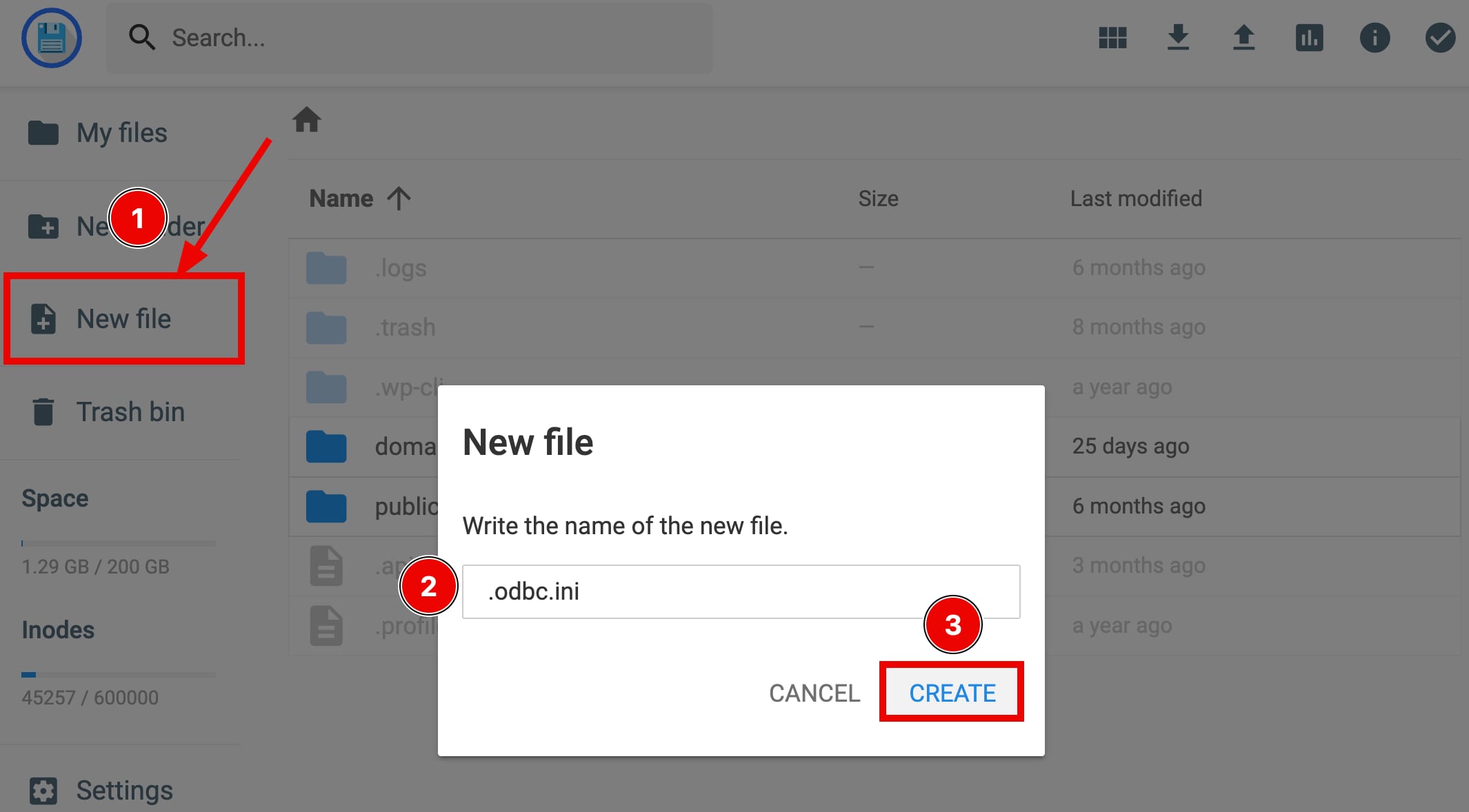
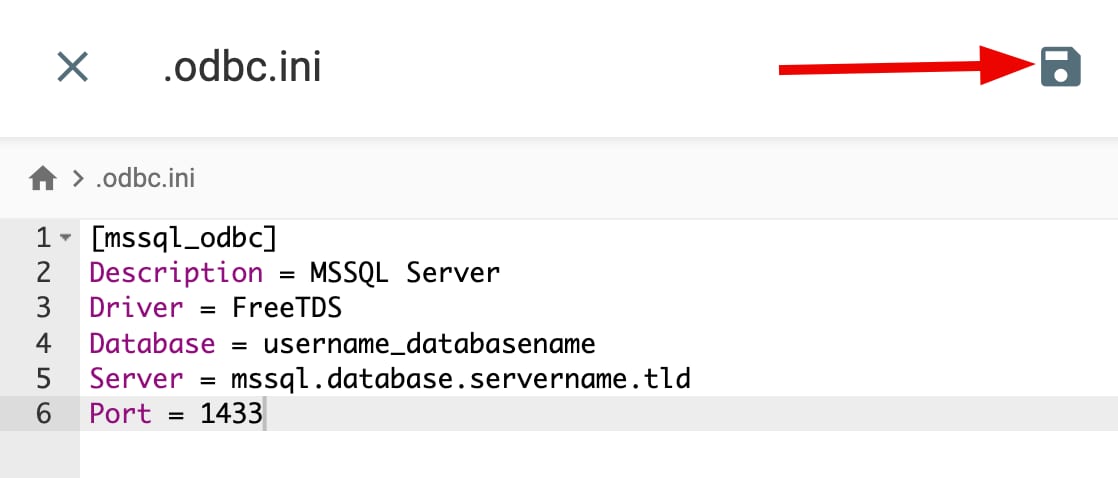
Adicione o seguinte texto dentro do arquivo:
[mssql_odbc]
Description = MSSQL Server
Driver = FreeTDS
Database = username_databasename
Server = mssql.database.servername.tld
Port = 1433
Agora, substitua algumas partes do texto desta forma:
-
username_database— substitua pelo nome do banco de dados do servidor SQL que será usado -
mssql.database.servername.tld— substitua pelo hostname ou endereço IP do servidor ao qual você quer se conectar -
1433— substitua pela porta que você usará para fazer a conexão MSSQL. Edite esse número apenas se sua porta padrão não for1433
Salve as alterações:
Passo 3 — Confira se as extensões PHP necessárias estão ativadas
No hPanel, vá até a seção Configuração PHP, e garanta que estas extensões estejam ativadas:
-
odbc -
pdo_odbc
Passo 4 — Teste a conexão
O último passo é testar a conexão usando o seguinte código:
$dbh = new PDO("odbc:mssql_odbc", "%DB_USER%", "%DB_PASS%");
Se a configuração foi feita corretamente, a conexão será estabelecida com sucesso.
O que fazer se a instalação do ODBC Driver for solicitada
Se você se deparar com o seguinte erro:
This extension requires the Microsoft ODBC Driver for SQL Server.
Access the following URL to download the ODBC Driver for SQL Server for x64: https://go.microsoft.com/fwlink/?LinkId=163712
Significa que seu script não está usando a função PDO.
No momento, só é possível se conectar a servidores SQL usando a função PDO do PHP. Outras extensões, como a sqlsrv e similares, vão falhar, porque elas não usam configurações de arquivo .odbc.ini.