Você pode configurar um site PrestaShop com o Auto Instalador no hPanel em apenas alguns cliques, basta seguir os passos abaixo.
Passo 1 – Abra o Auto Instalador
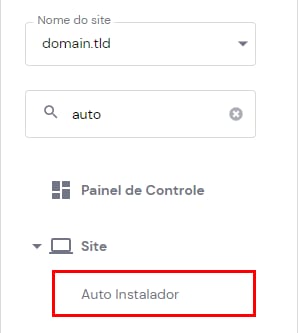
No seu painel, vá até Sites → Gerenciar, pesquise Auto Instalador na barra lateral esquerda e clique sobre o resultado:
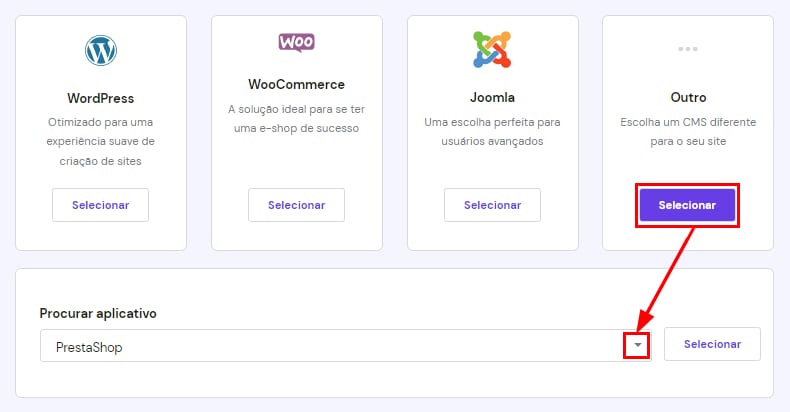
Assim que a página do auto instalador abrir, selecione Outro, use a barra de pesquisa para encontrar a PrestaShop e clique em Selecionar:
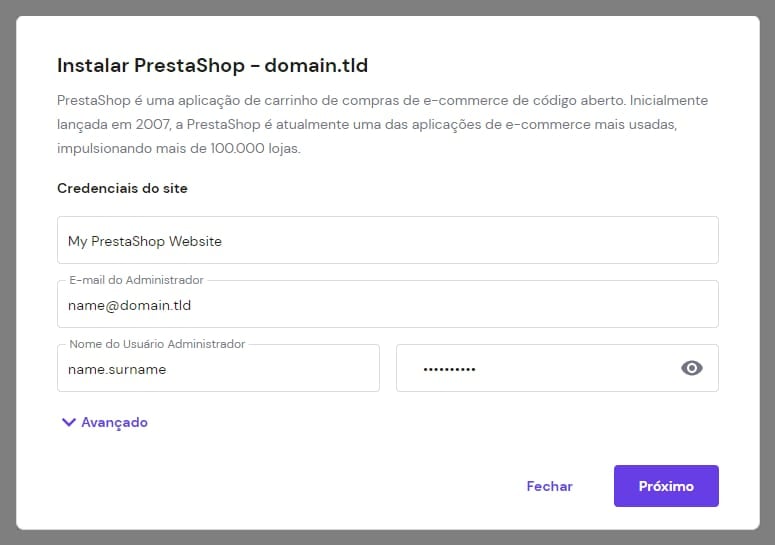
Passo 2 – Insira as informações de instalação
Preencha todas as informações necessárias:
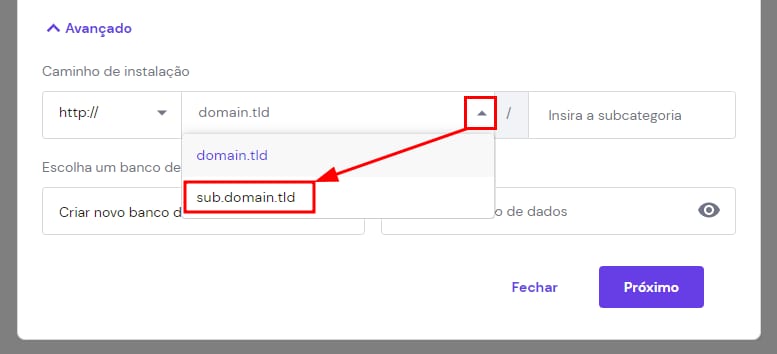
Caso queira instalar a PrestaShop em um subdiretório personalizado ou usar um banco de dados existente, selecione Avançado e preencha as informações:
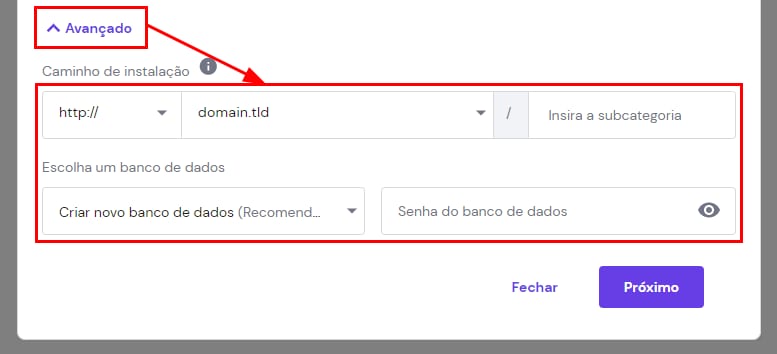
Lá você também pode escolher instalá-la em um subdomínio:
Assim que tudo estiver pronto, clique em Próximo, selecione a versão da aplicação, atualize as configurações e clique em Instalar. A instalação iniciará em poucos minutos.
Passo 3 – Acesse o Painel Admin da PrestaShop
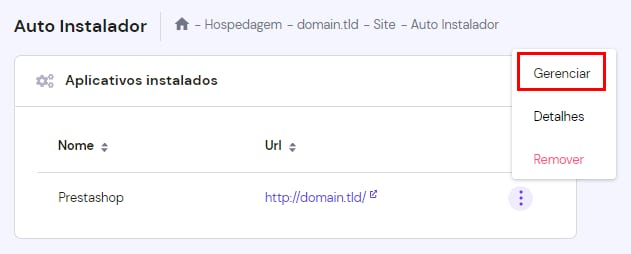
Para acessar sua página de Administração da PrestaShop, na página do Auto Instalador, clique nos três pontinhos (⋮) próximos à aplicação e selecione Gerenciar:
Você será redirecionado à página de login da PrestaShop. Basta inserir as credenciais criadas durante o processo de instalação para entrar 😊
O site mostra a mensagem “Too Many Redirects”, o que fazer?
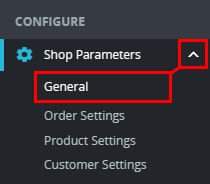
Caso você se depare com uma mensagem ERR_TOO_MANY_REDIRECTS ao abrir seu site, quer dizer que há incompatibilidade com a configuração do SSL. Para corrigir o erro, basta abrir o seu Painel Admin da PrestaShop e selecionar Parâmetros da Loja (Shop Parameters) → Geral (General) na barra lateral:
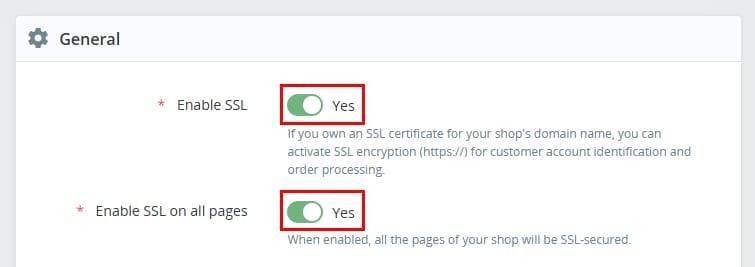
Clique no botão para Habilitar SSL (Enable SSL), role para baixo e clique em Salvar (Save) para aplicar as alterações. Depois, ative a opção Habilitar SSL em todas as páginas (Enable SSL on all pages) e salve novamente as alterações. O resultado final deve ser os dois definidos como Sim (Yes):
Assim que tudo estiver habilitado, acesse seu site em uma janela anônima para verificar se o erro foi corrigido com êxito.
Recursos adicionais:
-
Centro de Ajuda PrestaShop (inglês)
-
Confira nosso acervo de Tutoriais para PrestaShop