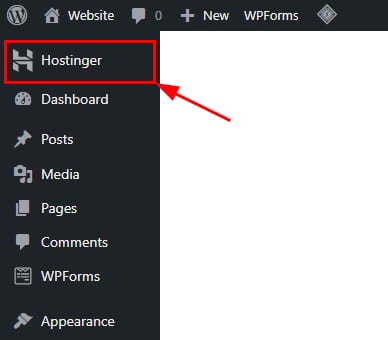
Se você instalou o WordPress no seu site quando configurou sua hospedagem, usando o auto instalador ou adicionando seu website, você verá o plugin da Hostinger no seu painel admin do WordPress:
Essa ferramenta super útil irá lhe acompanhar pelas ações iniciais para criar seu site:
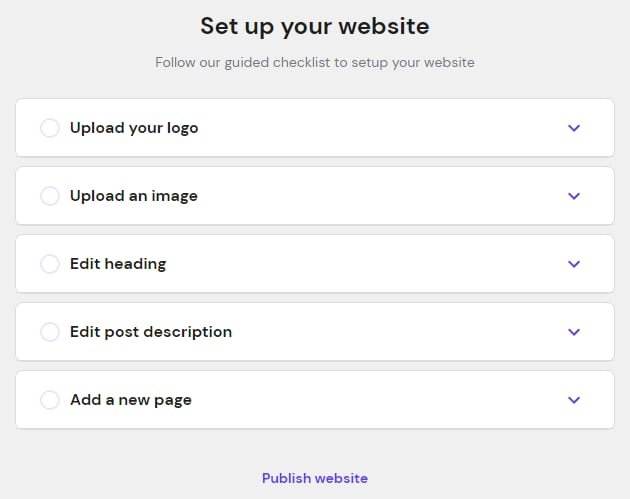
Vamos detalhar uma por uma:
Subir o seu logo
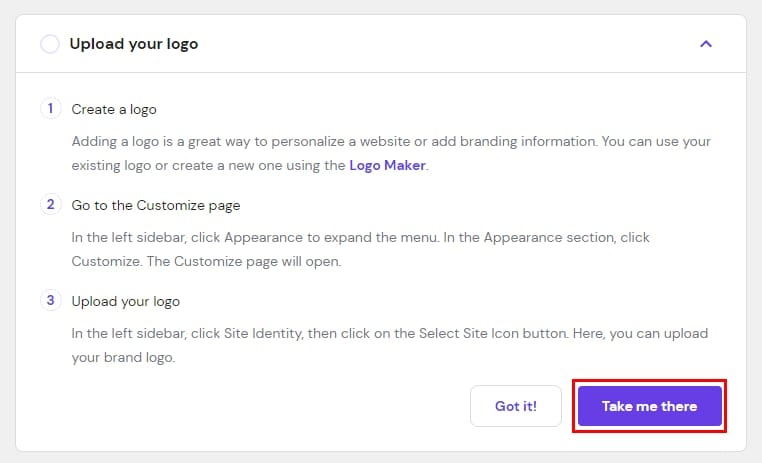
Você verá a opção de criar o seu logo usando nosso incrível Criador de Logo. Se você já tiver a sua imagem em mãos, clique em Take me there para abrir a página de Customização em uma nova janela e realizar o upload do seu logo:
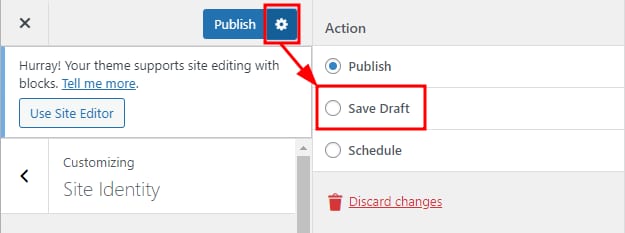
Na página de Customização, depois de realizar as mudanças, você pode tanto publicar direto como clicar no ícone da engrenagem para publicar depois, clicando em Salvar Rascunho:
Assim que finalizado, volte para a página do plugin da Hostinger e clique em Got it!, esse passo será marcado como completo e o próximo passo irá aparecer 😊
NOTA:
-
Se você deseja pular este passo ou qualquer outro em diante, basta rolar a página para baixo e clicar no próximo passo desejado para expandi-lo.
Subir a sua imagem
Clique em Take me there para abrir a Biblioteca de mídia, onde você poderá subir a imagem assim como realizar algumas edições básicas em sua imagem.
Editar o cabeçalho
Clicando em Take me there irá te levar novamente para a página de Customização. Lá, clique em Use site editor para construir um cabeçalho para seu site:
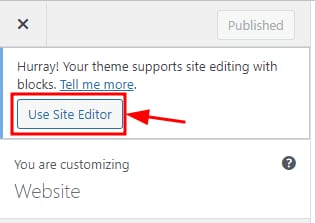
Quando estiver tudo certo, salve todas as mudanças e vá para o próximo passo.
Editar descrição dos posts
Clique em Take me there para criar sua primeira página nova, ou editar uma das páginas pré-criadas. Certifique-se de clicar em Publicar ou Salvar Rascunho para aplicar depois que você tiver finalizado todas as mudanças.
Adicionar uma nova página
O botão Take me there irá abrir uma nova janela para criar uma nova página do seu site. Adicione o título e o conteúdo e publique ou salve como rascunho para depois.
Visualizar seu site
Você pode ver o progresso em tempo real do seu site a qualquer momento ou depois de completar todos os passos clicando em Preview website.
Desse jeito conseguirá publicar seu site com sucesso! 🎉
Recursos adicionais:
-
Sinta-se à vontade para checar nossa seleção de artigos de Gerenciamento WordPress