Se você tiver uma loja on-line criada com o Criador de Sites da Hostinger, poderá alterar facilmente a família de fontes usada na loja on-line nas configurações globais de estilo. Lá, você pode definir duas famílias de fontes: uma para títulos e outra para parágrafos. Lembre-se de que essas alterações serão aplicadas a todo o site, não apenas à loja on-line.
Da mesma forma, você pode alterar o tamanho da fonte nas seguintes áreas da loja on-line 👇
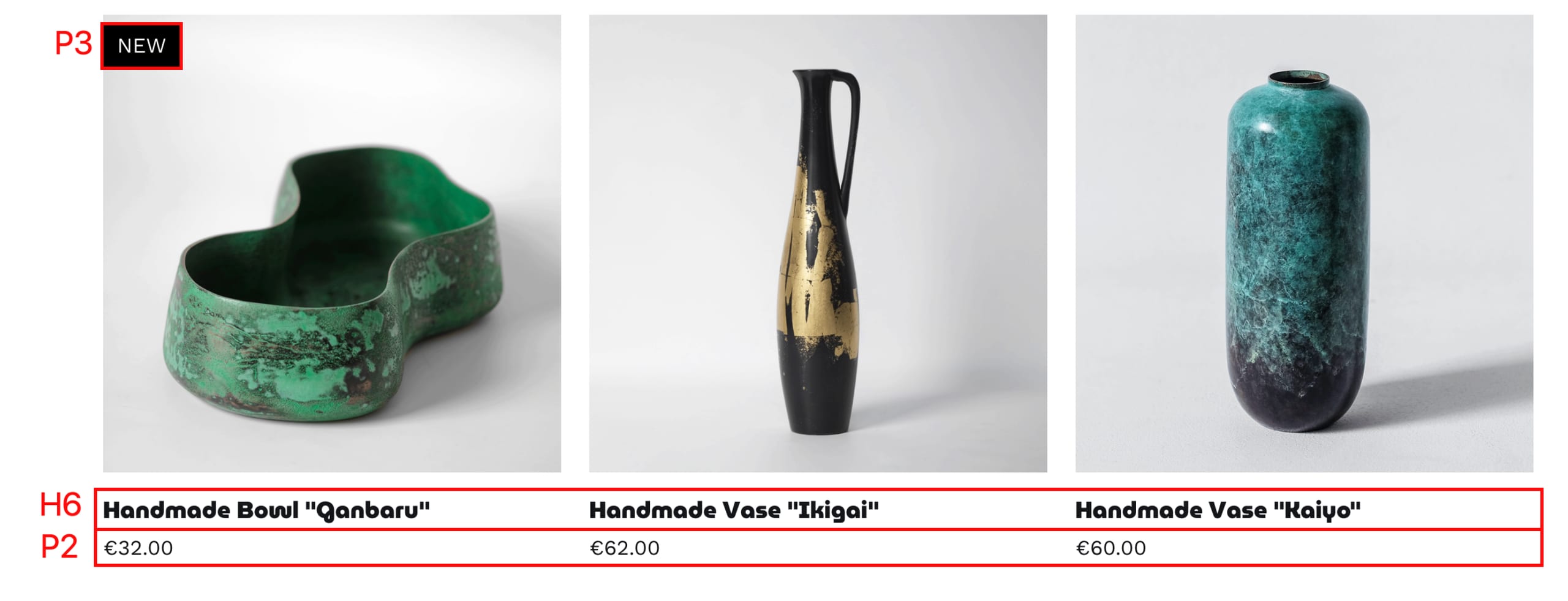
Seção de lista de produto
Aprenda como adicionar seções de lista de produto💡
-
Texto da faixa: Parágrafo 3 (P3)
-
Título do produto: Cabeçalho 6 (H6)
-
Preço: Parágrafo 2 (P2)
OBSERVAÇÕES
-
As alterações feitas nas configurações gerais de estilo afetarão todos os elementos de texto do site
-
Por exemplo, se você mudar o estilo do Cabeçalho 6 (para personalizar o estilo dos títulos de produto), lembre-se de isso afetará os demais elementos de texto do C6
-
-
Concluídas as alterações, certifique-se de atualizar seu site
Seção de produto único
Aprenda como adicionar seções de produto único e como encontrar páginas de produtos💡
-
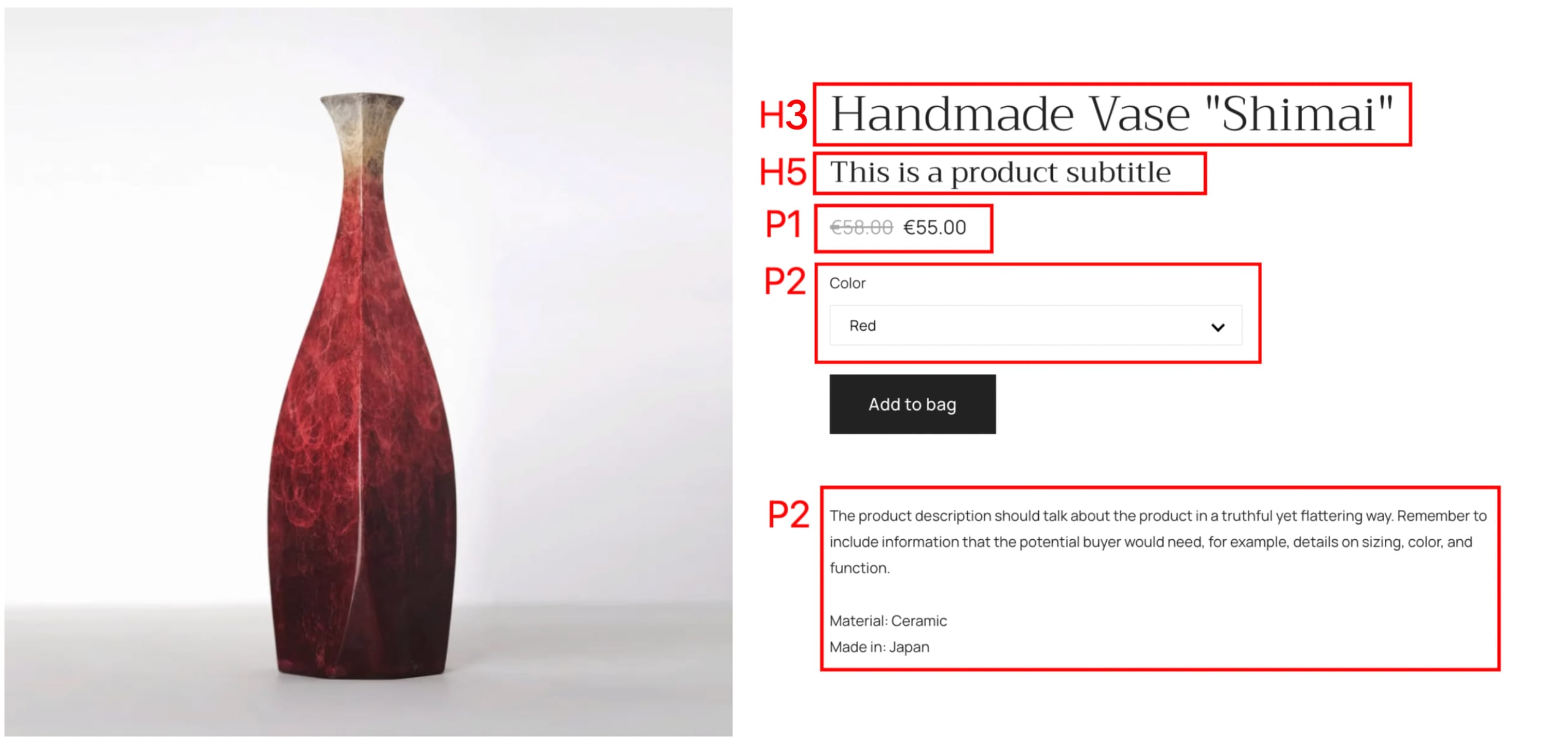
Título do produto: Cabeçalho 3 (H3)
-
Título do produto: Cabeçalho 5 (H5)
-
Preço: Parágrafo 1 (P1)
-
Opções de produto: Parágrafo 2 (P2)
-
Descrição do produto: Parágrafo 2 (P2)
OBSERVAÇÕES
-
As alterações feitas nas configurações gerais de estilo afetarão todos os elementos de texto do site
-
Por exemplo, se você mudar o estilo do Cabeçalho 3 (para personalizar o estilo dos títulos de produto), lembre-se de isso afetará os demais elementos de texto do C3
-
-
O estilo do botão pode ser alterado nas configurações da seção de produto
-
Concluídas as alterações, certifique-se de atualizar seu site
Página do produto
Aprenda como adicionar seções de produto único e como encontrar páginas de produtos💡
-
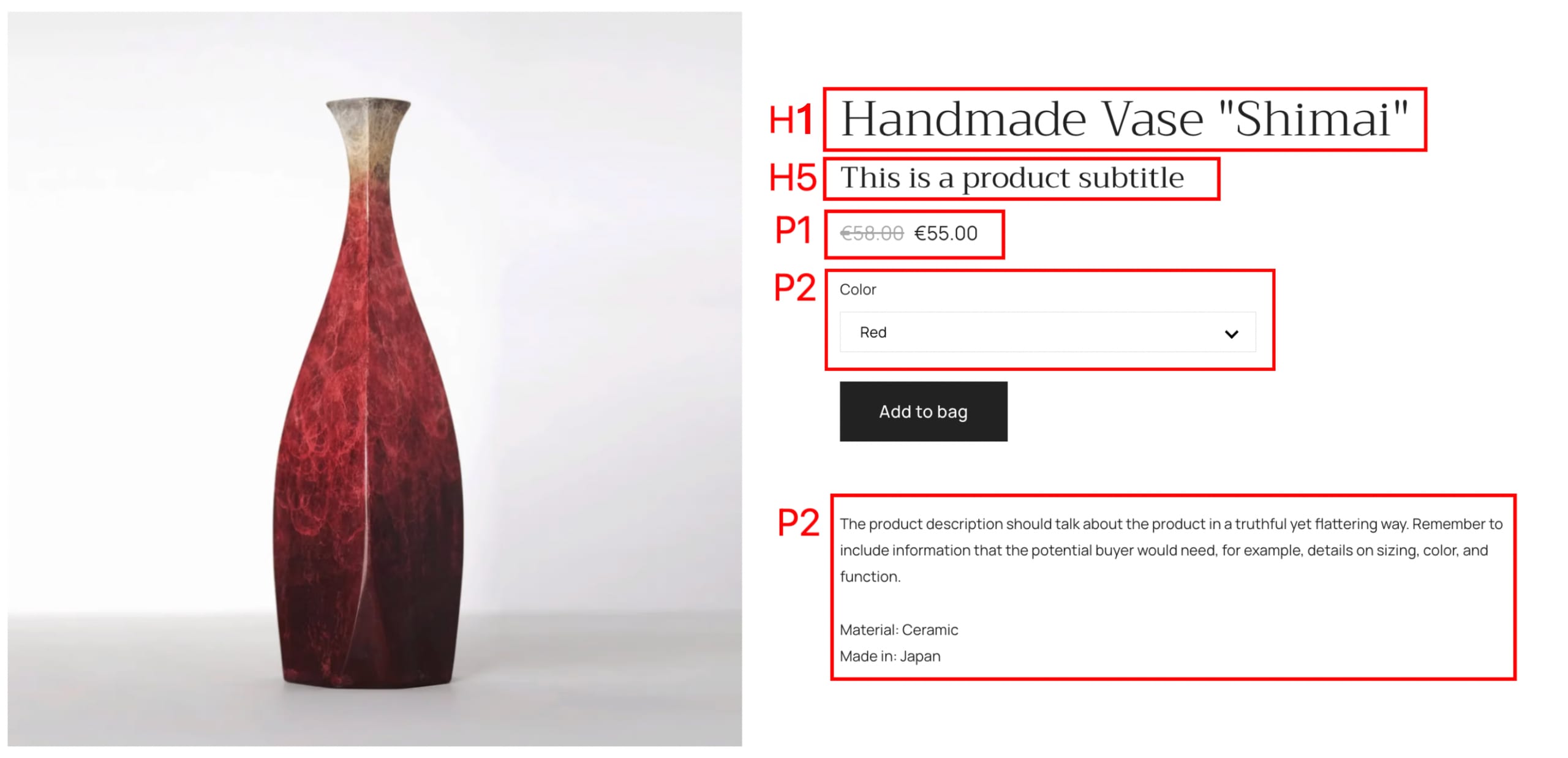
Título do produto: Cabeçalho 1 (H1)
-
Título do produto: Cabeçalho 5 (H5)
-
Preço: Parágrafo 1 (P1)
-
Opções de produto: Parágrafo 2 (P2)
-
Descrição do produto: Parágrafo 2 (P2)
OBSERVAÇÕES
-
As alterações feitas nas configurações gerais de estilo afetarão todos os elementos de texto do site
-
Por exemplo, se você mudar o estilo do Cabeçalho 1 (para personalizar o estilo dos títulos de produto), lembre-se de isso afetará os demais elementos de texto do C1
-
-
O estilo do botão pode ser alterado nas configurações da seção de produto
-
Concluídas as alterações, certifique-se de atualizar seu site
Carrinho de compras
Aprenda como ativar o carrinho de compras💡
No momento, não é possível alterar o estilo da fonte (tamanho, cor, decoração etc.) do carrinho de compras, mas é possível alterar a família da fonte. Todo o texto no carrinho de compras é escrito em estilo de parágrafo.
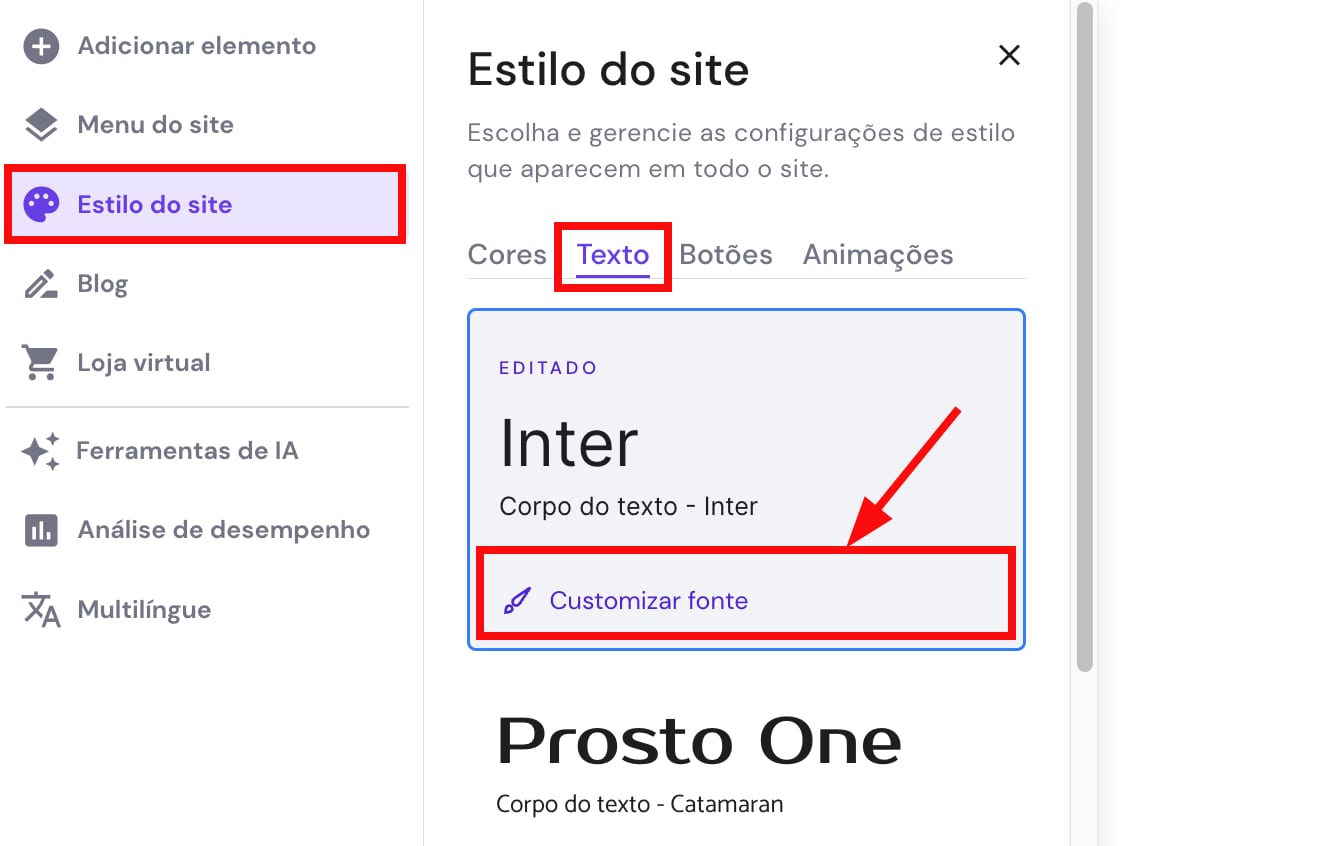
1. Abra as configurações gerais de estilo e clique em Customizar fonte:
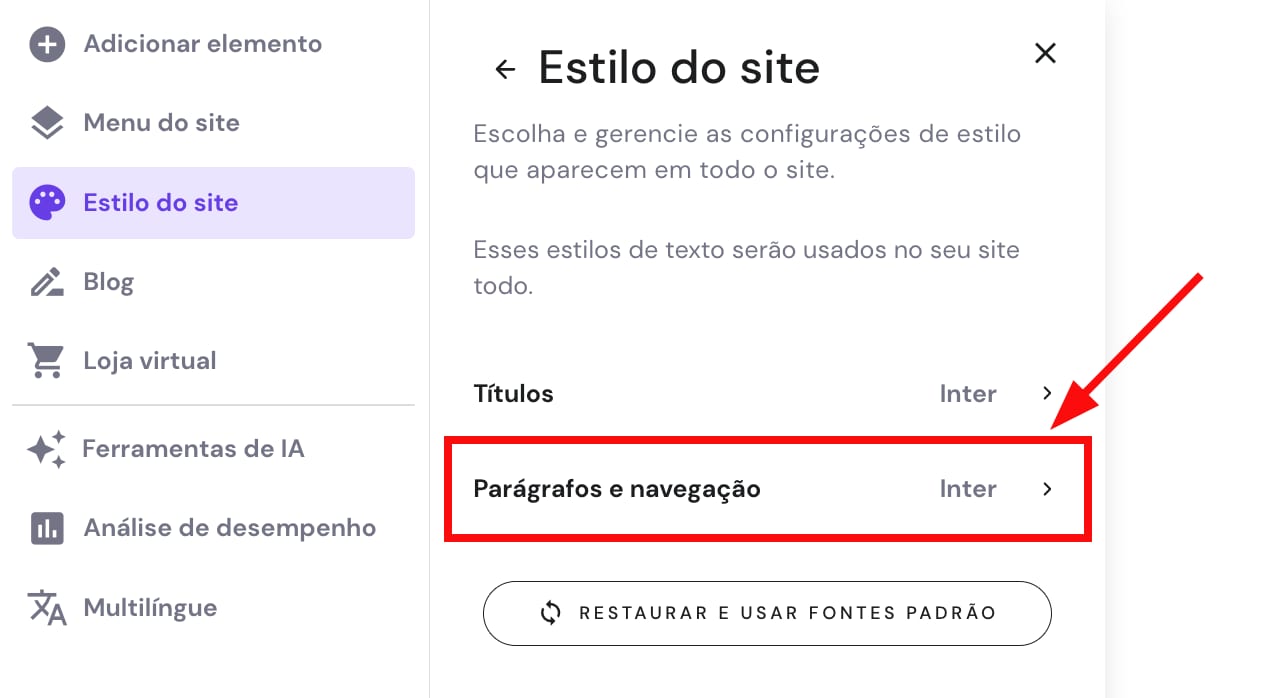
2. Selecione Parágrafos e navegação:
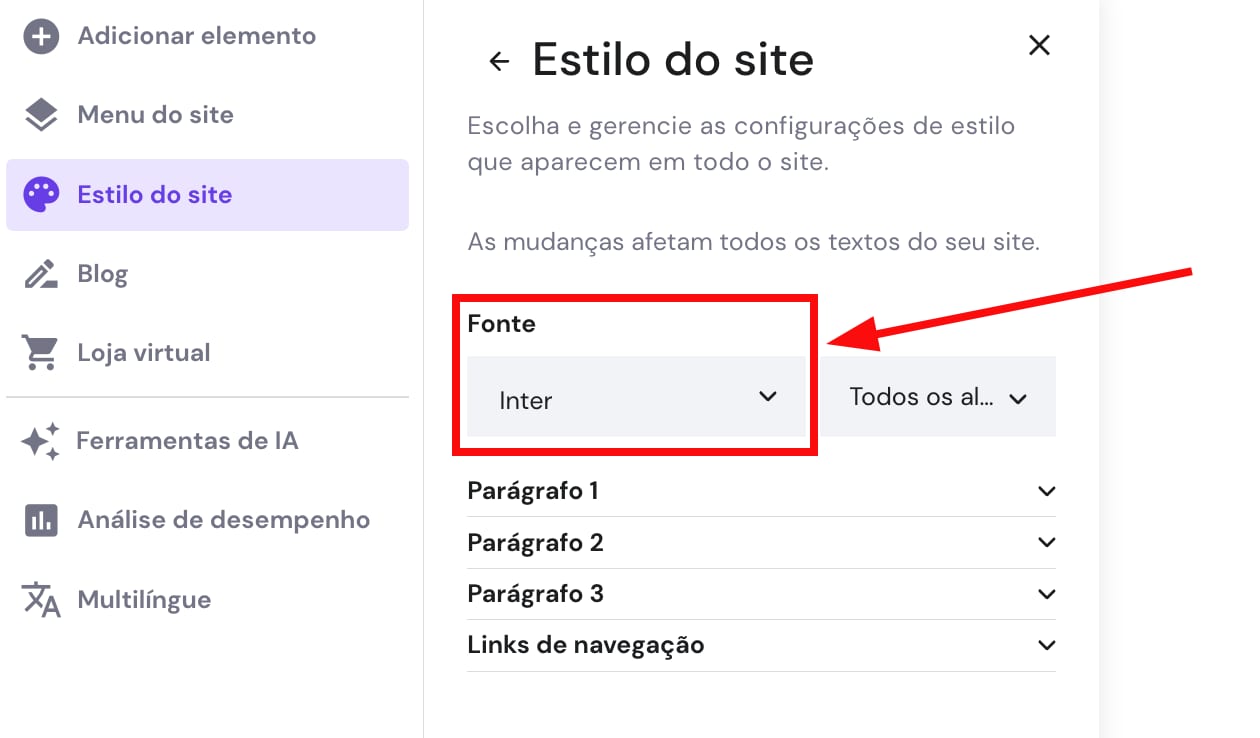
3. Altere a família da fonte:
OBSERVAÇÕES
-
As alterações feitas nas configurações gerais de estilos afetarão todos os elementos de texto do site
-
Por exemplo, se você mudar o estilo da fonte do parágrafo (para personalizar o estilo do testo no carrinho de compras), lembre-se que os links de navegação e outros elementos escritos no estilo de parágrafo serão afetados
-
-
Concluídas as alterações, certifique-se de atualizar seu site