Neste artigo, você vai aprender a:
Criar categorias de produto
Para criar uma categoria de produto:
1. Na sua área de gerenciamento da loja, vá até Categorias, e clique em Adicionar categoria
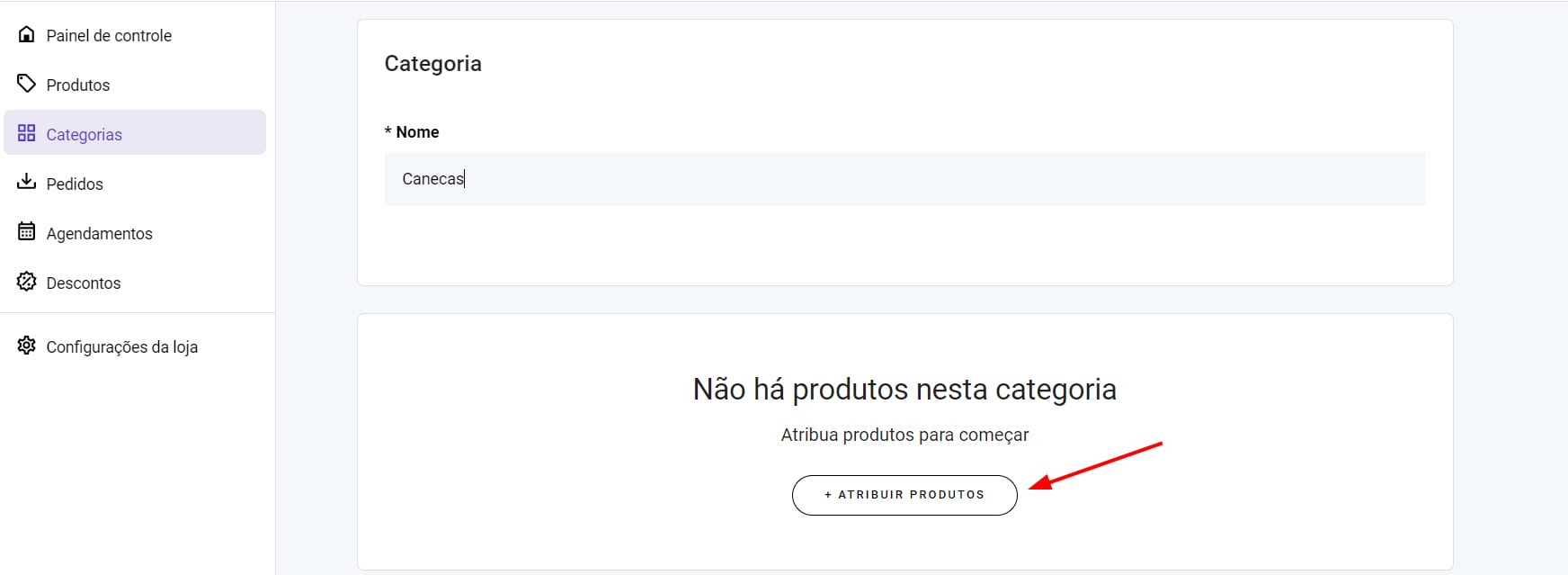
2. Insira o nome da categoria e clique em Conectar produtos:
3. Selecione os produtos e clique em Salvar:
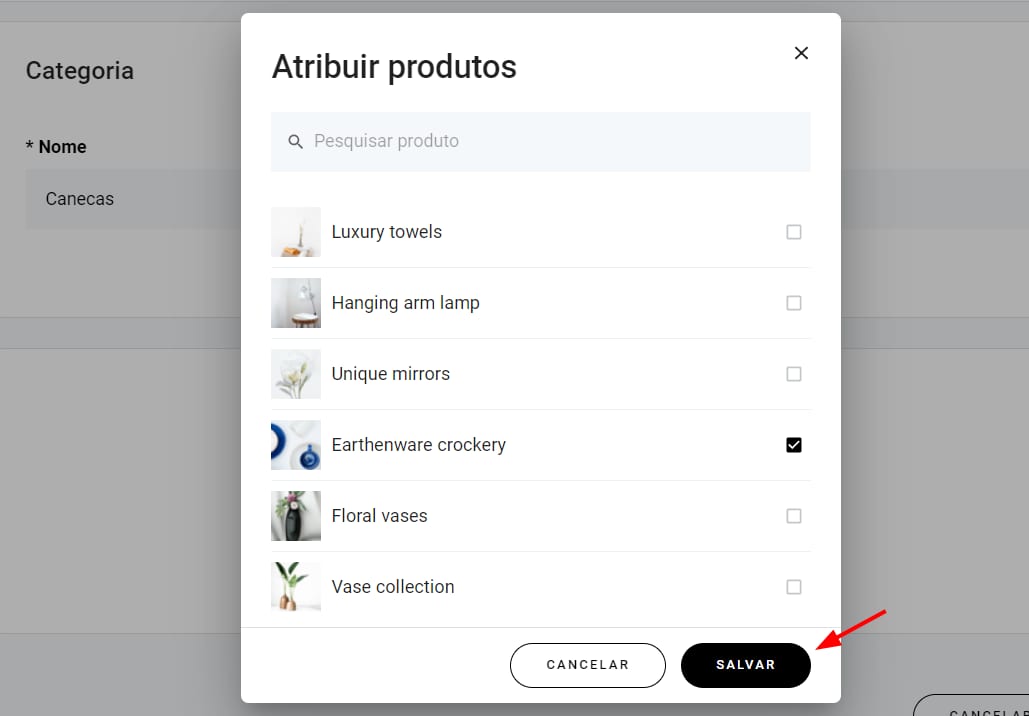
4. Por fim, clique em Salvar novamente para salvar a categoria inteira.
Arraste e solte os produtos em uma categoria para alterar a ordem de exibição, assim, os produtos são exibidos da forma que você desejar no seu site.
Exibir categorias de produto no seu site
Para exibir as categorias de produto no seu site, use as seções de produto.
-
Você pode mostrar todas as categorias dos seus produtos em uma única página, basta inserir múltiplas seções de produto em uma só página
-
Você pode criar páginas dedicadas para cada categoria de produto adicionando mais páginas ao seu site e inserindo as seções de produtos dentro delas
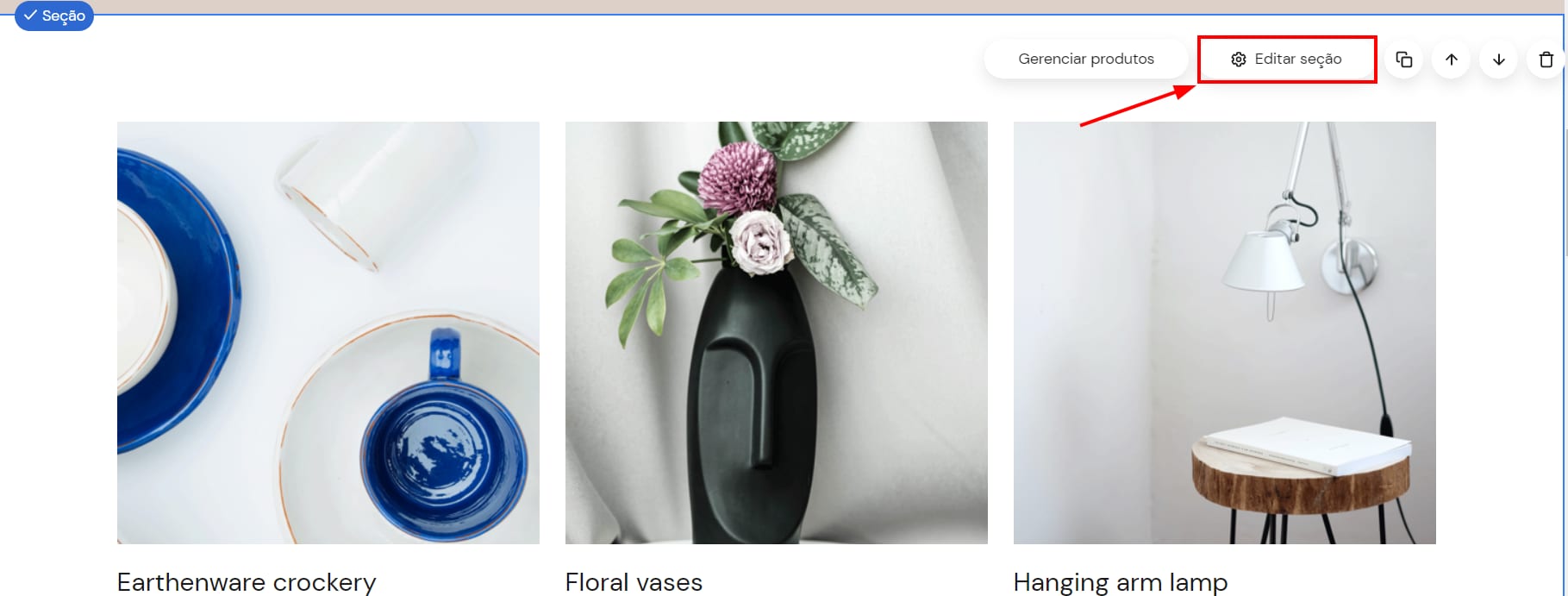
No editor, insira uma lista de seção de produtos. Por padrão, a lista exibirá todos os seus produtos, mas você pode alterar a visualização quando quiser, é bem simples. Clique em Editar seção:
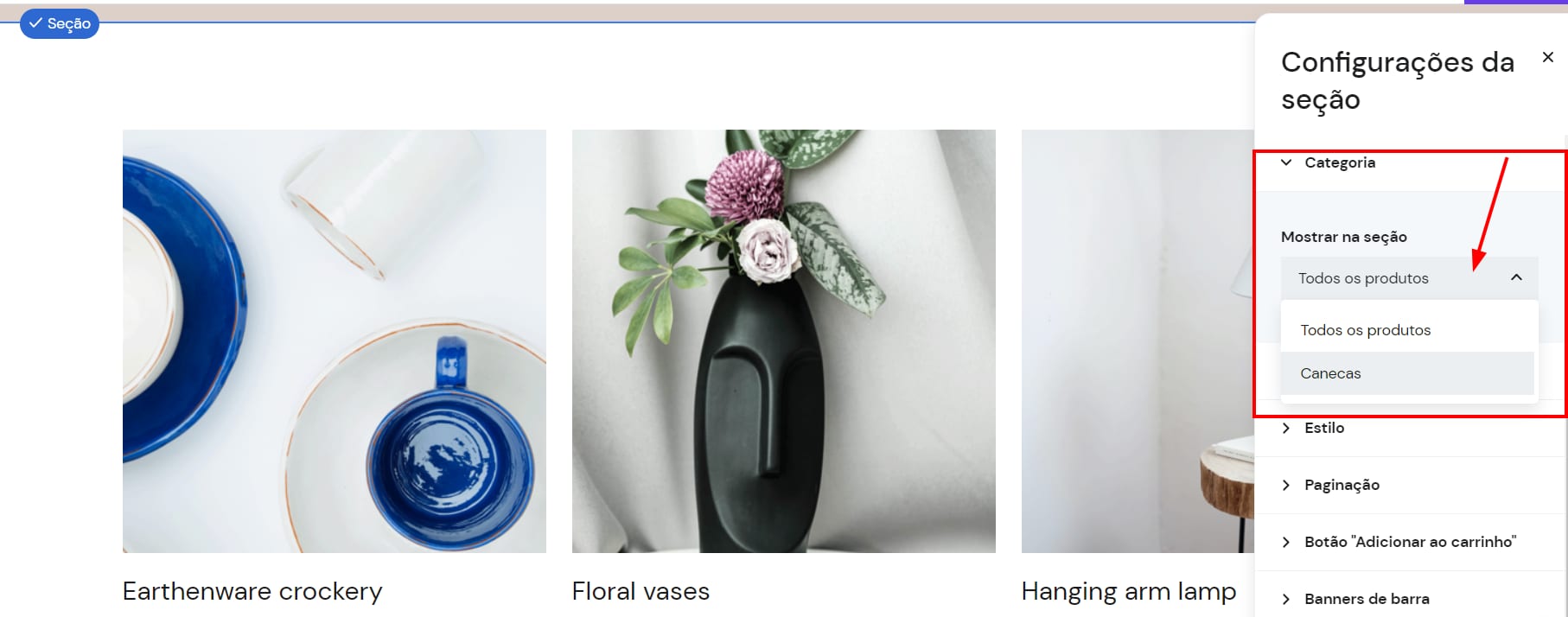
Selecione quais os produtos que deseja mostrar, por categoria:
Como obter um link de uma página de categoria do produto
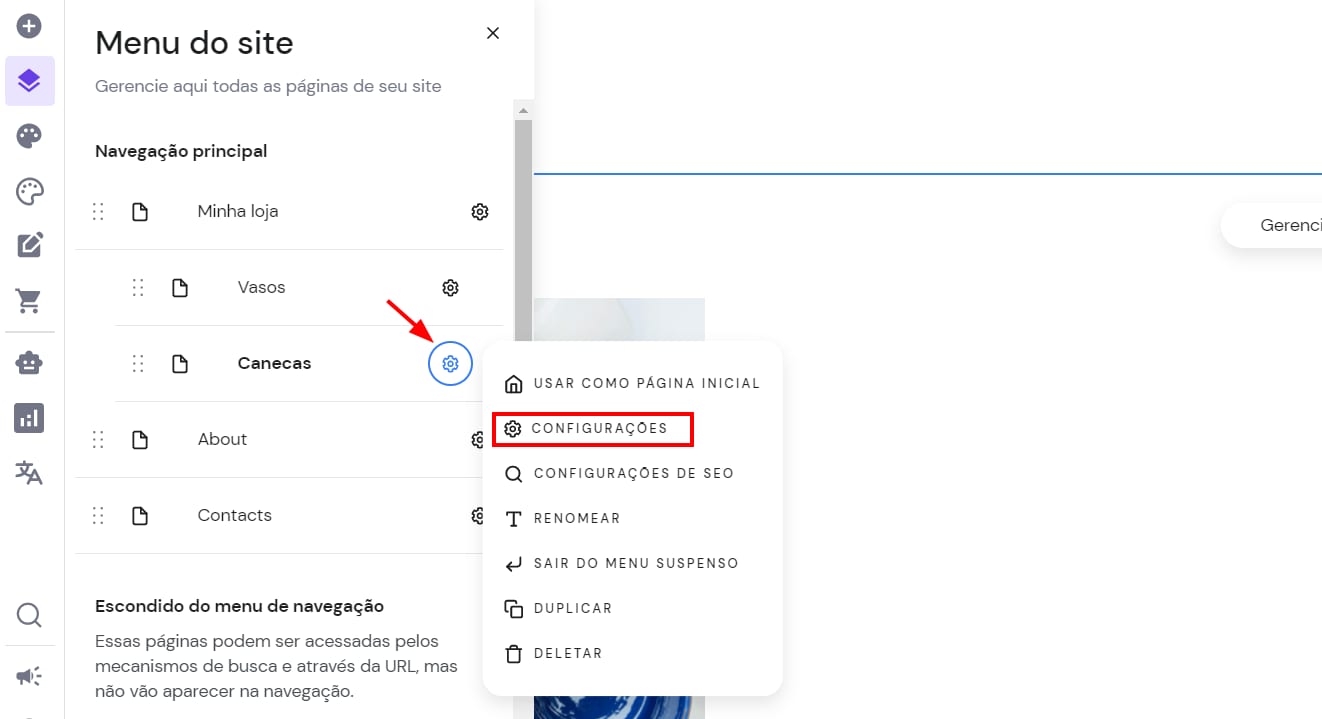
Se você exibe as categorias do seu produto em páginas separados do site, é possível encontrar os links no painel Menu do Site à esquerda. Encontre sua página de categoria do produto, e abra as configurações:
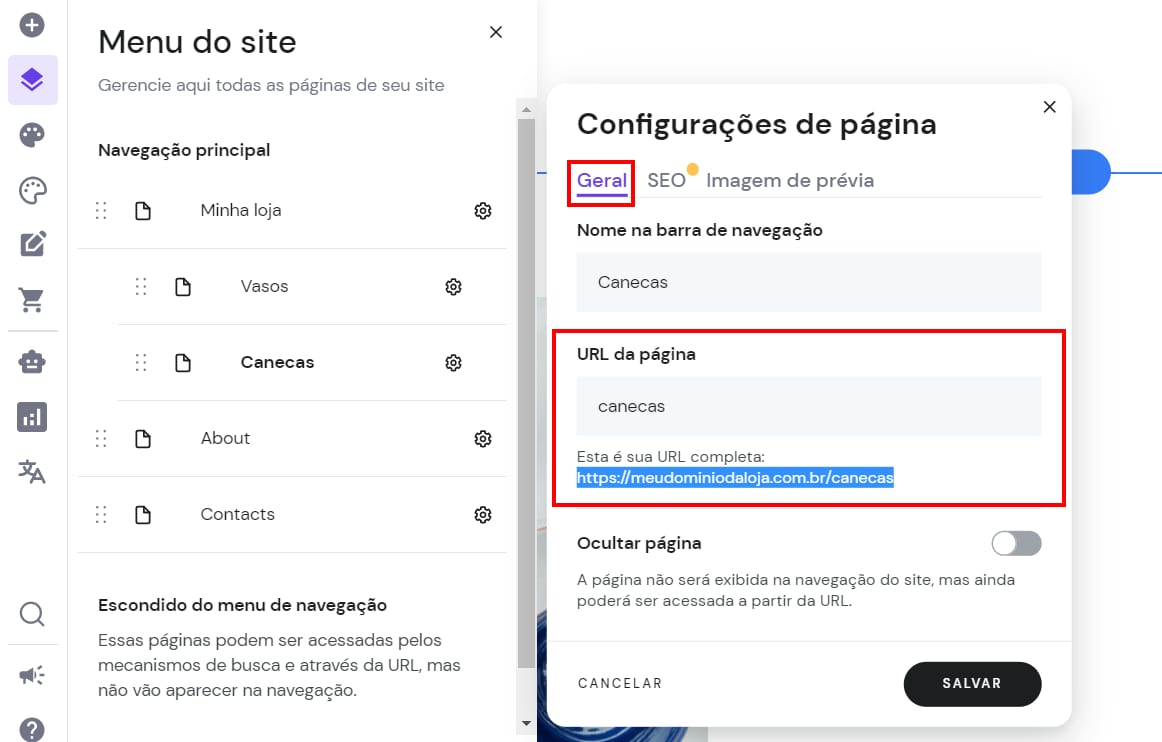
Na aba Geral, você verá o sufixo do URL da sua página (você pode alterá-lo), e o URL completo da sua página de categoria que você pode usar:
OBSERVAÇÕES:
-
Aprenda como adicionar links ao seu site
-
Aprenda como criar um menu suspenso