Existem várias formas de mostrar ou esconder a data de publicação das postagens do seu blog:
-
Como editar todos os posts de uma só vez (todos os posts de uma mesma seção)
OBSERVAÇÃO:
-
Para mudar a data de publicação, leia este artigo: Criador de Sites: Como agendar a publicação de um post no blog
Como editar apenas um post
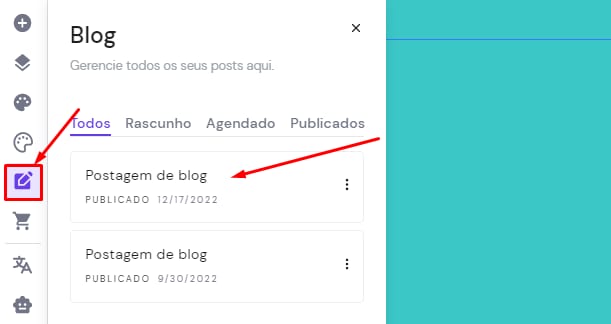
1. Dentro do editor de sites, vá até o menu lateral esquerdo e clique em Blog. Vai aparecer uma lista com todas a suas publicações. Clique no post que você quer editar:
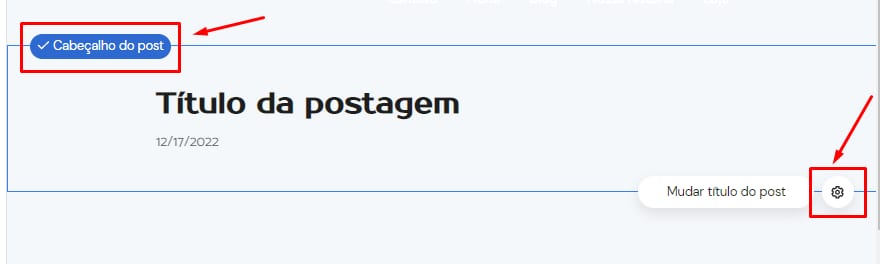
2. Clique em cabeçalho do post. Depois, clique no ícone de engrenagem para abrir as configurações do cabeçalho:
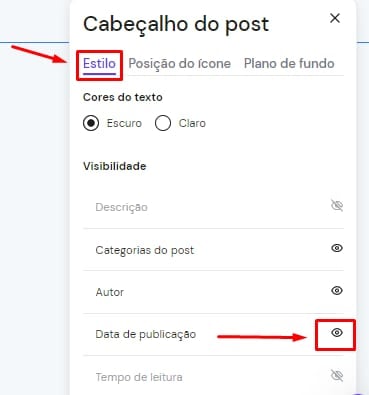
3. Na aba Estilo, vá Data de publicação e clique no ícone de olho:
4. Por último, atualize seu site.
Como editar todos os posts de uma só vez (todos os posts de uma mesma seção)
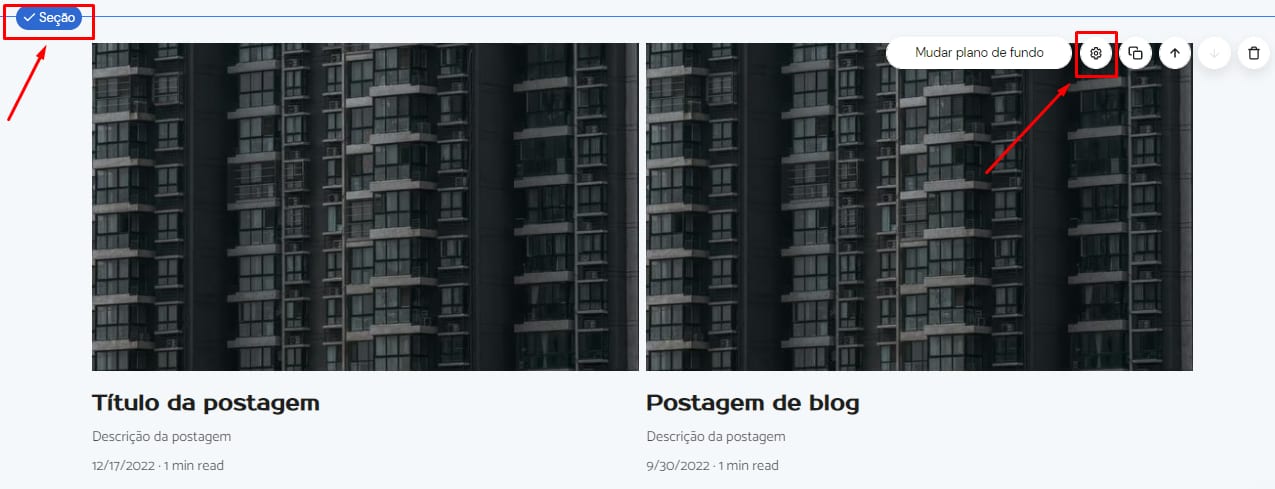
1. Vá até a seção de blog na sua página, clique nela e abra as Configurações:
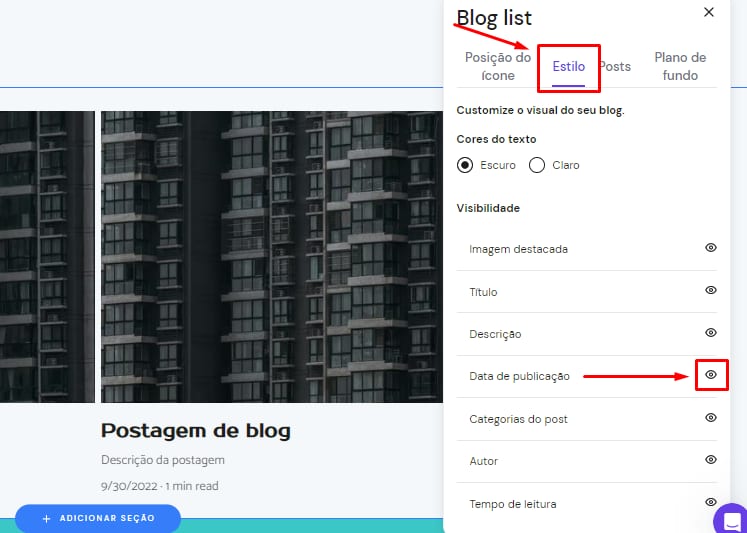
2. Na aba Estilo, vá Data de publicação e clique no ícone de olho:
3. Por último, atualize seu site.