Neste artigo você vai aprender a:
Como mudar o tamanho de elementos
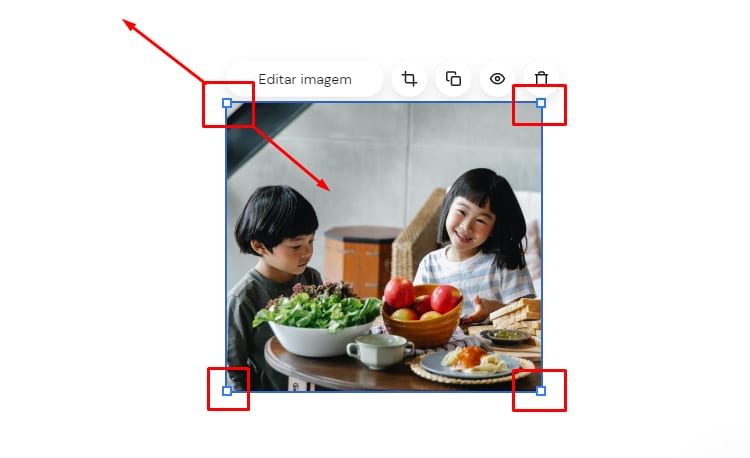
Ao clicar no elemento, você verá quadrados nas pontas dele. Clique e arraste esses quadrados em qualquer direção para expandir ou encolher o tamanho do elemento:
OBSERVAÇÃO:
-
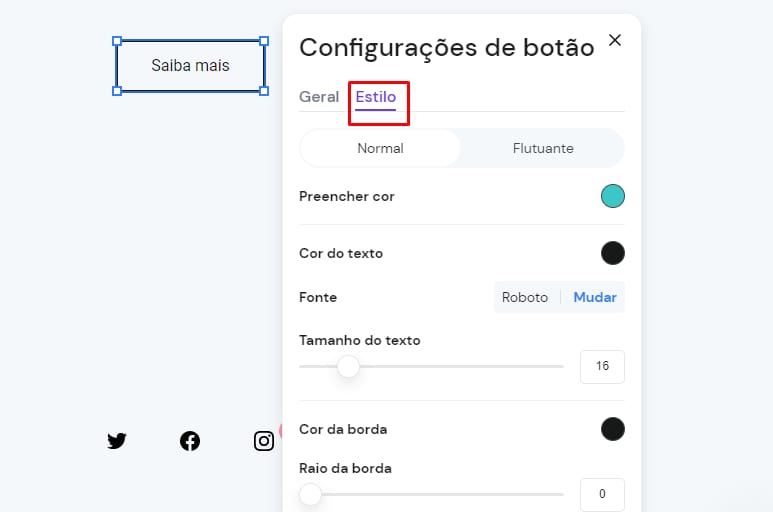
Alguns elementos, como os ícones de redes sociais e os botões, têm configurações adicionais de tamanho. Para editar, clique no elemento, selecione Editar e abra a aba Estilo:
Como mudar o tamanho de seções do site
Para mudar o tamanho de uma seção, vá o final dela e encontre as setas azuis. Arraste as setas para baixo ou para cima para ajustar o tamanho:

OBSERVAÇÃO:
-
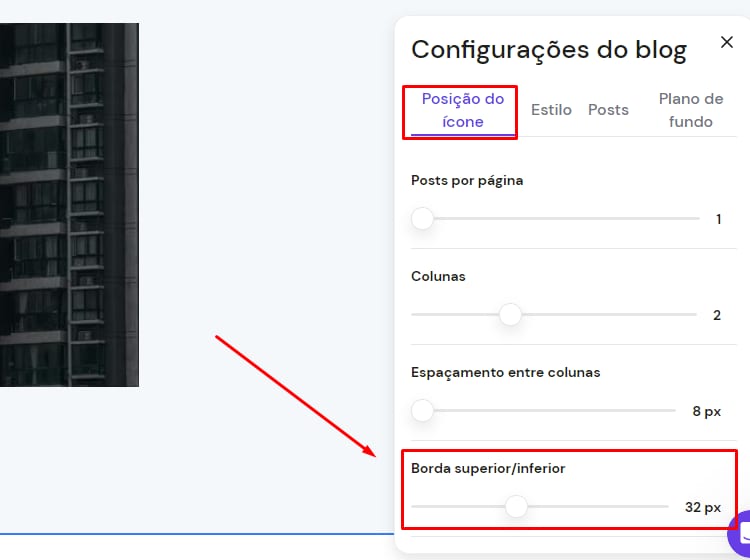
Para mudar o tamanho de uma seção de blog ou de loja virtual, clique na seção. No menu que vai aparecer no topo dela, clique no ícone de engrenagem. Depois, vá até Borda superior/inferior e escolha o tamanho:
Como mudar o tamanho do menu de navegação
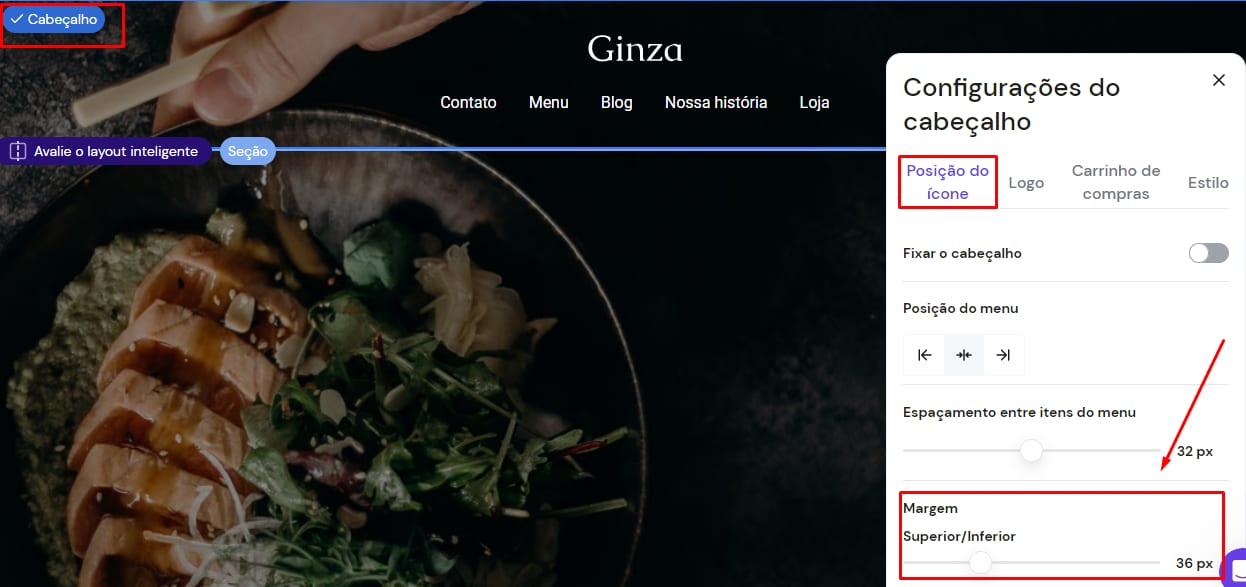
Para mudar o tamanho do menu de navegação, abra as configurações do cabeçalho, vá até Margem superior/inferior escolha o espaçamento desejado: