Existem várias maneiras de adicionar um mapa ao seu site:
Usando o elemento de mapa
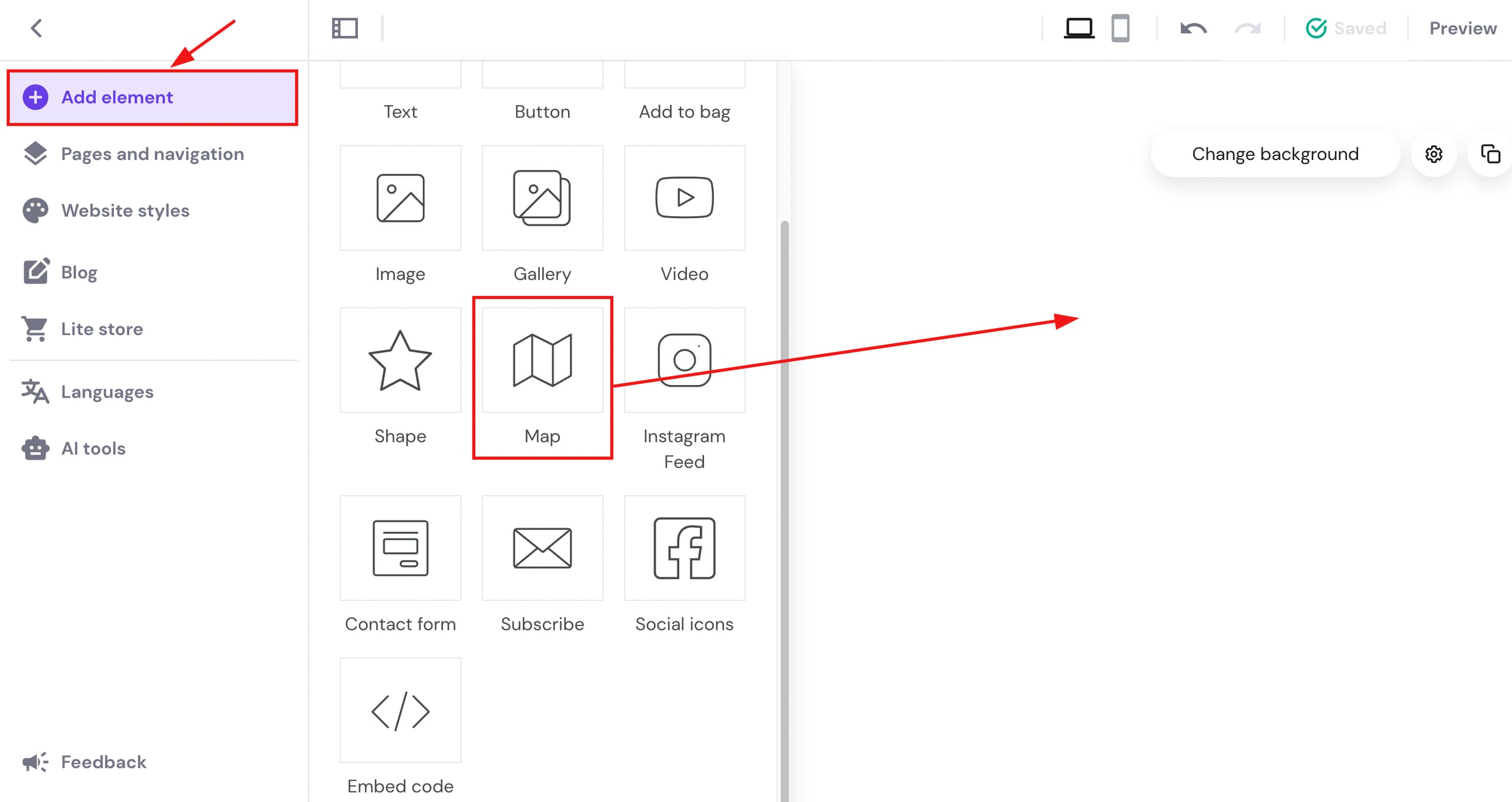
No editor, abra o painel Adicionar elementos à esquerda. Escolha o elemento Mapa e arraste-o para o local desejado em seu site:
Clique no elemento para ver mais opções (editar, duplicar, excluir, redimensionar):
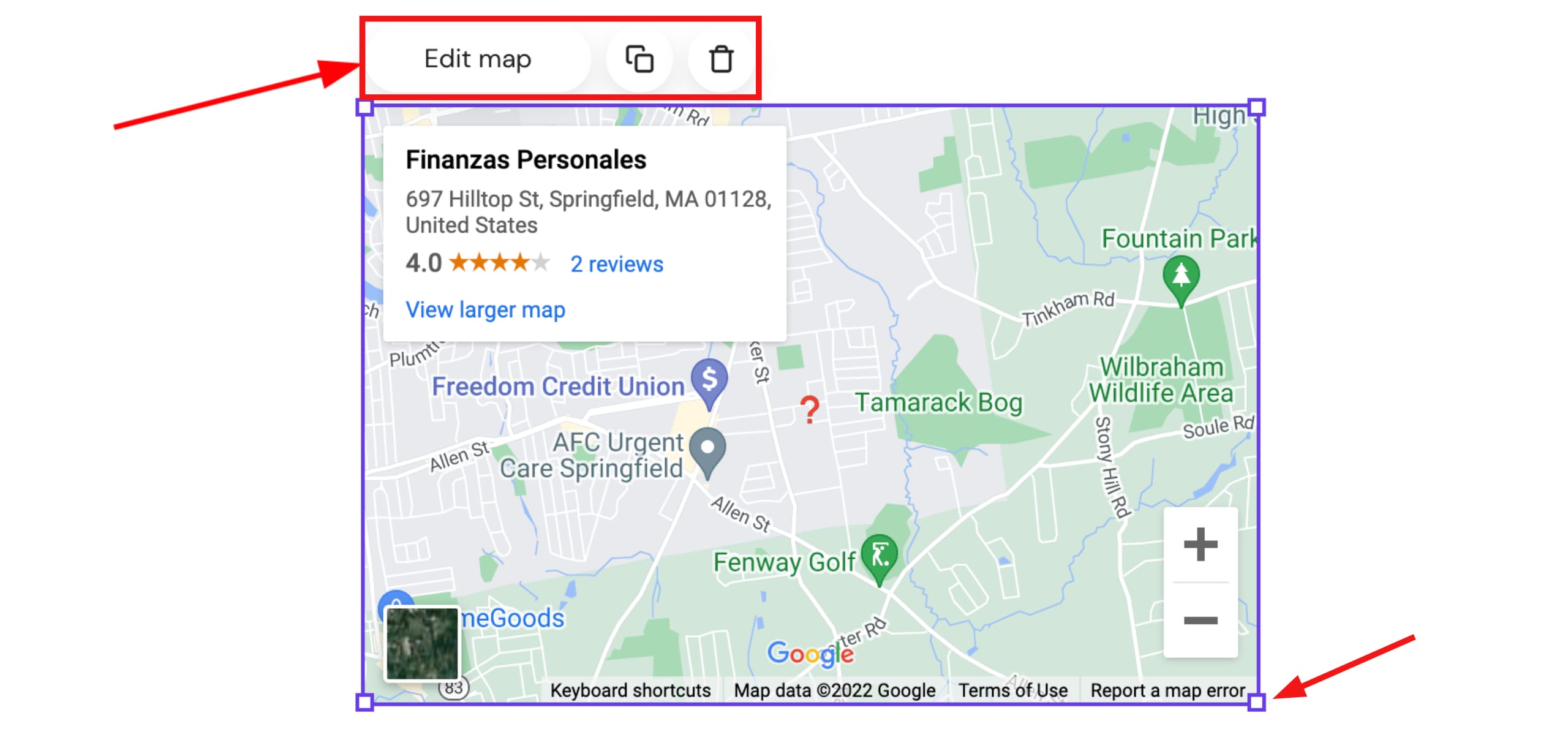
Clique em Editar mapa e insira o endereço desejado (você pode simplesmente copiá-lo do Google Maps).
OBSERVAÇÃO: Em vez de usar o elemento de mapa, você também pode inserir uma seção de mapa dedicada em seu site.
Usando Google My Maps
Se você administra uma empresa em vários locais e deseja marcar todos eles no mapa, pode fazer isso com o My Maps do Google.
1. Criar o mapa
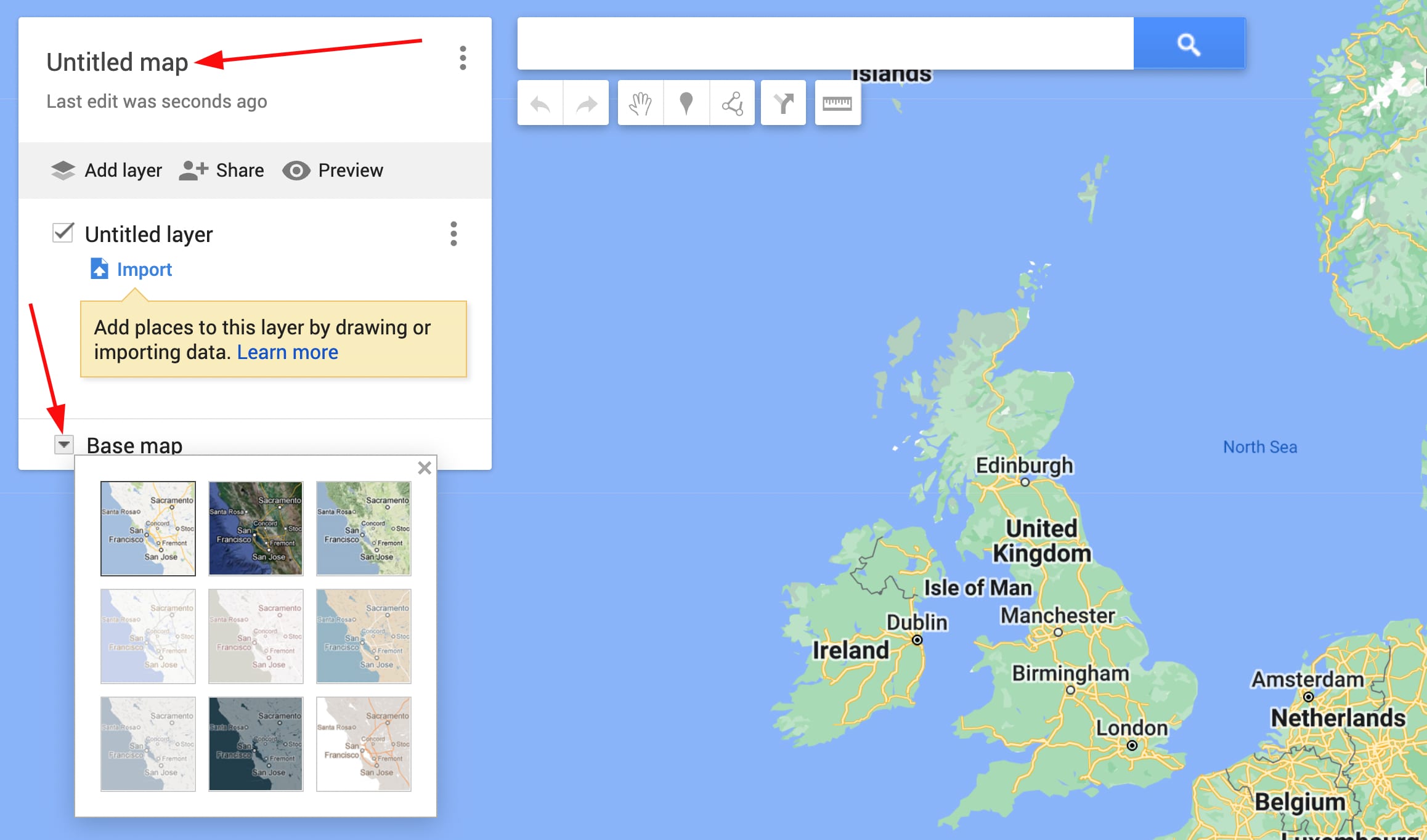
Abra o Google My Maps e clique em Criar um novo mapa. Clique em Mapa sem título e adicione o nome e a descrição do seu mapa. Você também pode escolher a aparência do mapa clicando em Mapa base:
Na barra de pesquisa, insira seu endereço e marque a área de sua preferência no mapa:
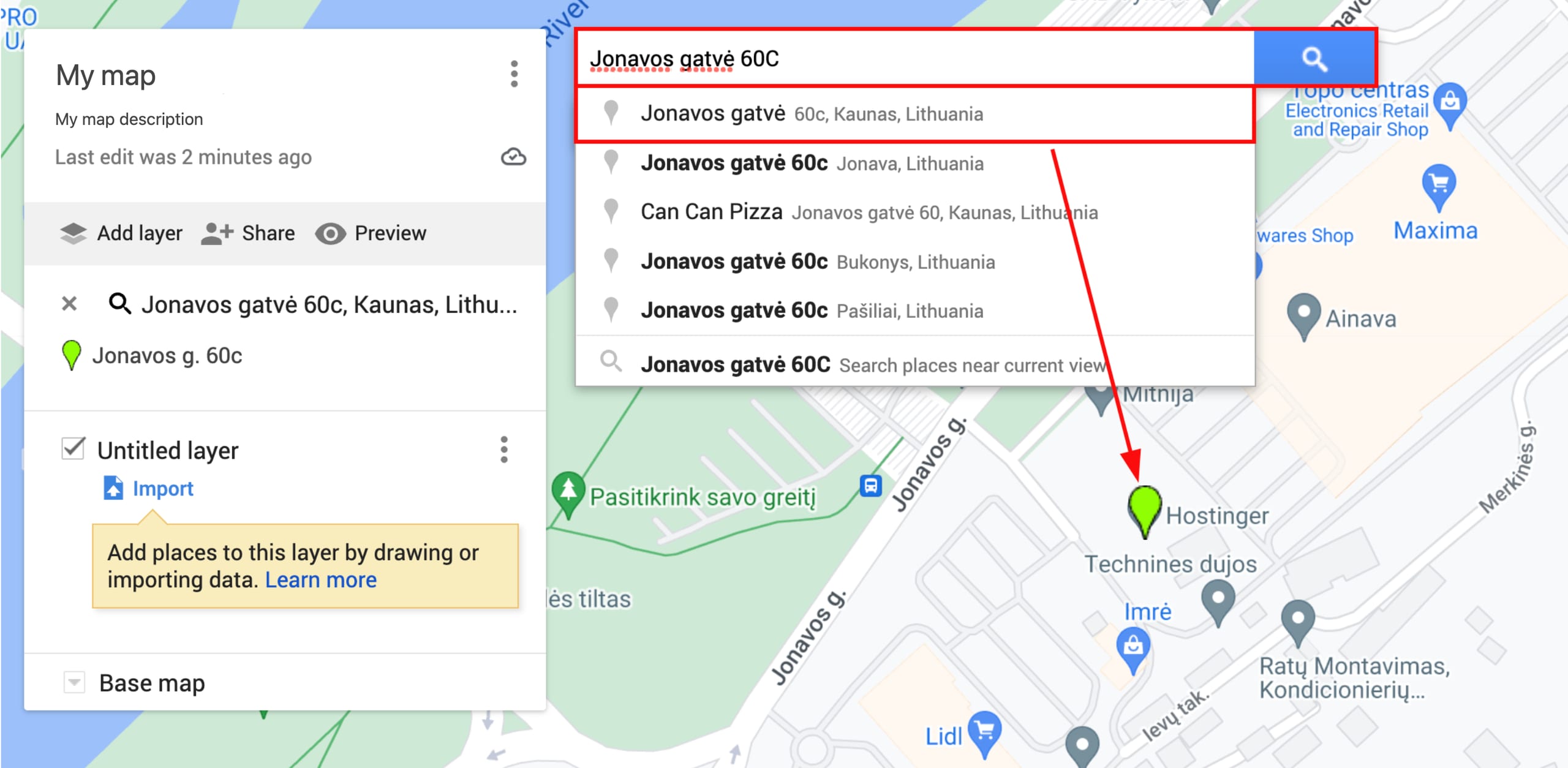
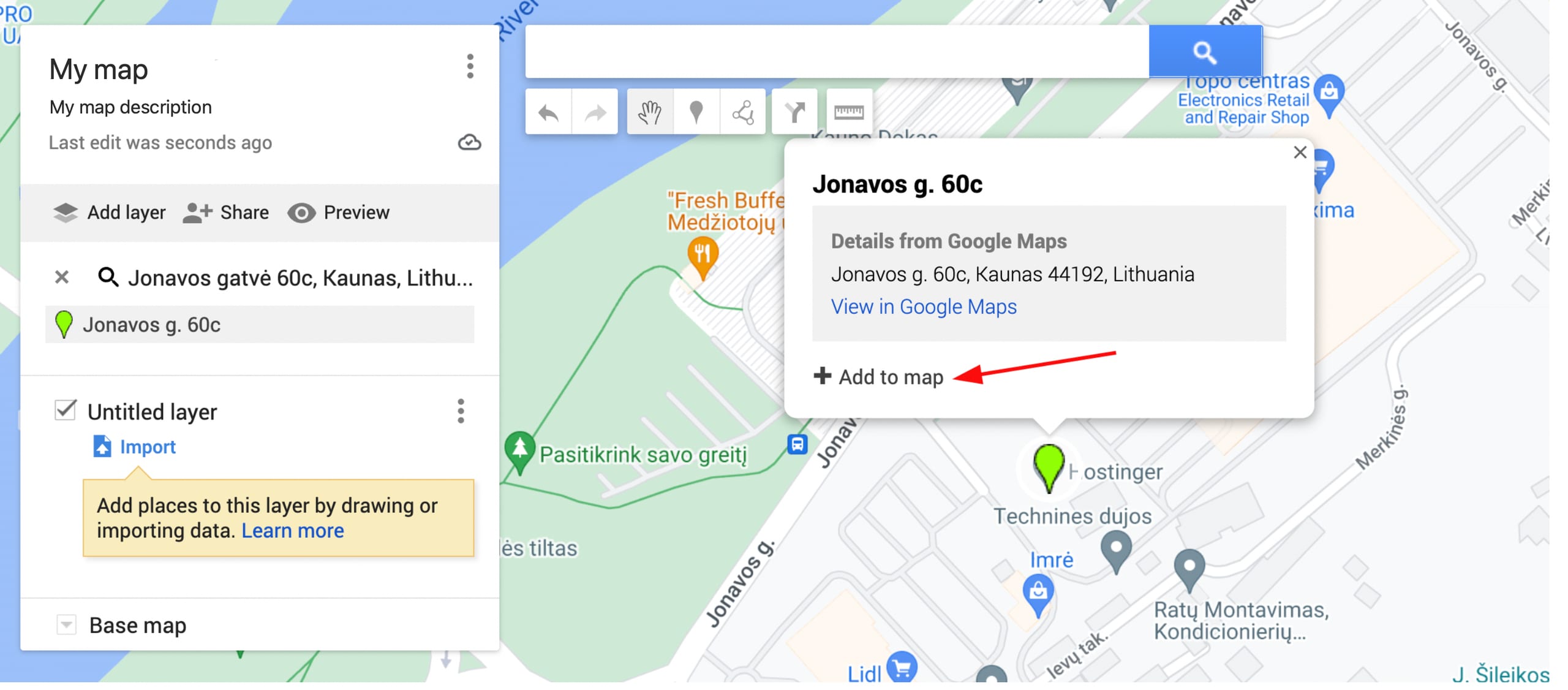
Clique em Adicionar ao mapa:
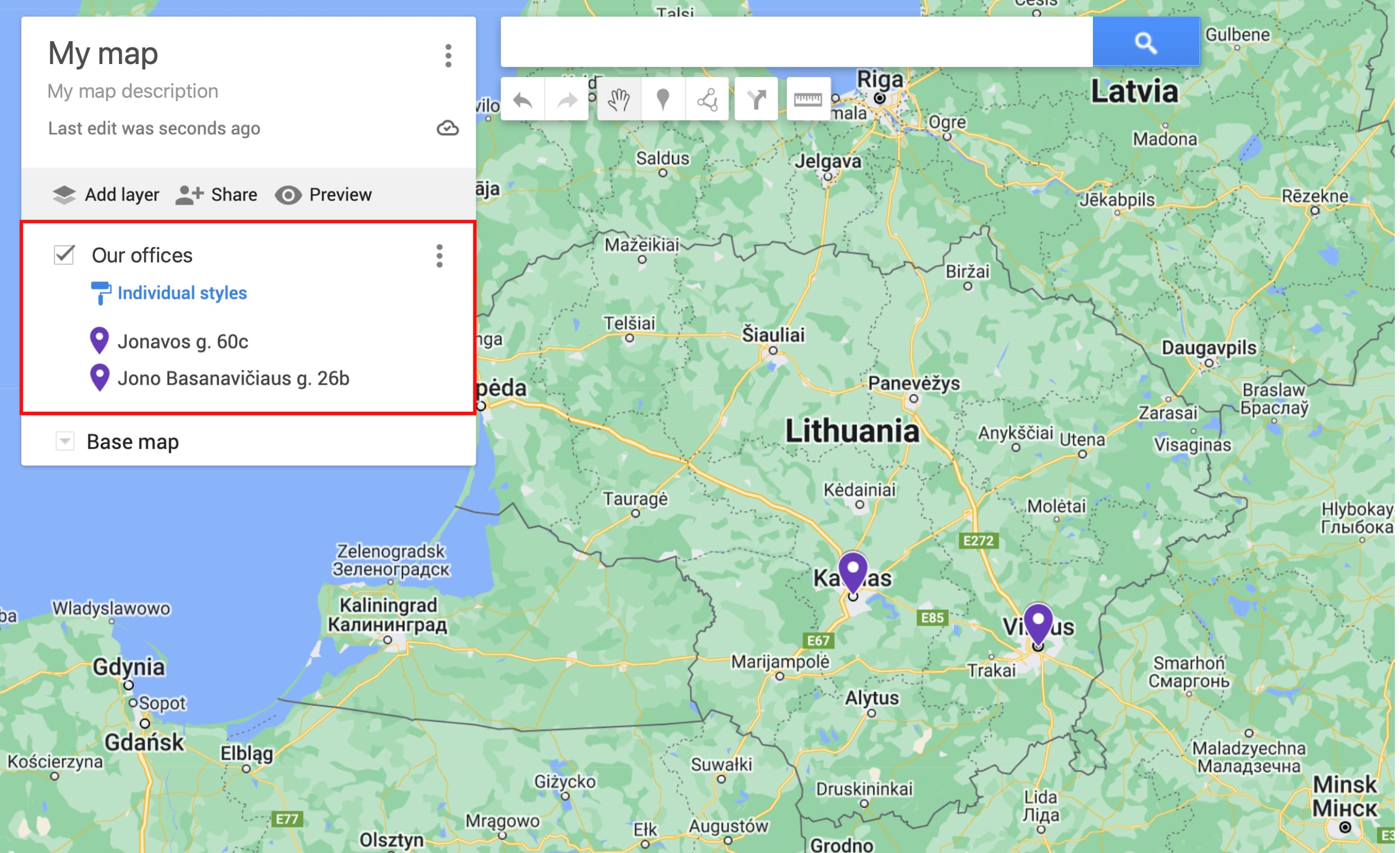
Assim, você pode marcar mais endereços no mapa:
Saiba mais: Criar ou abrir um mapa
2. Incorpore o mapa ao seu site
Depois de criar seu mapa, é hora de incorporá-lo ao seu site. O primeiro passo é torná-lo visível para todos – clique em Compartilhar:
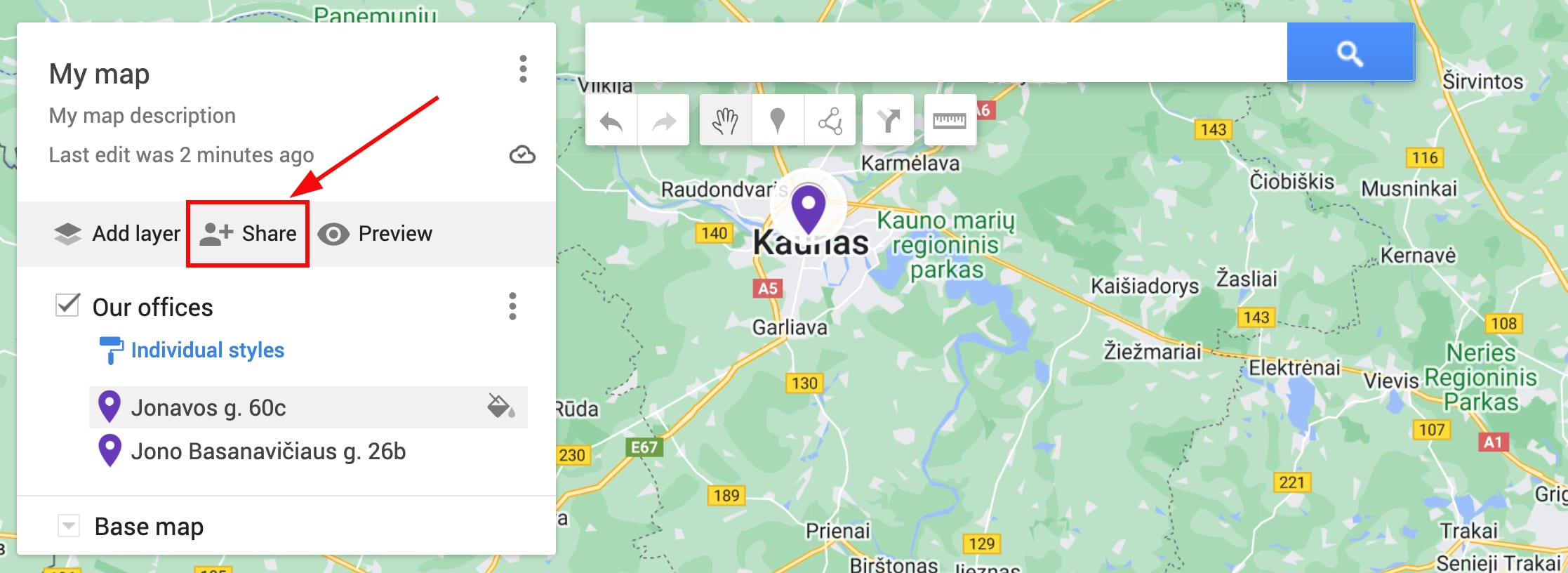
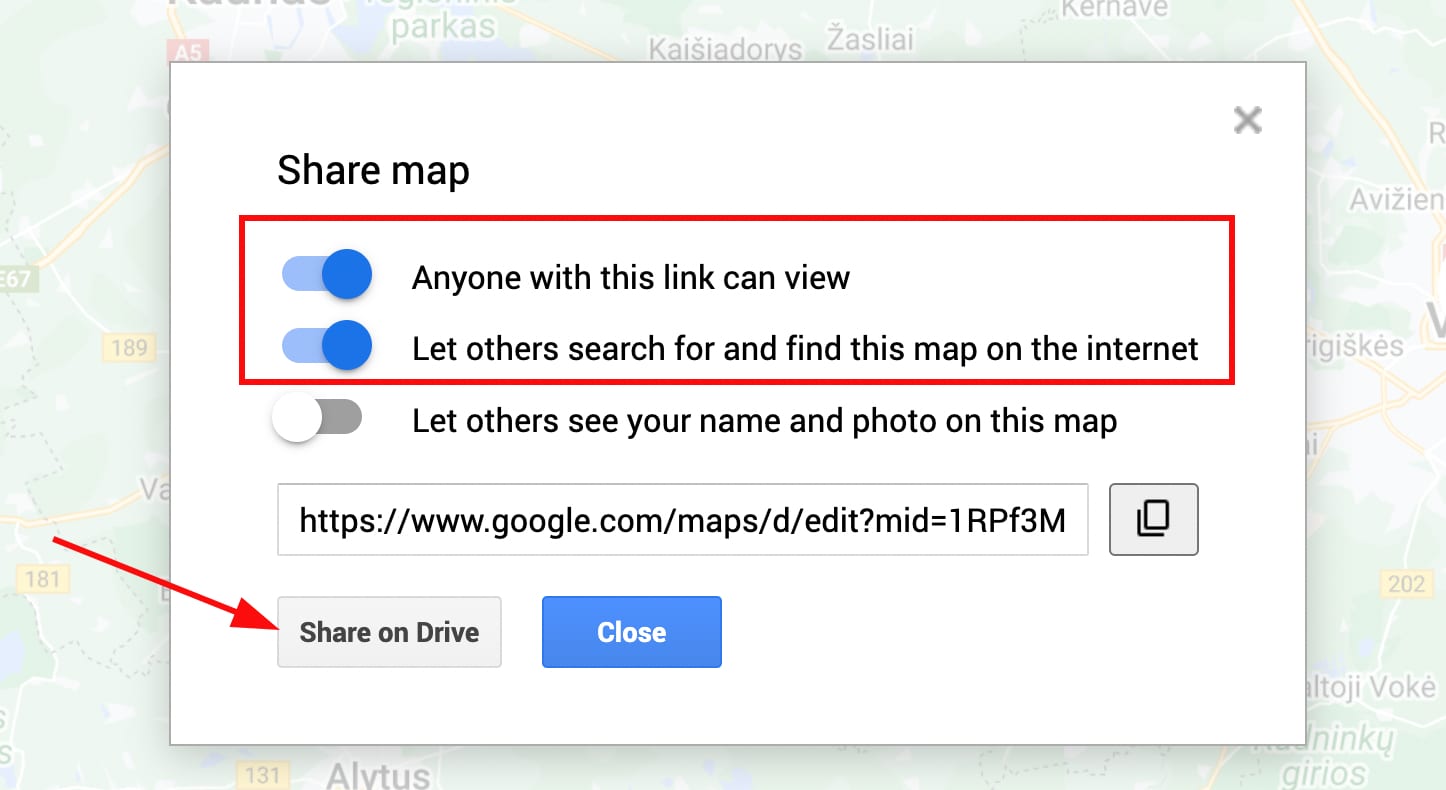
Alterne as opções Qualquer pessoa com este link pode visualizar e Permitir que outras pessoas procurem e encontrem este mapa na Internet. Clique em Compartilhar no Drive:
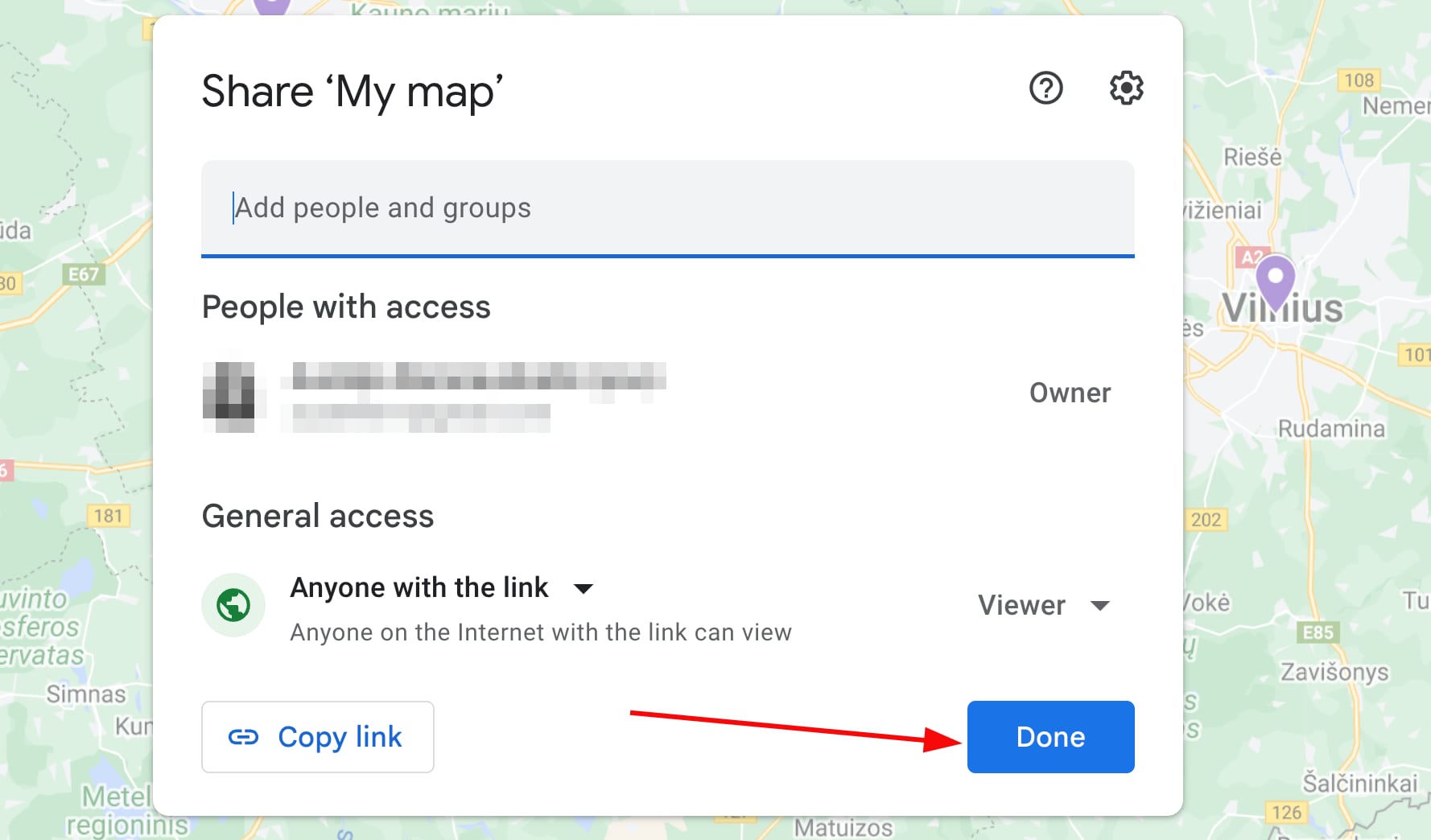
Por fim, clique em Concluído:
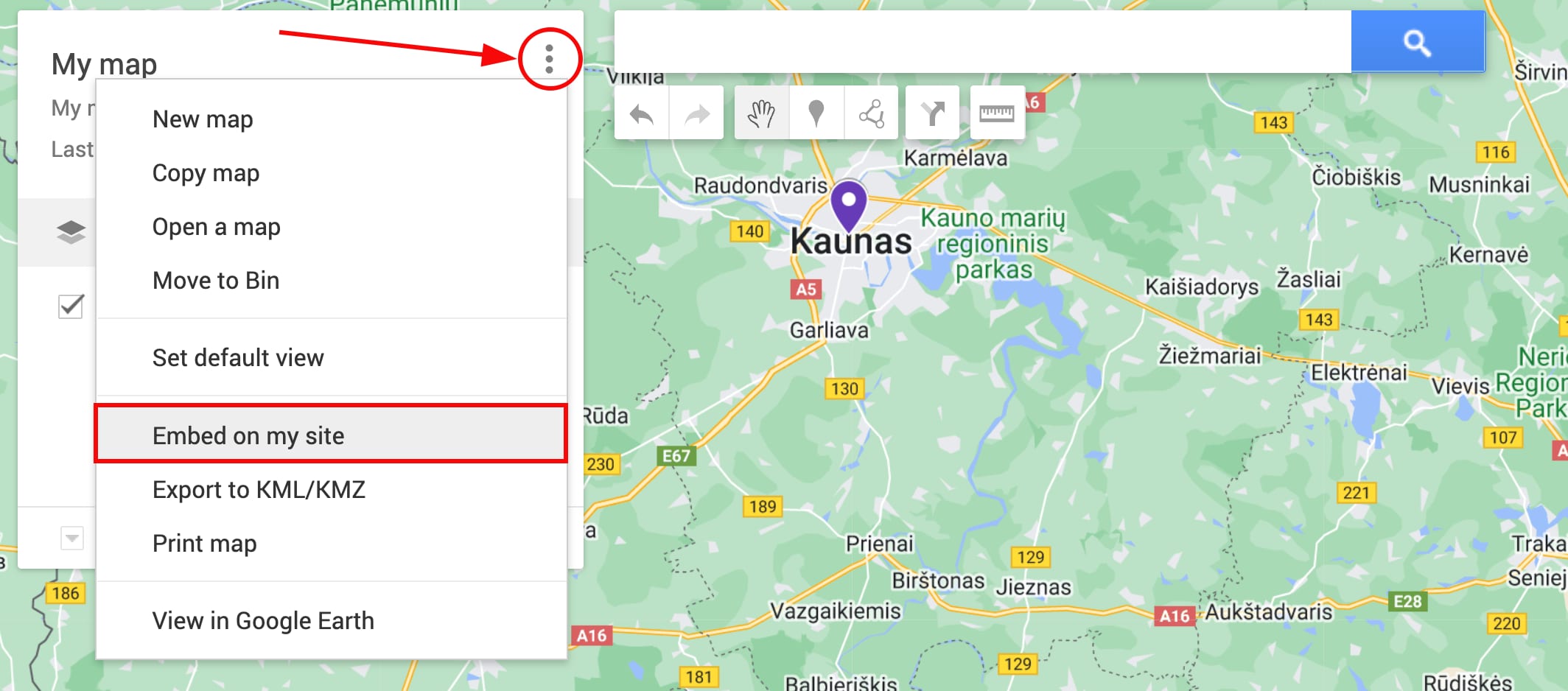
Agora, você está pronto para obter um código. Clique no botão de reticências ⋮ na parte superior da janela de configurações e clique em Incorporar no meu site:
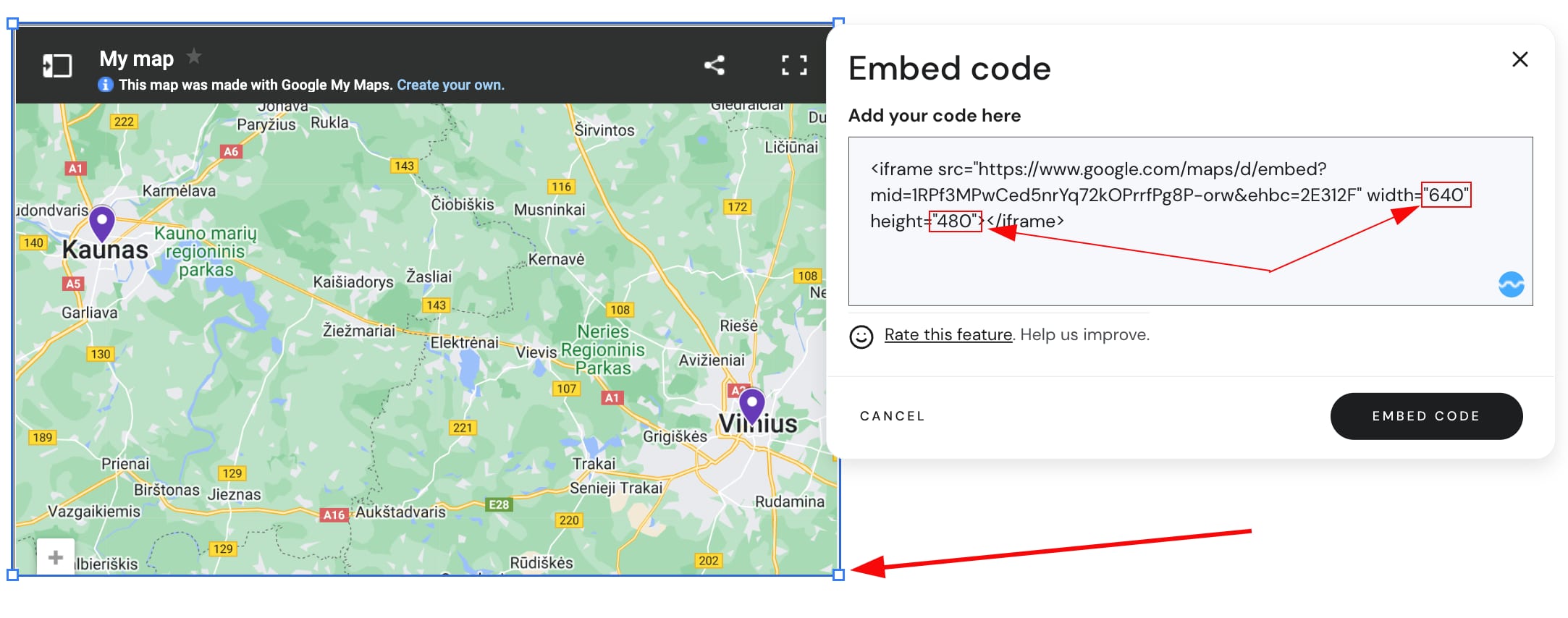
Você obterá o código do seu mapa. Copie-o e cole-o em seu site usando o elemento de código incorporado. Se você deseja que o mapa seja maior ou menor, redimensione o elemento de código ou altere os números de largura e altura no código dentro do elemento de código incorporado: