Para enviar newsletters, você precisa de duas coisas principais: uma plataforma de e-mail marketing e uma lista de assinantes. Você pode coletar assinantes usando um formulário de inscrição ou usar qualquer ferramenta de terceiros.
Adicionar um formulário de inscrição
Existem várias maneiras de adicionar formulários de assinatura ao seu site. Você pode inserir:
-
Um elemento de formulário de assinatura
-
Uma seção de formulário de inscrição
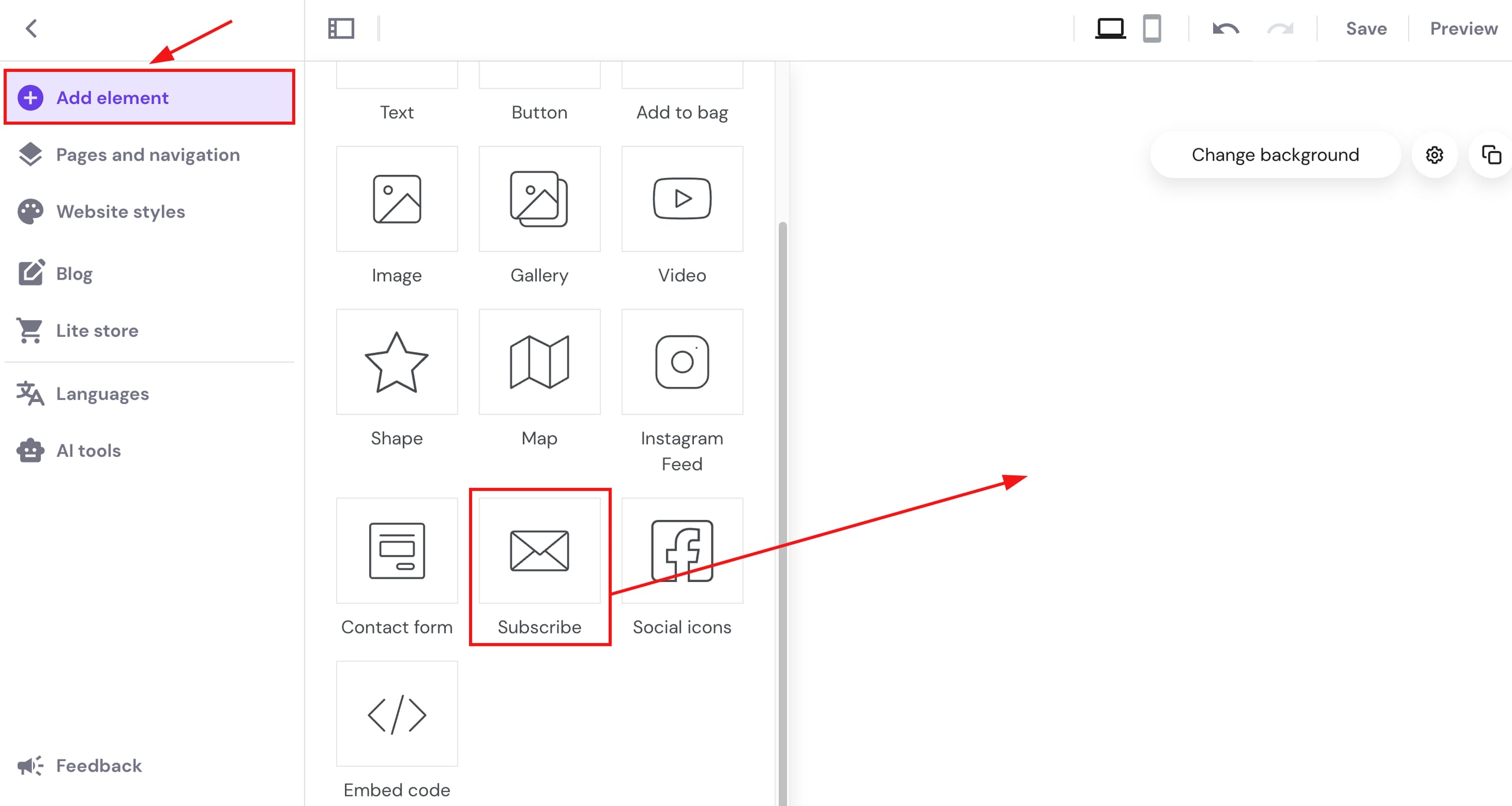
No editor, expanda o painel Adicionar elemento à esquerda. Encontre o elemento Assinar e arraste e solte-o em qualquer lugar da sua página:
Para adicionar uma seção de formulário de assinatura, clique em Adicionar seção – você verá este botão na borda horizontal de qualquer seção:

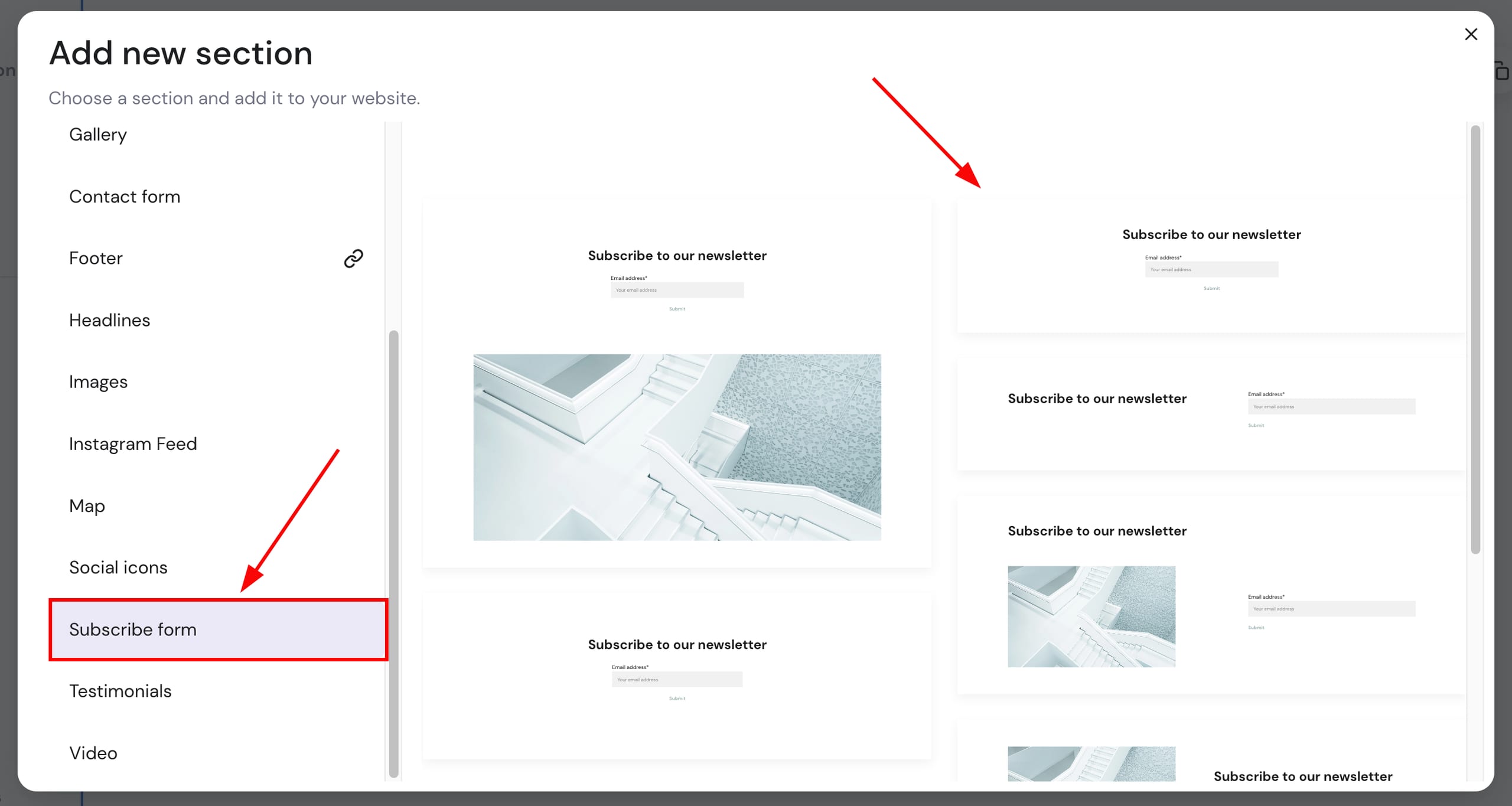
No menu à esquerda, escolha Formulário de inscrição. Selecione o modelo ou template de seção preferido à direita e clique nele:
Editar um formulário de inscrição
Clique no elemento do formulário de inscrição para ver mais opções (editar, duplicar, excluir, redimensionar):
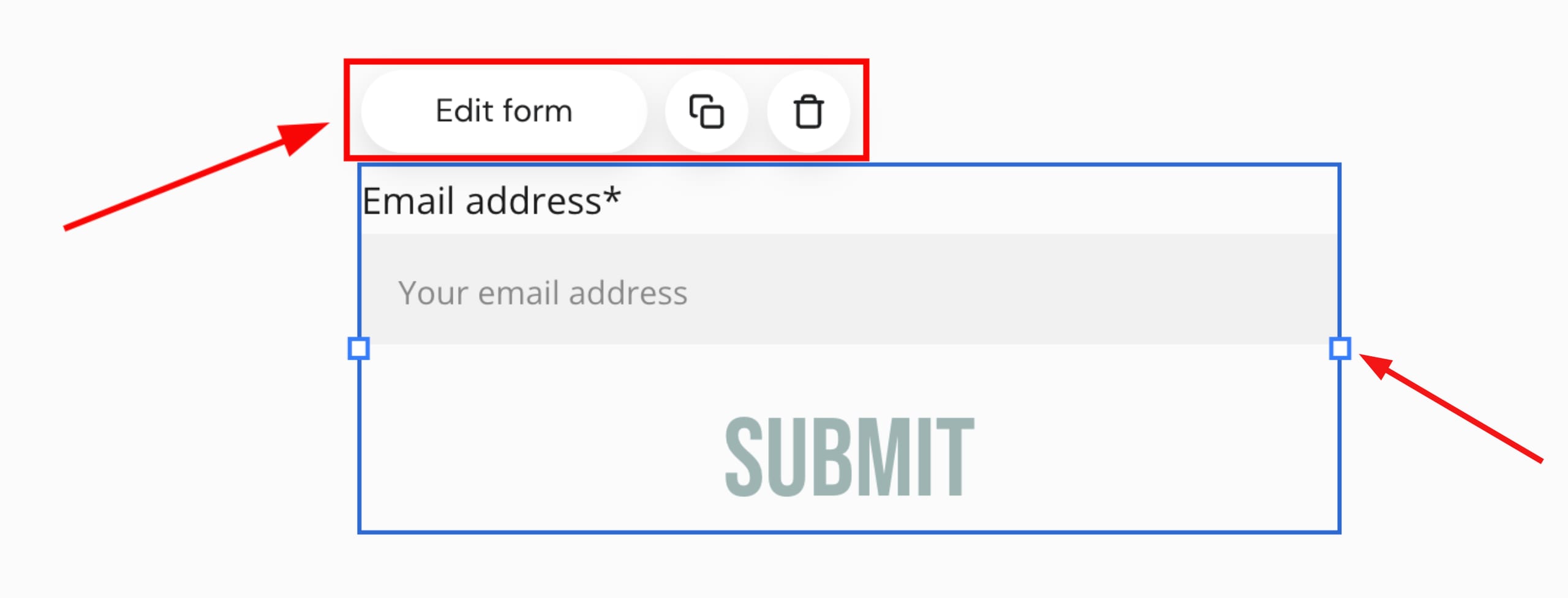
Clique em Editar formulário para abrir suas configurações:
|
Geral |
|
|
Campos |
|
|
Botão |
|
|
Estilo |
|
Verificar respostas do formulário de inscrição
Depois que o visitante do site enviar um formulário, você receberá automaticamente uma notificação no seu endereço de e-mail vinculado à sua conta da Hostinger.
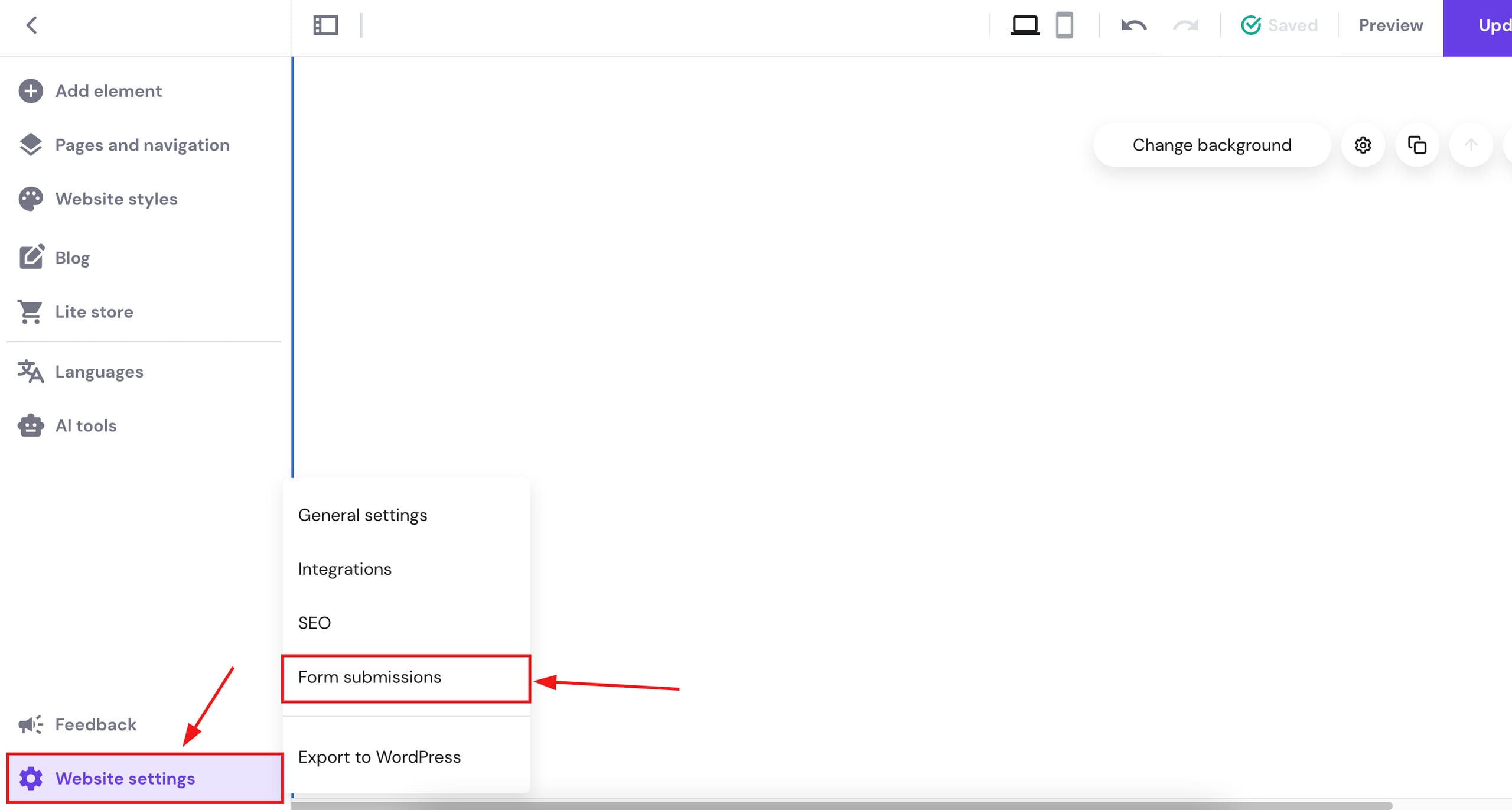
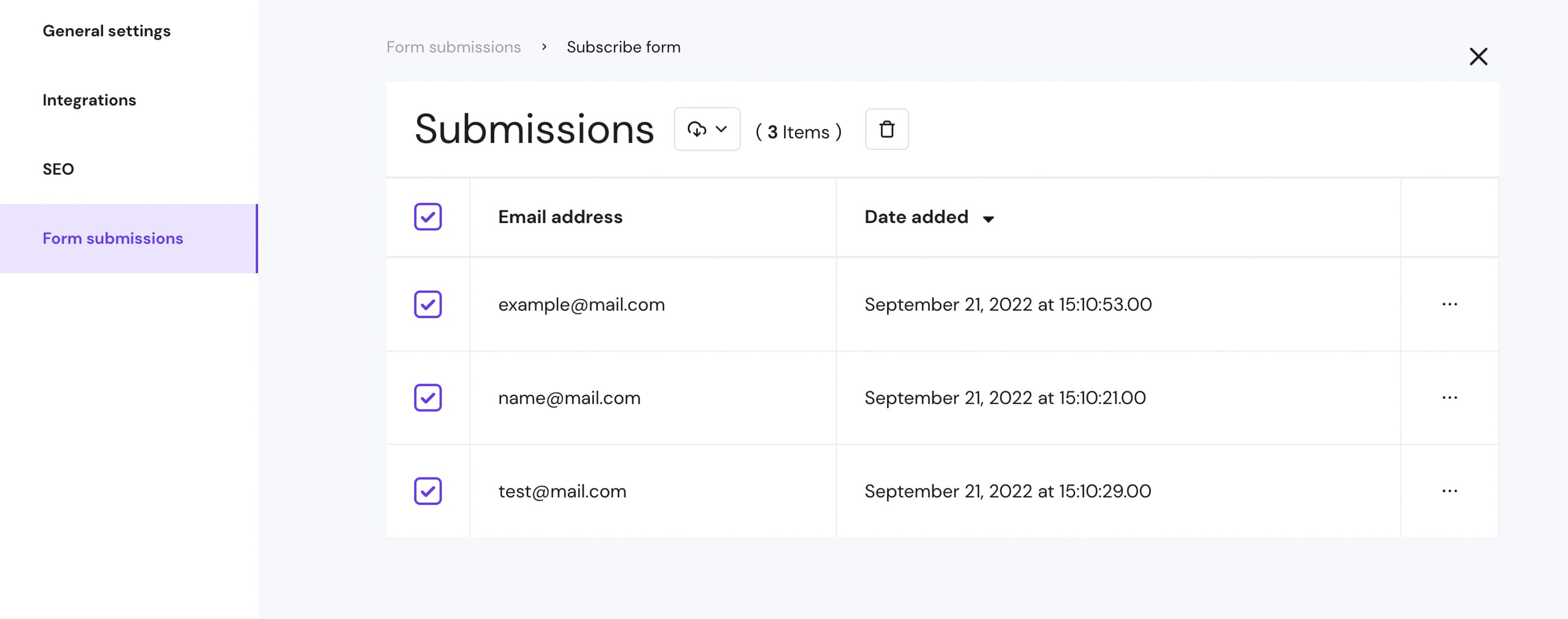
Você pode visualizar todos os formulários que as pessoas enviaram por meio de seu formulário de assinatura no construtor. Expanda o painel de configurações do site à esquerda e vá para Envios de formulários:
Clique em Exibir lista e você verá todos os formulários de inscrição enviados. Você pode exportar facilmente os formulários selecionados para um arquivo .CSV e excluir os desnecessários:
Incorporando um formulário de inscrição de terceiros
Com a ajuda de um código personalizado, você pode adicionar qualquer formulário de inscrição de terceiros ao seu site. Há duas maneiras de adicionar um código personalizado ao seu site:
-
Para a parte <head>/<head> do código-fonte do seu site
-
Para a parte <body></body> do código-fonte do seu site
Se o código deve ser adicionado ao <head></head> ou ao <body></body>, depende da própria integração. Os desenvolvedores de integração geralmente especificam isso nas instruções.
Aqui estão alguns exemplos:
-
Mailchimp: Adicionar um pop-up de formulário de inscrição para o seu site
-
MailerLite: Como criar um formulário de pop-up