Existem duas formas de personalizar as cores do site:
Mudar automaticamente as cores do site inteiro
Dentro do editor de sites, vá até o menu lateral esquerdo e clique em Estilo do site. Depois, selecione a aba Cores. Lá você vai poder escolher uma das paletas de cores:
No editor, expanda o painel de Estilos à esquerda e abra a aba de Cores. Aqui, você encontrará todas as cores usadas em seu site. As cores usadas com mais frequência aparecem no topo da lista. Clique em Alterar ao lado de qualquer cor, selecione uma nova e ela substituirá a cor anterior em todo o site:
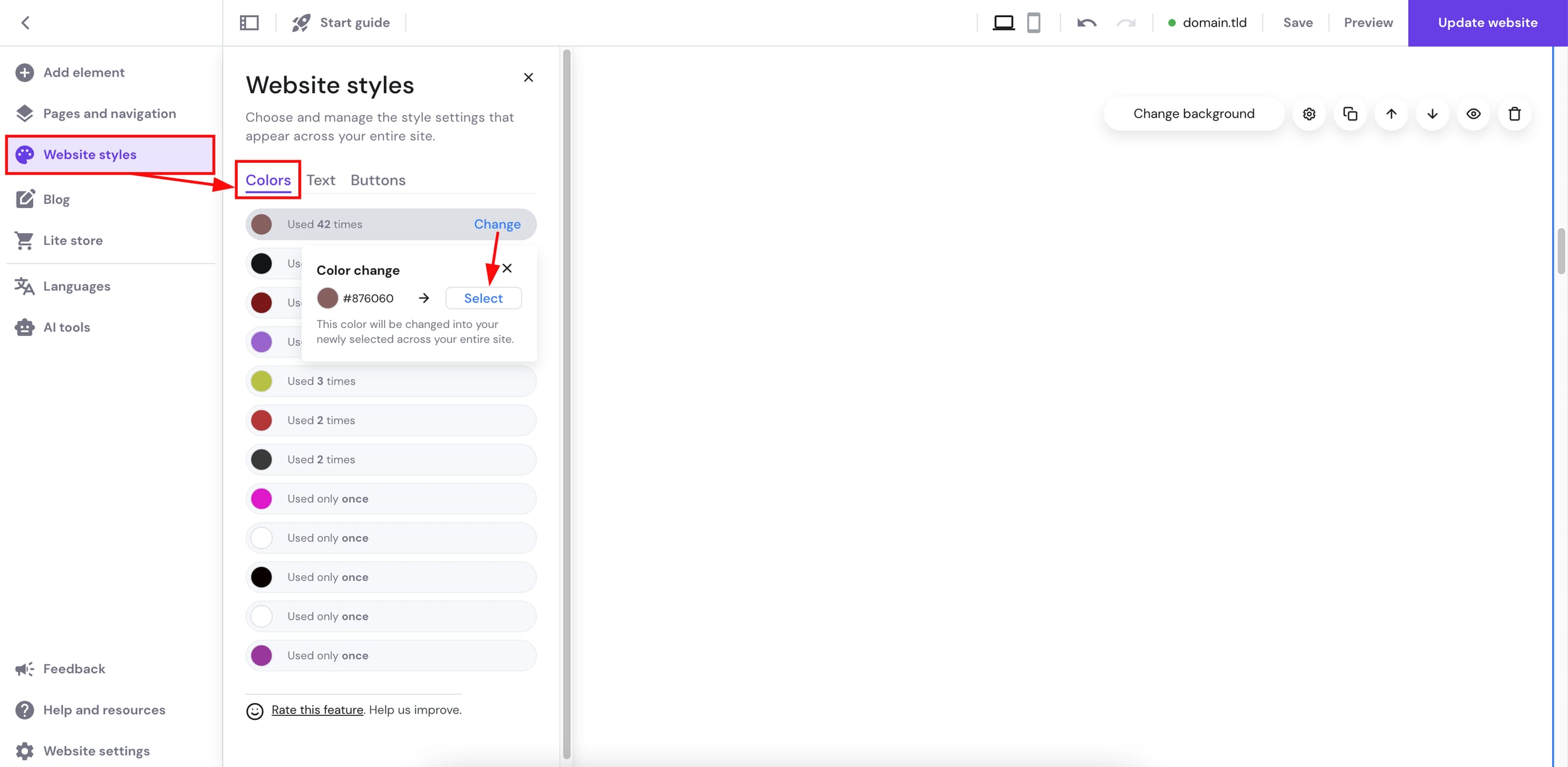
Lembre-se de que você ainda pode editar a aparência de elementos e seções individuais manualmente a qualquer momento (veja abaixo).
Mudar as cores de apenas um elemento ou seção
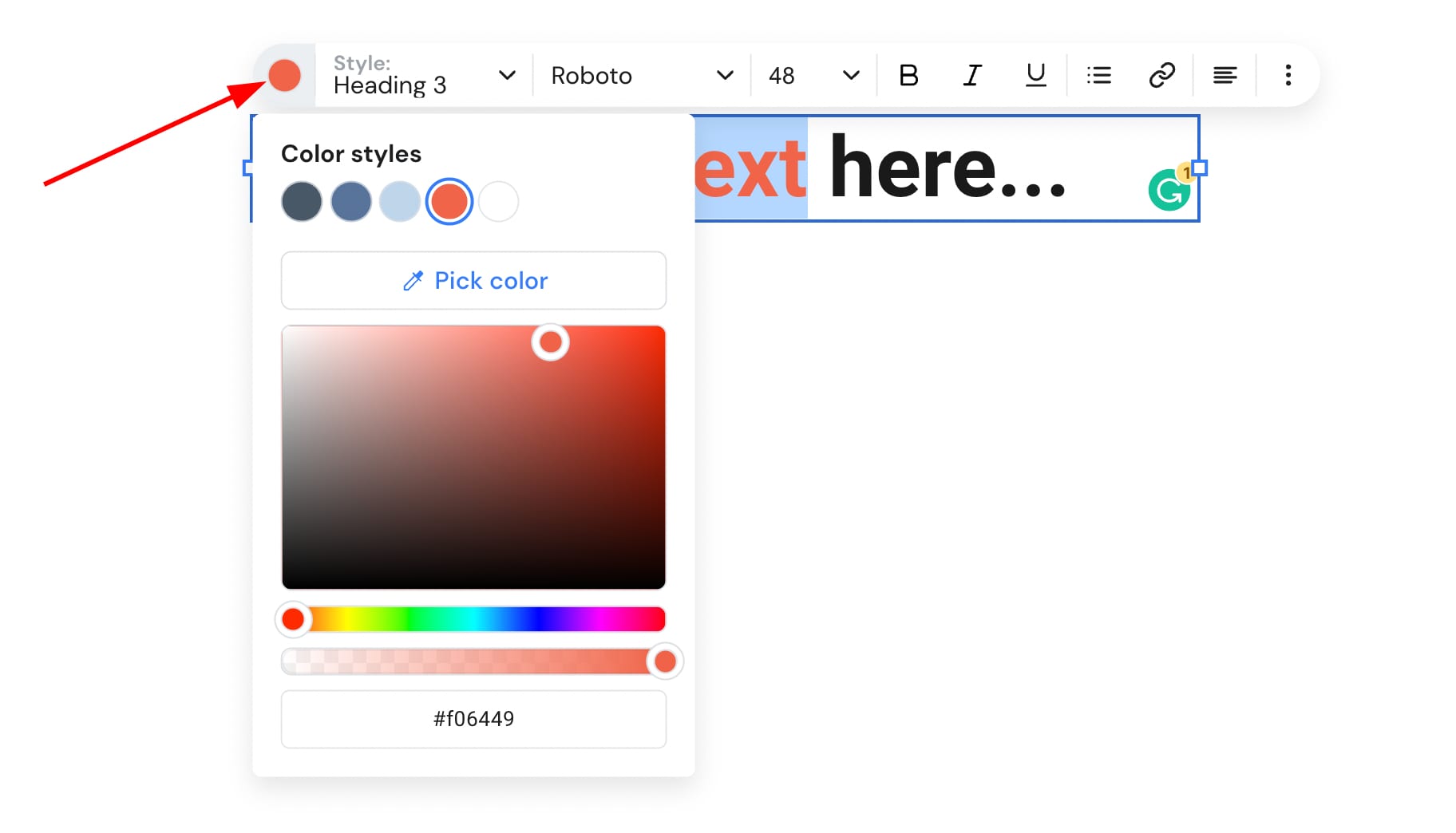
Clique em um elemento preferido, selecione Editar e altere sua cor individualmente. Por exemplo, clique em um elemento de texto e selecione Editar texto. Depois disso, selecione (destaque) uma parte do texto com a cor deseja alterar e clique em um seletor de cores:
Aprenda mais sobre personalização abaixo: