Existem duas formas de criar um menu suspenso. Ele pode ser clicável ou não.
OBSERVAÇÃO:
-
Os links (incluindo os menus suspensos) são geralmente bloqueados no editor e na prévia de visualização porque alguns deles podem não existir até que você publique ou atualize seu site.
Criar menu suspenso sem um título clicável
O menu suspenso se expande automaticamente quando o mouse passa sobre ele. O título do menu suspenso não é clicável.
1. No editor do seu site, abra a seção Páginas e navegação à esquerda. Depois, clique no botão Adicionar um novo menu suspenso abaixo.
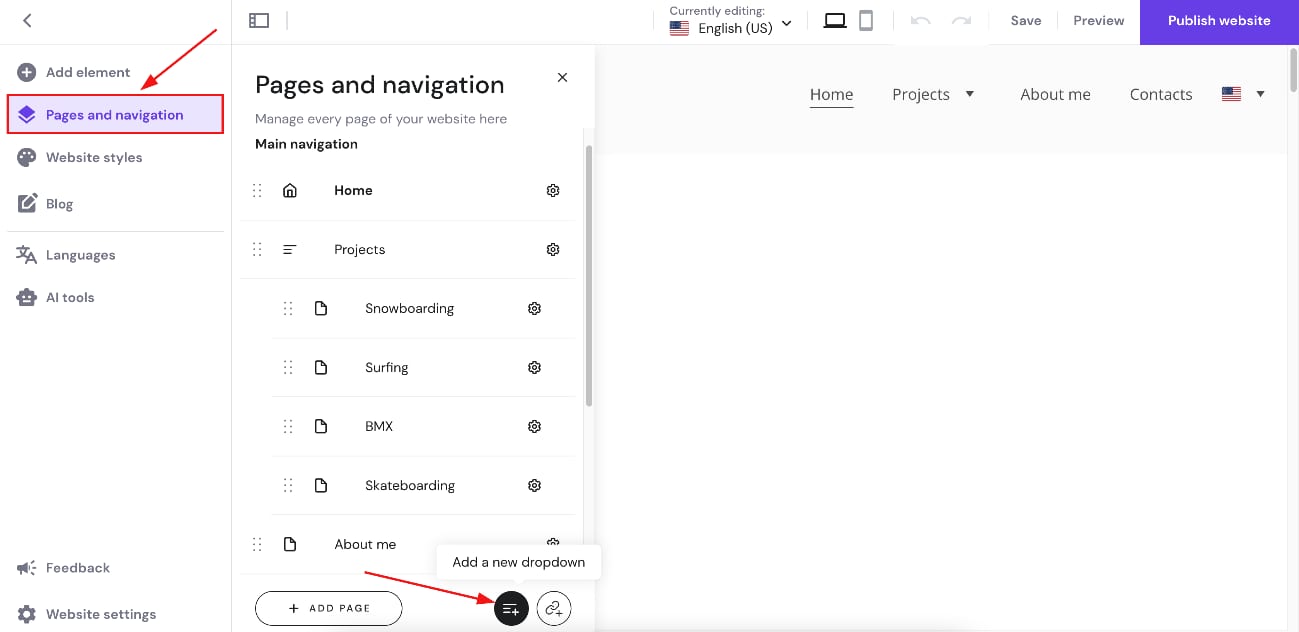
Uma aba de menu suspenso será inserido na sua barra de navegação principal.
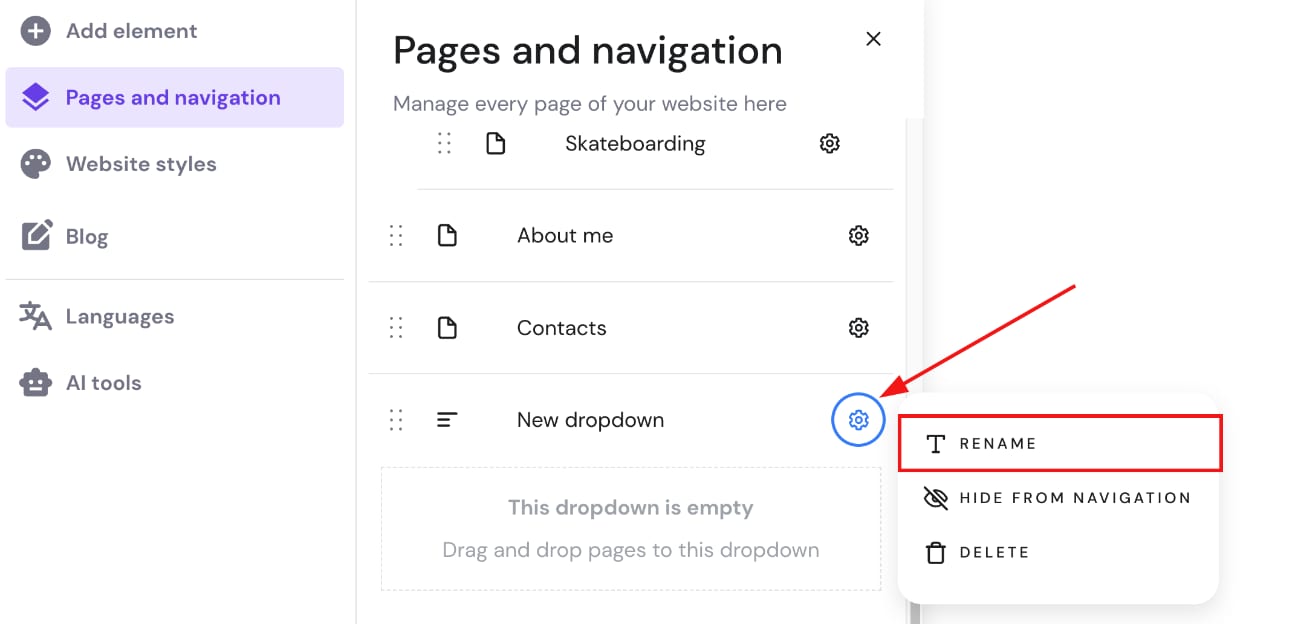
2. Renomeie seu novo menu suspenso, como mostra a imagem abaixo:
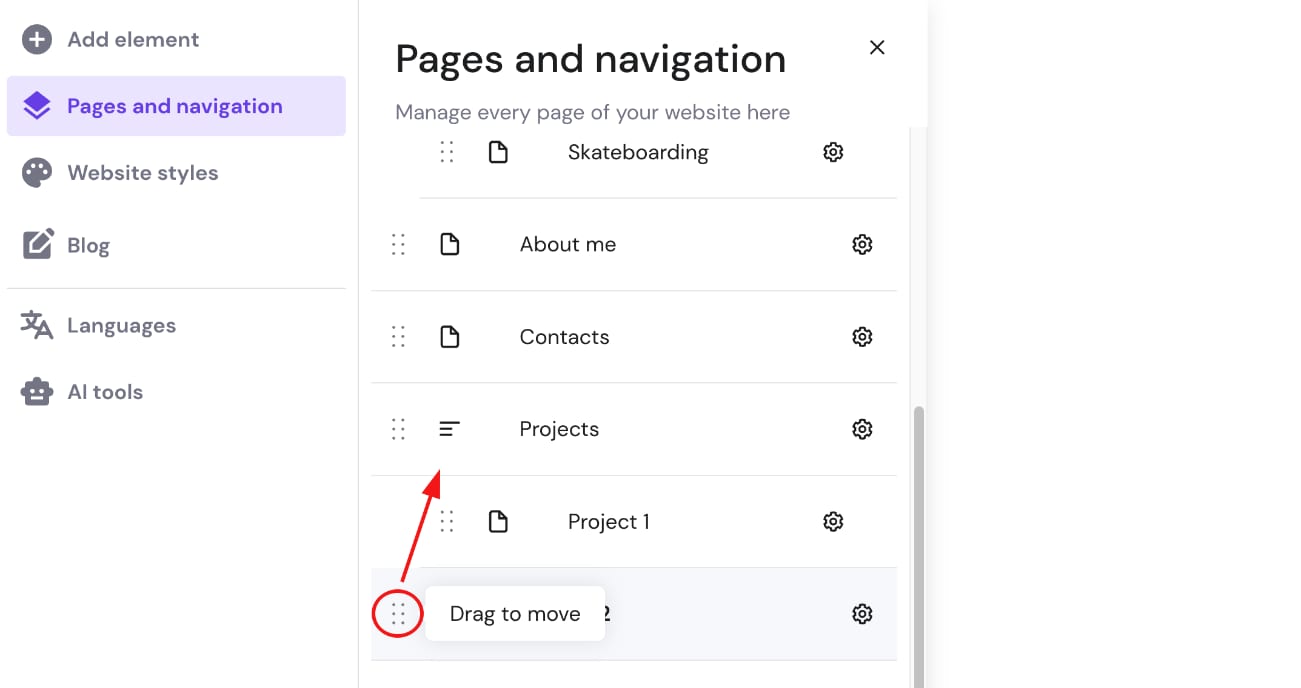
3. Para atribuir páginas (ou links) a um menu suspenso, arraste-os para o item suspenso principal. Arraste cada página (ou link) pelos 6 pontos para aparecerem abaixo do menu suspenso:
Criar menu suspenso com um título clicável
O menu suspenso expande automaticamente quando o mouse passa sobre ele. Ao contrário dos menus suspensos simples, o título nesse tipo de menu é clicável e abre a página principal do menu suspenso.
1. No editor do seu site, abra a seção Páginas e navegação à esquerda. Escolha uma página que você deseja que seja a página principal do seu menu suspenso. Isso significa que o título desta página será o título do seu menu suspenso. Você também pode criar uma nova página para ele; ele será aberto assim que alguém clicar no título da lista suspensa.
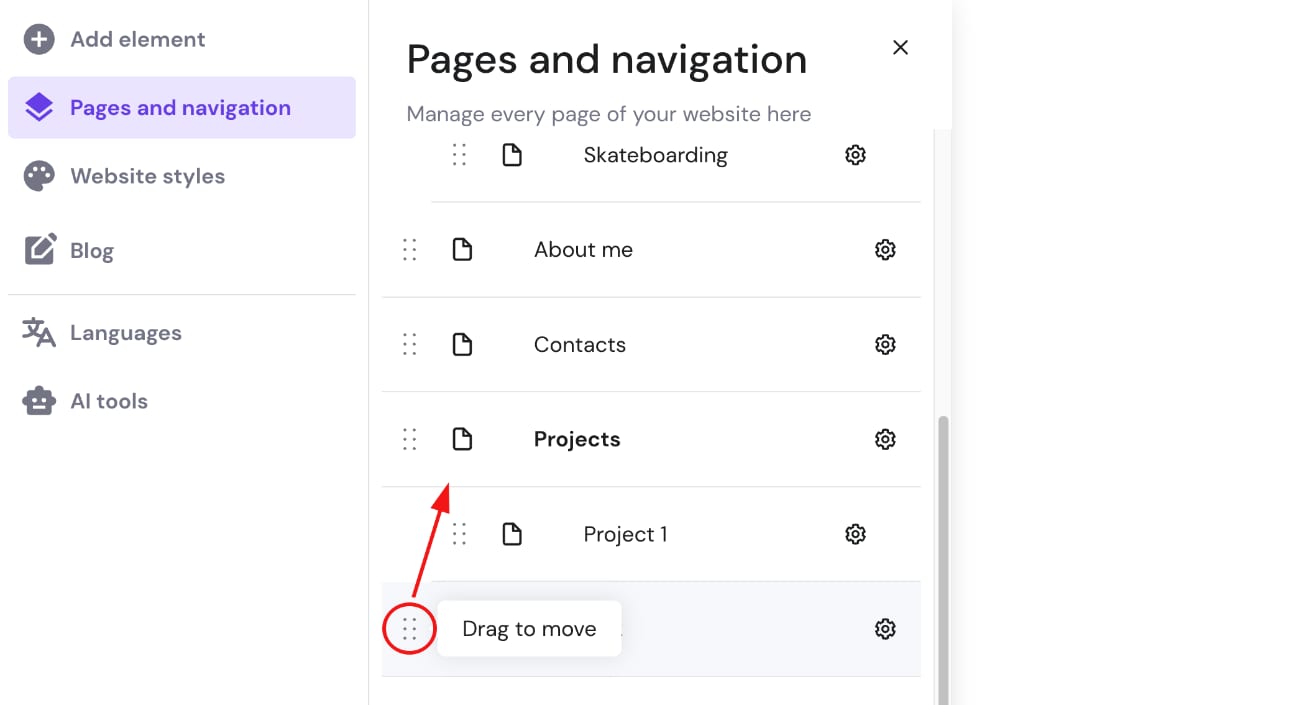
2. Para criar um menu suspenso, arraste as páginas ou links para a página suspensa principal. Arraste cada item pelos 6 pontos para que eles apareçam abaixo da sua página suspensa principal (arraste para a direita para que ele apareça abaixo do ícone da página).
Como remover uma página ou um link do menu suspenso
Para remover uma página ou um link do menu suspenso, clique em Páginas e navegação à esquerda e procure pelo item (uma página ou um link) que deseja remover do menu suspenso. Clique em configurações e selecione Sair da lista suspensa:
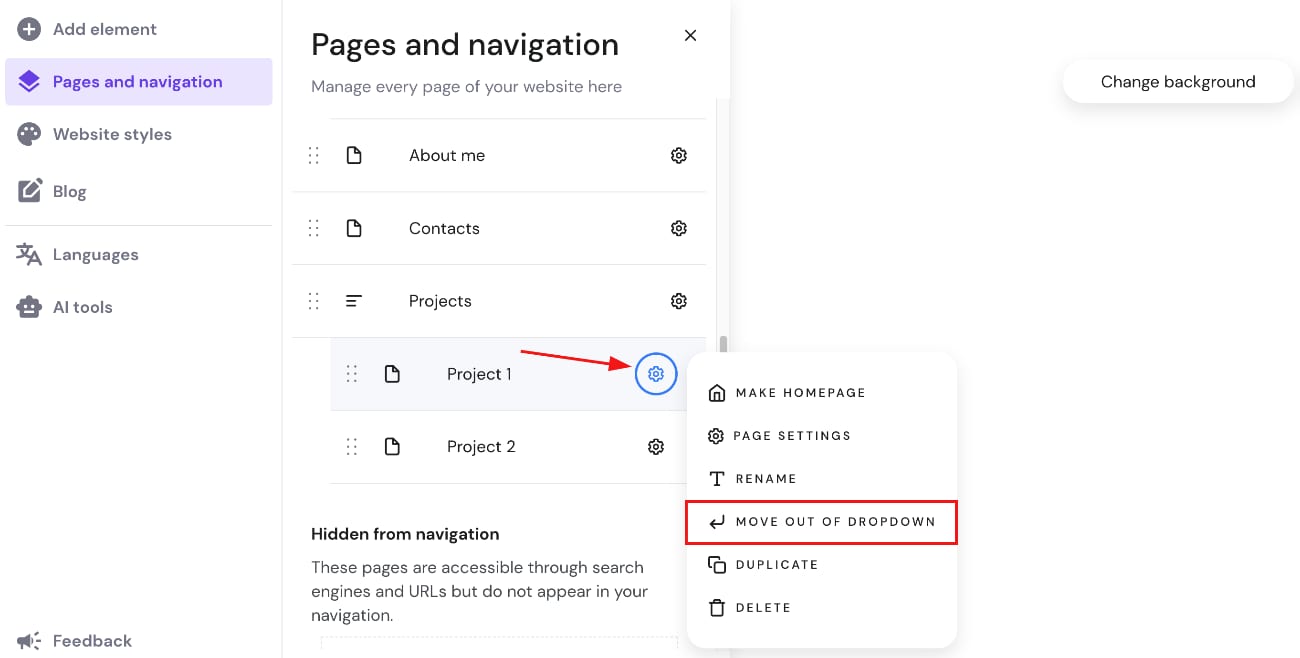
O item que você removeu não será excluído, ele se tornará um item individual (uma página ou um link) e ficará visível em seu menu de navegação.
Se você excluir todo o menu suspenso, os itens atribuídos a ele também não serão excluídos; eles se tornarão itens individuais (páginas ou links) e ficarão visíveis em seu menu de navegação.