Um rodapé é uma seção no final das páginas dos sites. Eles geralmente contém informações de contato, aviso sobre direitos autorais, links para perfis nas redes sociais, mapa, links para Política de Privacidade e Reembolso, etc.
Você pode adicionar rodapé a uma única página, a várias páginas, ou a todas as páginas do seu site:
Como adicionar um rodapé
1. Entre no Criador de Sites, passe o mouse entre duas seções da sua página e clique em Adicionar seção.

2. Na lista que aparece na esquerda, clique em Rodapé e escolha o modelo de rodapé que preferir:
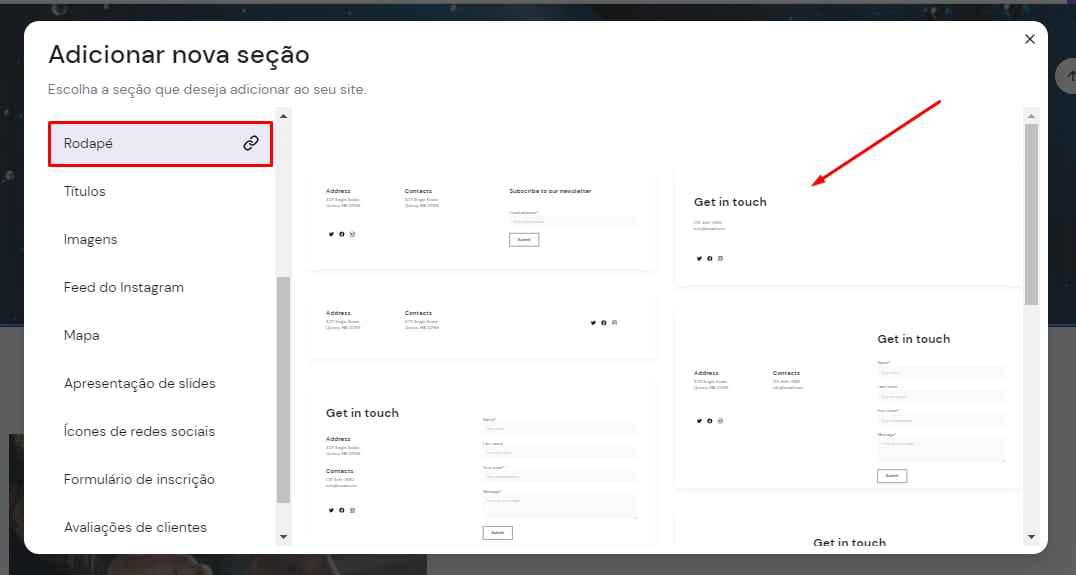
3. Você pode adicionar o rodapé a uma página específica ou a todas as páginas do site:
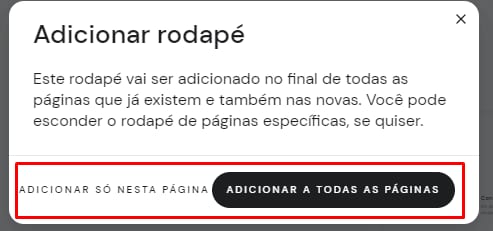
OBSERVAÇÃO: Se as opções acima não aparecerem para você, talvez a página/site já tenha um rodapé. Você pode deletar o rodapé antigo e adicionar um novo, ou simplesmente editar o rodapé antigo.
Recomendamos que você selecione a opção Adicionar a todas as páginas. Desta forma o rodapé fica fixado na parte inferior do seu site; e você poderá ocultar o rodapé em páginas específicas manualmente.
Se você selecionar Adicionar só nesta página, o rodapé não será necessariamente inserido na parte inferior da página (será inserido como uma seção normal), portanto, talvez seja necessário mover a seção para o final manualmente:

Como esconder o rodapé de certas páginas
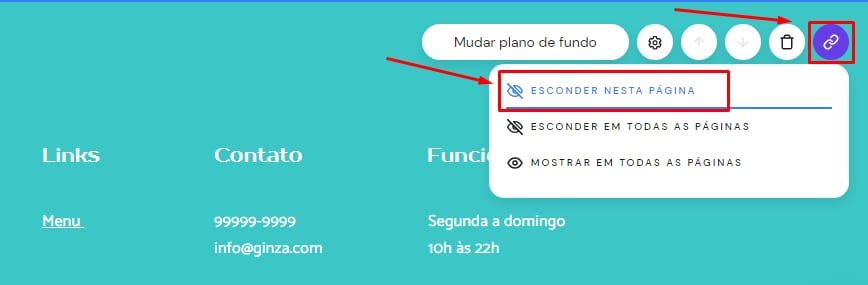
Se você escolher adicionar o rodapé a todas as páginas do site, poderá ocultá-lo de páginas específicas. Para fazer isso, clique no ícone da corrente para abrir as configurações do rodapé. Selecione Esconder nesta página:
Como editar e personalizar o rodapé
Você pode editar a seção de rodapé no geral, e também editar cada um dos elementos que fazem parte dele.
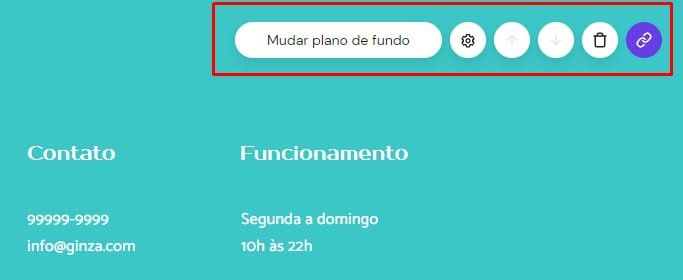
Para ver o menu de configurações, basta clicar no rodapé:
Para editar os elementos que fazem parte do rodapé, clique neles individualmente:

Você pode adicionar e remover elementos do seu rodapé como preferir.
OBSERVAÇÃO: Se você escolheu mostrar o rodapé em todas as páginas, as edições que fizer serão aplicadas ao rodapé de todas as páginas automaticamente.