Você pode mudar o espaçamento dos textos do seu site de suas formas:
Como mudar de uma só vez o espaçamento de todos os textos
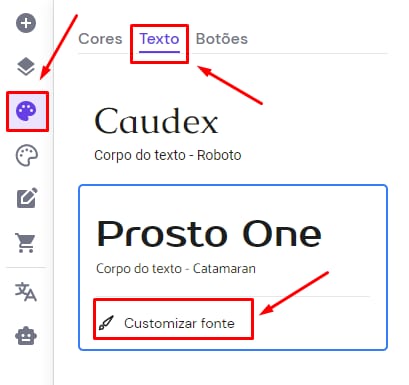
1. Vá até o menu lateral esquerdo e selecione Estilo do site. Clique na aba Texto e depois em Customizar fonte:
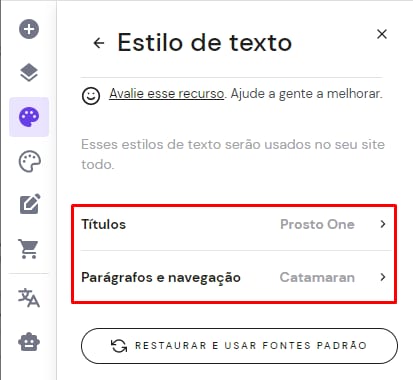
2. Você pode editar o espaçamento dos Títulos e/ou dos Parágrafos e menu navegação:
3. Selecione a categoria de texto que deseja alterar (Título 1, Título 2, Links de navegação, Parágrafo 1, Parágrafo 2, etc) e mude a Altura da linha:
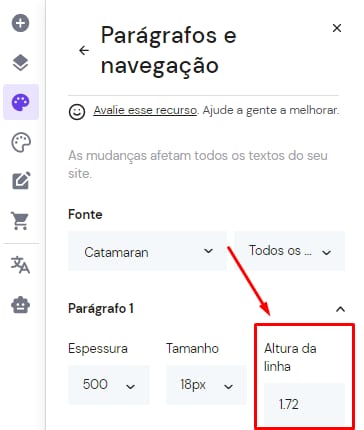
O novo espaçamento será aplicado automaticamente a todos os textos do seu site que fazem parte da categoria que você selecionou (por exemplo, todos os sites que fazem parte da categoria Parágrafo 1 ou Título 1).
Como mudar o espaçamento de um texto específico
Clique no texto que você deseja mudar e selecione Editar textos:
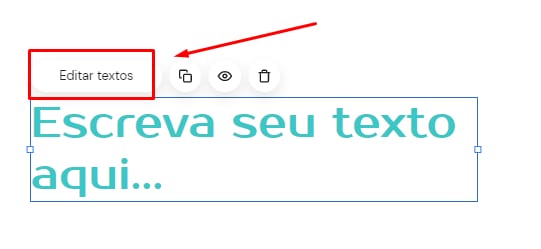
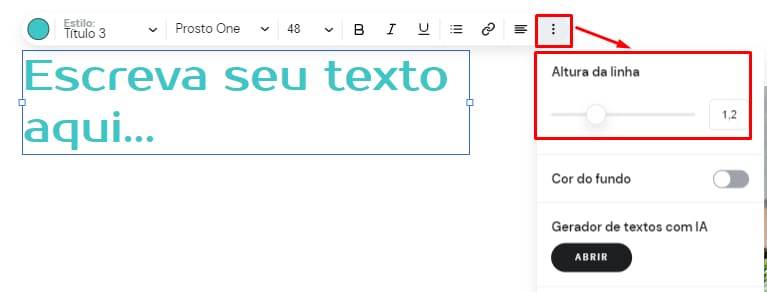
Depois, clique no ícone de três pontinhos (⋮) e depois personalize a Altura da linha:
Para salvar as alterações, atualize seu site.
OBSERVAÇÃO:
-
Quando estiver escrevendo um texto, a tecla ENTER dá início a um novo parágrafo. Para pular para a próxima linha, use SHIFT+ENTER (Windows) ou OMMAND+ENTER (MacOS).