Você pode fazer upload de qualquer tipo de arquivo para sua biblioteca de mídia e torná-lo disponível para download com um único clique no link de menu, botão, texto ou imagem de um site.
Adicione um link para download à barra de menus do site
1. No editor, expanda o painel Páginas e navegação à esquerda e clique em Adicionar link:
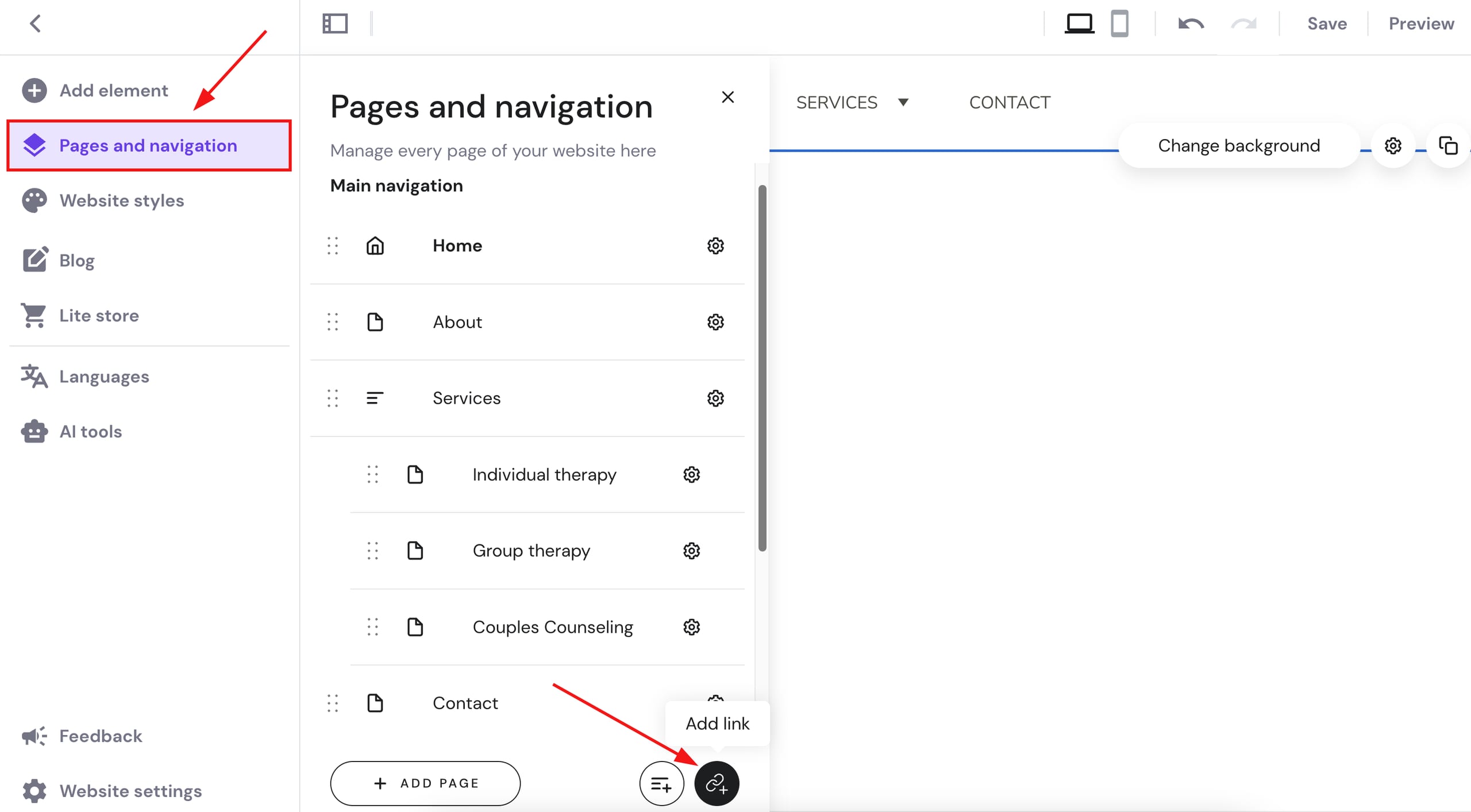
2. Em Nome na navegação, insira o nome do link que será mostrado na barra de menu (por exemplo, “Baixar e-book”).
3. Em Link para, selecione Download de arquivo e clique em Selecionar arquivo. Escolha um arquivo da biblioteca de mídia ou carregue um novo do seu dispositivo:
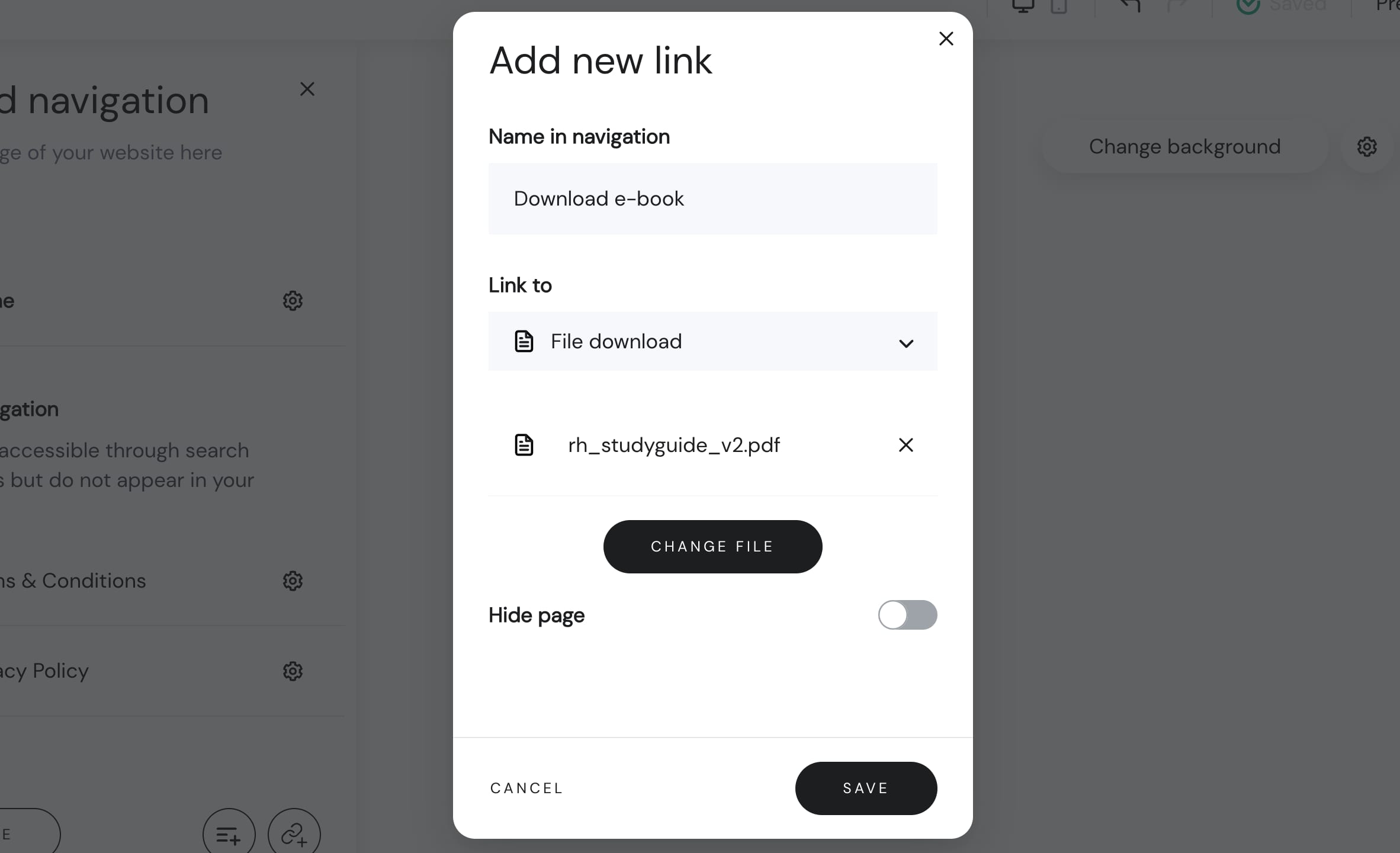
4. Clique em Salvar e atualizar seu site.
Vincular um arquivo a um botão
1. No editor, clique em um elemento de botão que deseja vincular a um arquivo e clique no botão Editar.
2. No texto do botão, insira o nome de um botão (por exemplo, “Baixar e-book”).
3. Em Link para, selecione Download de arquivo e clique em Selecionar arquivo. Escolha um arquivo da biblioteca de mídia ou carregue um novo do seu dispositivo:
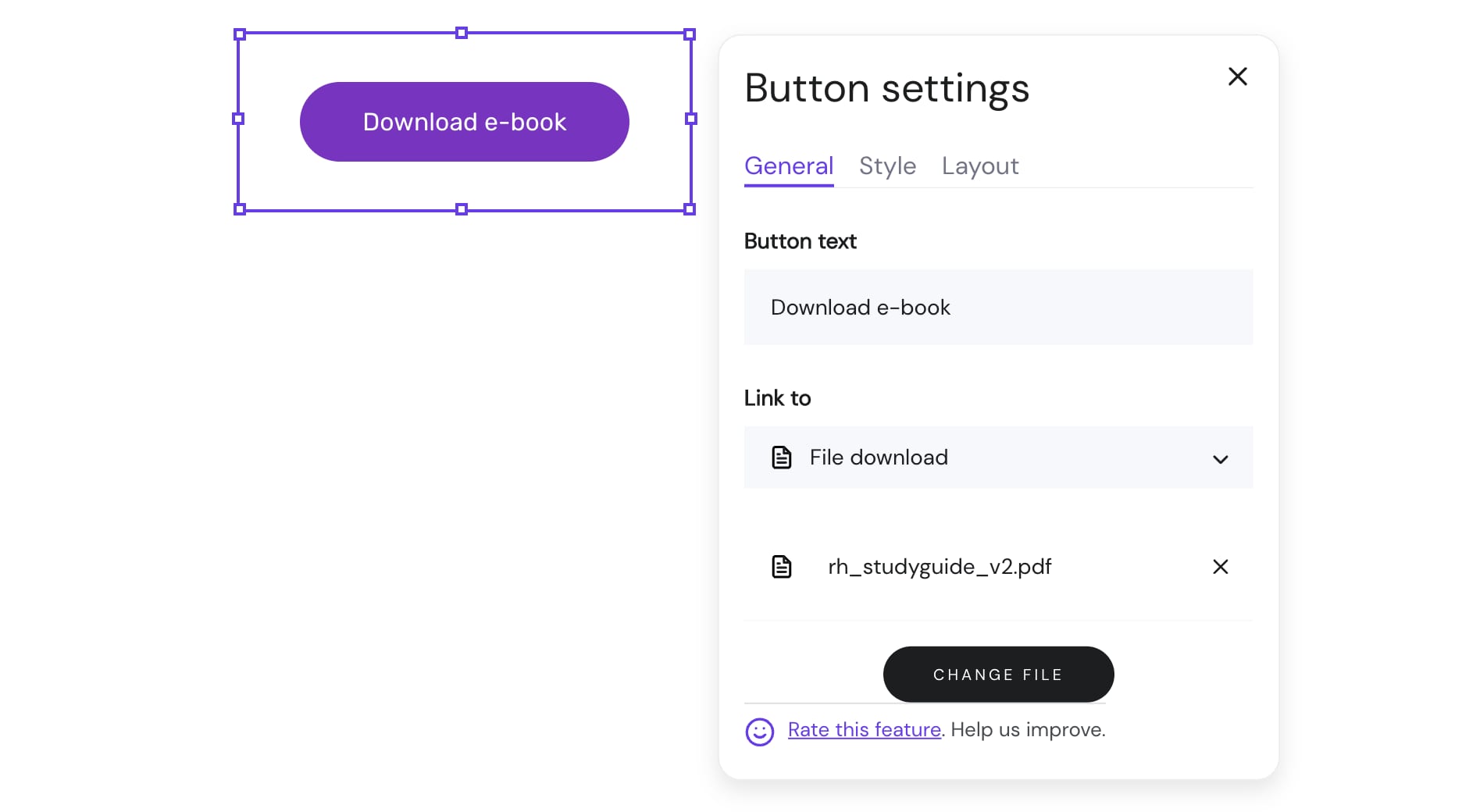
4. Clique fora da caixa de configurações do botão (as alterações são salvas automaticamente) e atualize seu site.
Criar um hiperlink um texto com um arquivo
1. No editor, localize o elemento de texto preferido, selecione o texto para o qual deseja criar um hiperlink e clique no ícone do link (o símbolo da corrente).
2. Em Link para, selecione Download de arquivo e clique em Selecionar arquivo. Escolha um arquivo da biblioteca de mídia ou carregue um novo do seu dispositivo:
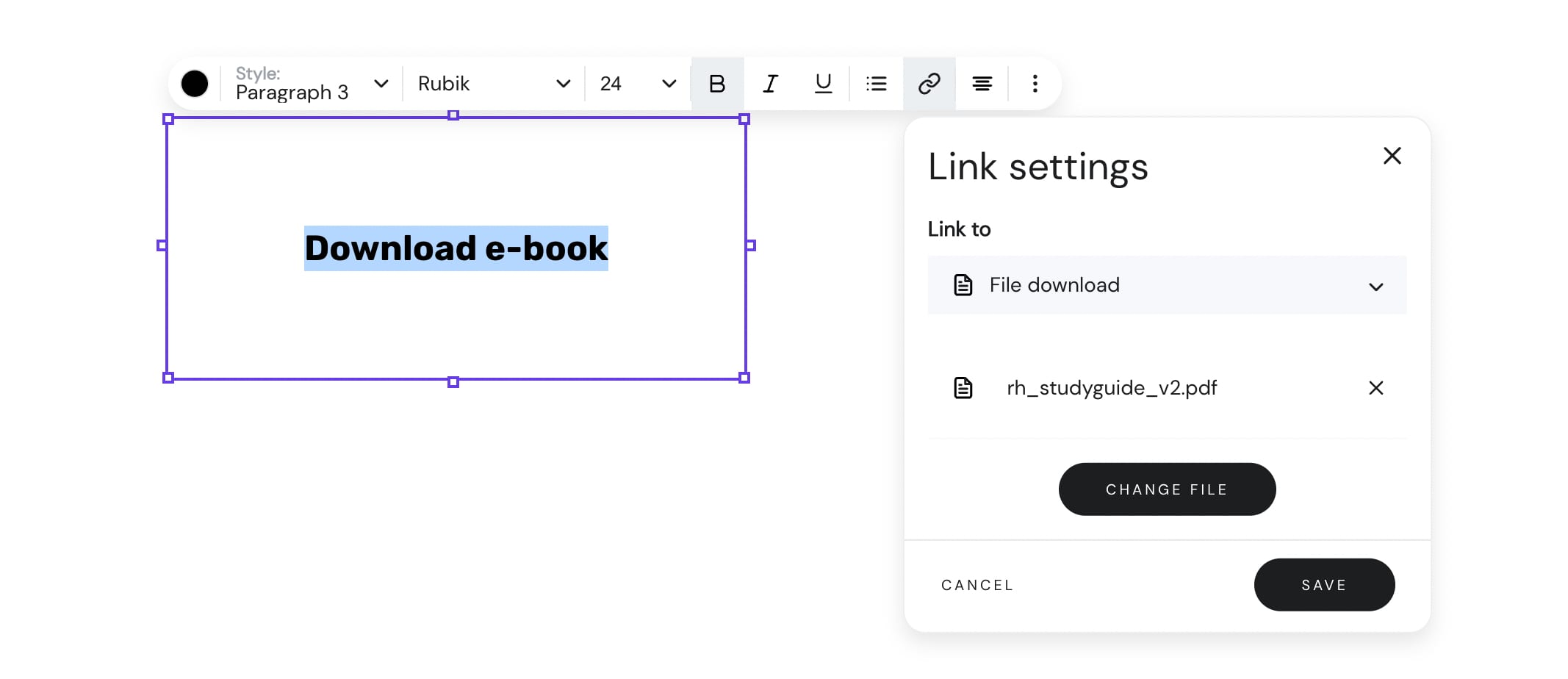
3. Clique em Salvar e atualizar seu site.
Vincular um arquivo a uma imagem
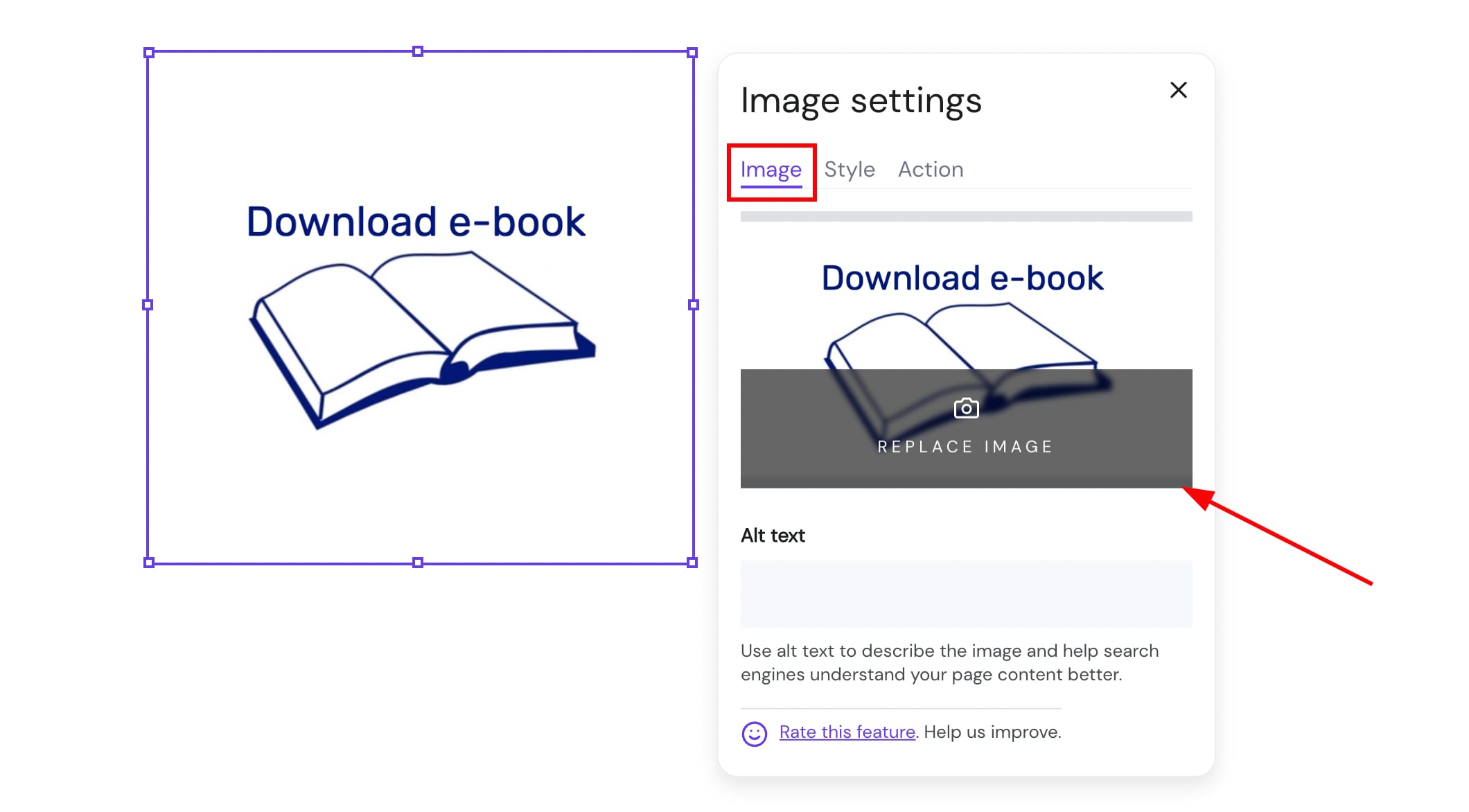
1. No editor, clique em uma imagem que deseja vincular a um arquivo e clique em Alterar imagem.
2. Adicione sua própria imagem clicando em Substituir imagem:
3. Em seguida, abra a aba da Ação e, no link Ao clicar, selecione Abrir.
4. Em Link para, escolha Download de arquivo e clique em Selecionar arquivo. Escolha um arquivo da biblioteca de mídia ou carregue um novo do seu dispositivo:
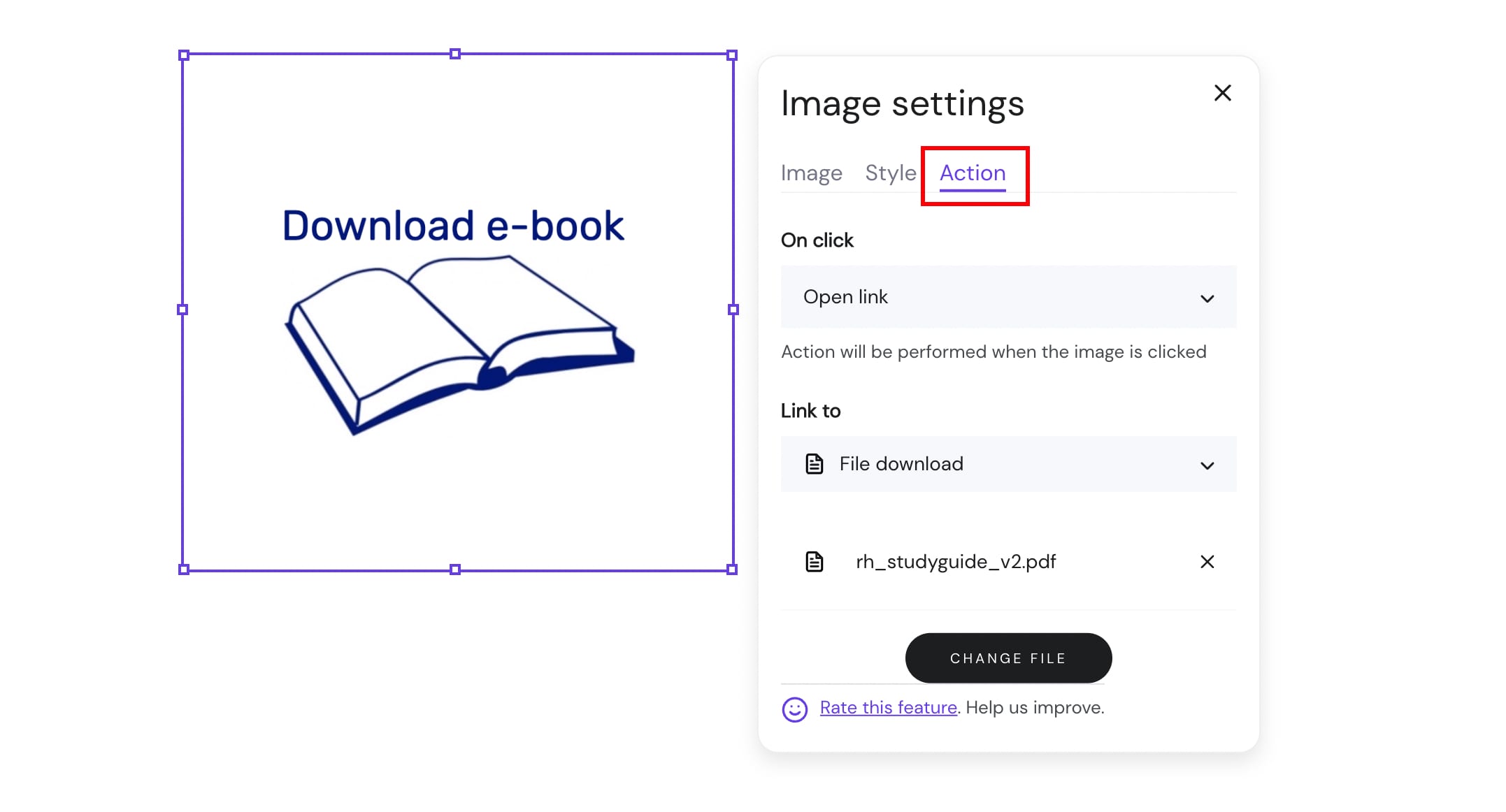
5. Clique fora da caixa de configurações de imagem (as alterações são salvas automaticamente) e atualize seu site.
Tipos de arquivos não suportados
Por motivos de segurança, você não poderá fazer upload de arquivos nos seguintes formatos 👇
Formatos de arquivo não suportados
.7Z
.A, .ACE, .AR, .ASP, .ASPX
.BAT, .BZ2
.CAB, .COM, .CPIO
.DEB, .DGC, .DLL, .DMG
.EXE
.GCA, .GZ
.HTM, .HTML
.ISO
.J, .JAR, .JS
.LHA, .LZH, .LZX
.MPKG, .MSI
.PHP, .PIF, .PKG, .PS1, .PY
.RAR, .REG, .RPM
.SCR, .SEA, .SHAR, .SIT, .SWF
.TAR
.VBS
.Z, .ZIP, .ZOO
.A, .ACE, .AR, .ASP, .ASPX
.BAT, .BZ2
.CAB, .COM, .CPIO
.DEB, .DGC, .DLL, .DMG
.EXE
.GCA, .GZ
.HTM, .HTML
.ISO
.J, .JAR, .JS
.LHA, .LZH, .LZX
.MPKG, .MSI
.PHP, .PIF, .PKG, .PS1, .PY
.RAR, .REG, .RPM
.SCR, .SEA, .SHAR, .SIT, .SWF
.TAR
.VBS
.Z, .ZIP, .ZOO