Neste artigo você vai aprender a:
Como importar uma fonte personalizada
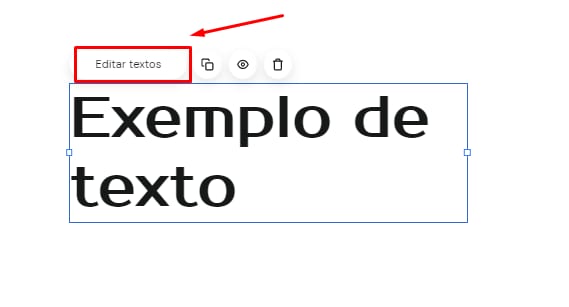
1. Dentro do editor de sites da Hostinger, clique em qualquer texto e selecione Editar textos:
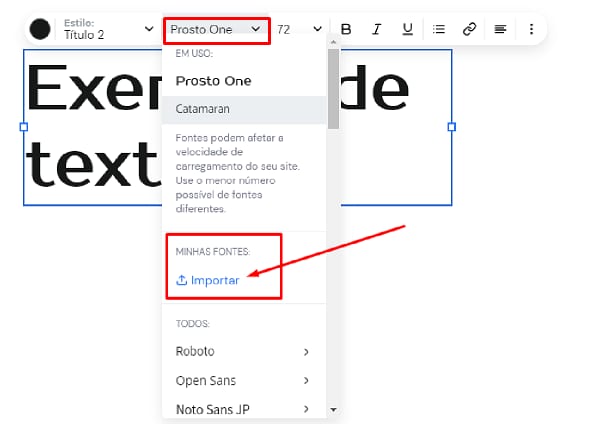
2. Expanda o menu de fontes e, na seção Minhas fontes, clique em Importar. Selecione um arquivo do seu computador para importar:
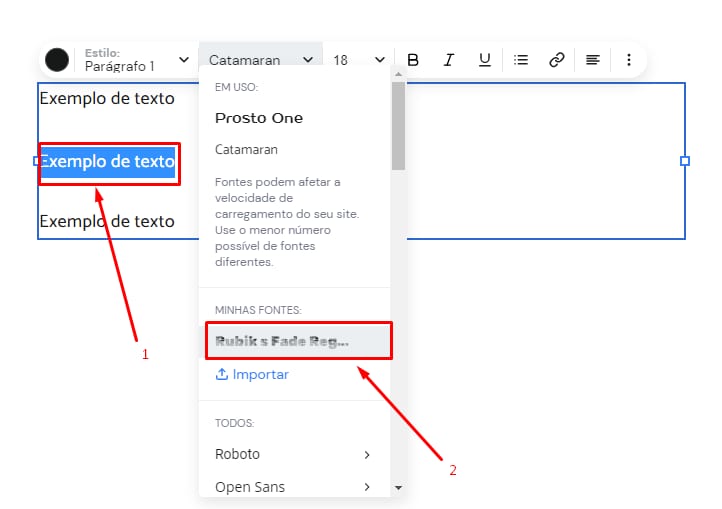
3. Por último, selecione as palavras/frases onde você deseja aplicar a fonte, e clique no nome da fonte (ela vai aparecer na seção Minhas fontes):
Como solucionar possíveis problemas
Se você está enfrentando problemas ao importar a fonte, siga os passos abaixo:
Primeiro, confira o arquivo da fonte. Remova caracteres especiais (- , . _) do nome do arquivo e tente importá-lo novamente:

Se o problema persistir, confira o formato do arquivo. Ele deve estar no formato .WOFF ou .WOOF2. Geralmente, é possível importar fontes em outros formatos também (como .OTF ou .TTF), porque nosso Criador de Sites converte esses arquivos automaticamente.
Porém, pode ter acontecido um erro inesperado que impediu a conversão automática do arquivo. Uma solução prática é converter o formato da fonte manualmente e fazer a importação de novo. Você pode usar a ferramenta externa Font Converter para isso.