Se você fez o upload do seu site e depois se deparou com o problema Index of (índice de), em que seu site se parece com a imagem abaixo em vez de mostrar o conteúdo carregado:
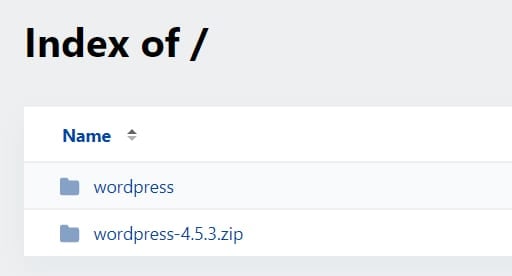
Você pode resolvê-lo rapidamente movendo o seu site para o diretório adequado, que é chamado public_html, também conhecido como raiz. Para isso, basta seguir as etapas abaixo:
-
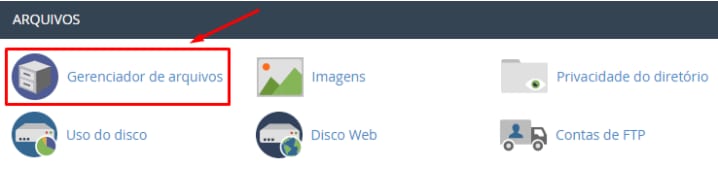
Abra o seu cPanel → File Manager (Gerenciador de Arquivos):
-
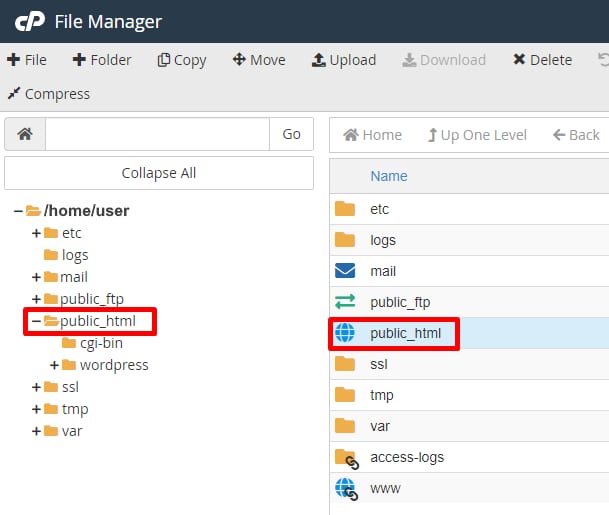
Após entrar no Gerenciador de Arquivos, abra o diretório
public_html:
3. Abra a subpasta que você vê dentro do diretório public_html (em nosso caso, wordpress):
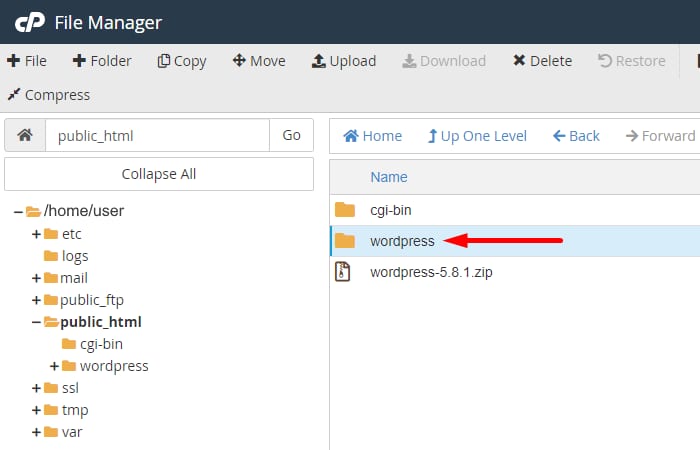
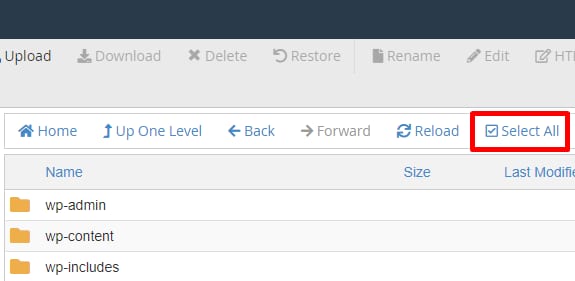
4. Você verá todos os arquivos de seu site. Você saberá se está no lugar certo se você vir um arquivo chamado index.php ou index.html. Selecione todos os arquivos e pastas clicando em Select All (Selecionar tudo):
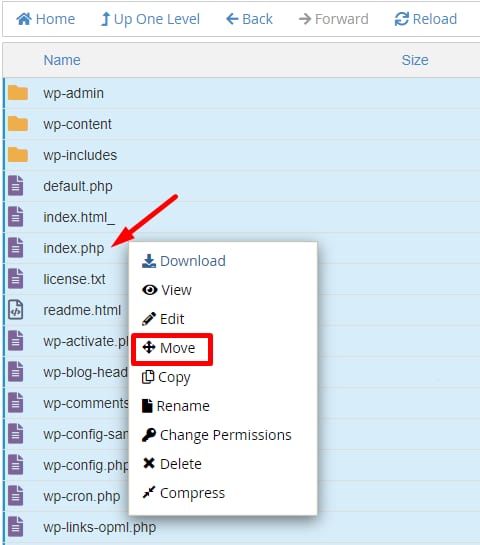
5. Clique com o botão direito em um deles e selecione Move (Mover):
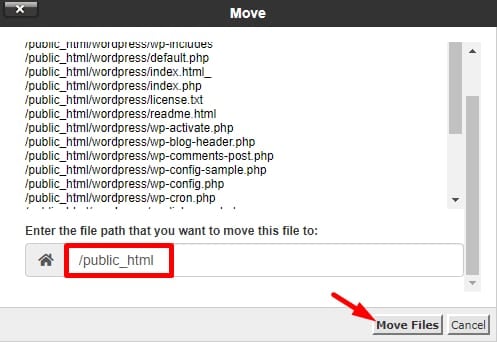
6. Em seguida, especifique o local para onde você gostaria que os arquivos fossem movidos. Para o domínio principal de sua conta, que é /public_html, e clique em Move Files (Mover arquivos):
7. Depois que os arquivos forem movidos, navegue de volta para /public_html e remova quaisquer arquivos e pastas restantes, (em nosso exemplo, wordpress-5.8.1.zip, e a pasta wordpress).
8. Acesse o seu site no navegador após limpar o cache e verifique se tudo funciona corretamente.
Prontinho! Agora você já sabe como mover o seu site de uma subpasta para o domínio base com sucesso 😊
OBSERVAÇÕES:
-
Se você já instalou um pacote de software (por exemplo, WordPress) em uma subpasta, geralmente é muito mais fácil apagar a instalação e depois reinstalá-la na pasta public_html