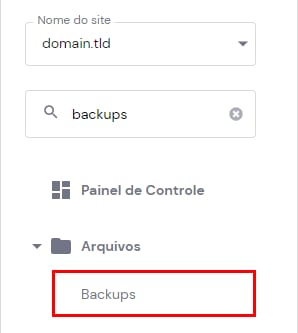
Você pode facilmente baixar uma cópia de todos os seus arquivos e bancos de dados abrindo Sites → Gerenciar, procurando por Backups na barra lateral e clicando nele:
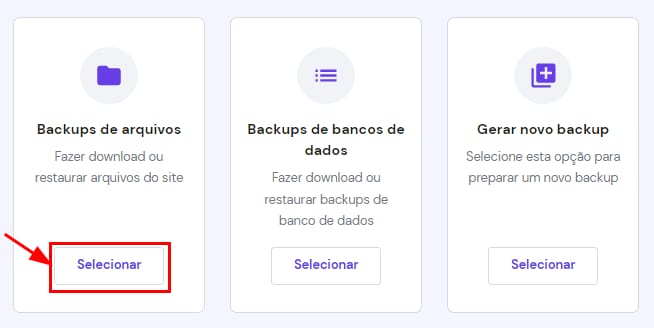
Selecione Backups de arquivos:
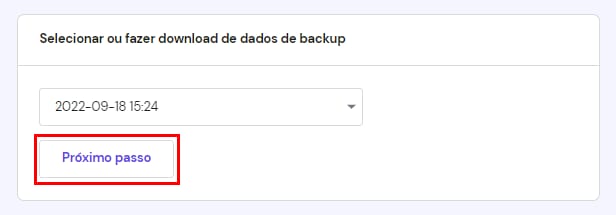
Defina a data desejada e clique em Próximo passo:
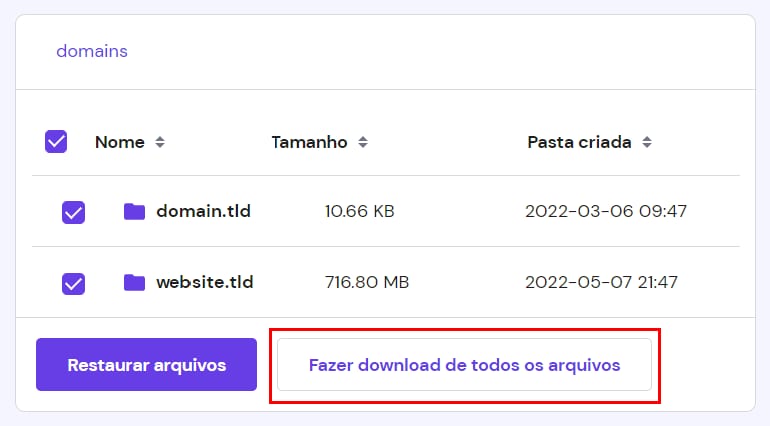
Selecione todos os arquivos que deseja e clique em Fazer download de todos os arquivos:
Espere alguns minutos para que o link de download fique pronto:

É isso! O arquivo baixado conterá todos os arquivos da sua conta 😊
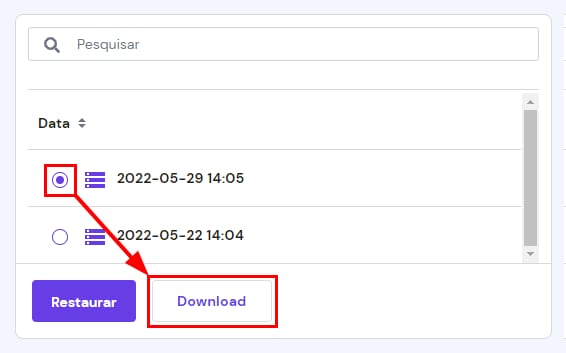
O mesmo pode ser feito para baixar Bancos de Dados gerados. Escolha Backups de Banco de Dados, selecione o banco de dados da lista, escolha a data e clique em Download:
OBSERVAÇÕES:
-
Lembre-se de que quando maior o tamanho do arquivo de backup, mais tempo levará para ficar pronto
-
Caso o botão de download não funcione para você, tente clicar com o botão direito do mouse sobre ele e abri-lo em uma nova aba