DirectAdmin é um dos modelos de SO disponíveis para nossos planos VPS. Neste artigo, veremos o processo de migração de seu site do cPanel para a VPS da Hostinger com DirectAdmin. Assim, você terá controle total e maior velocidade. Vamos começar com a criação de um backup:
Criar um backup
Para migrar o seu cPanel, você precisará de um backup completo. Isso pode ser feito conforme orientado aqui: Backup para o cPanel. Feito isso, baixe o arquivo do backup para seu computador, selecionando-o no menu Account Backups (Backups de Conta).
Restaurar um backup
Com o backup pronto, basta fazer o upload para a Hostinger, para isso consulte o passo a passo a seguir:
-
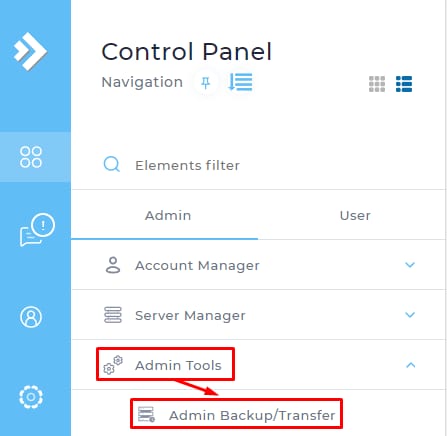
Navegue até a seção Admin Backup/Transfer e clique em Restore (Restaurar):
-
Faça o upload do backup através de um cliente FTP, como o FileZilla
-
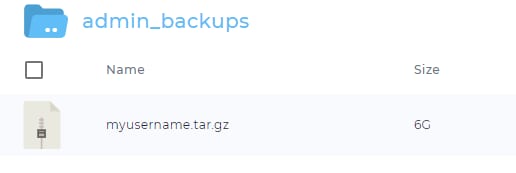
Renomeie o backup para qualquer nome de usuário que desejar, por exemplo:
-
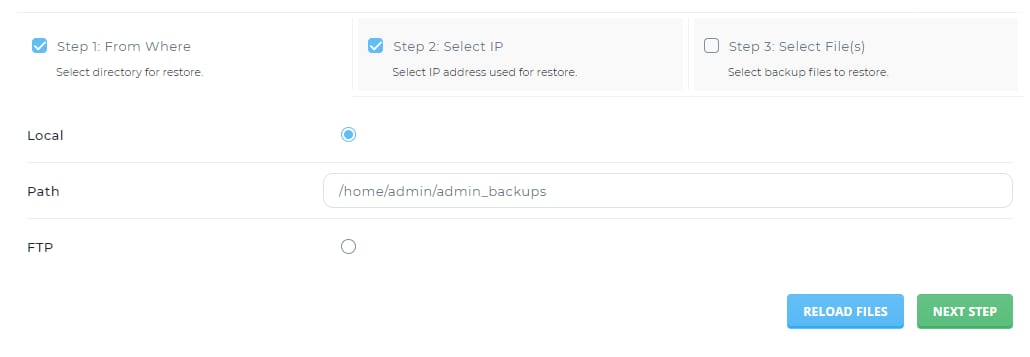
Escolha um caminho local de backup:
-
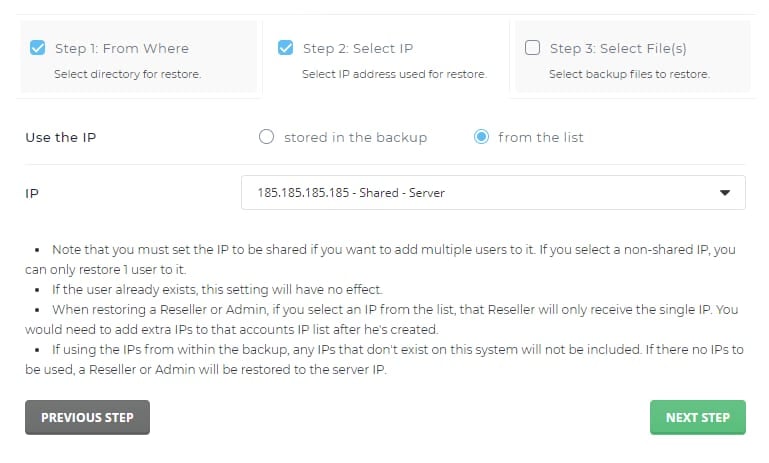
Escolha Use the IP from list (Usar o IP da lista):
-
Escolha o backup e clique em restore (restaurar):
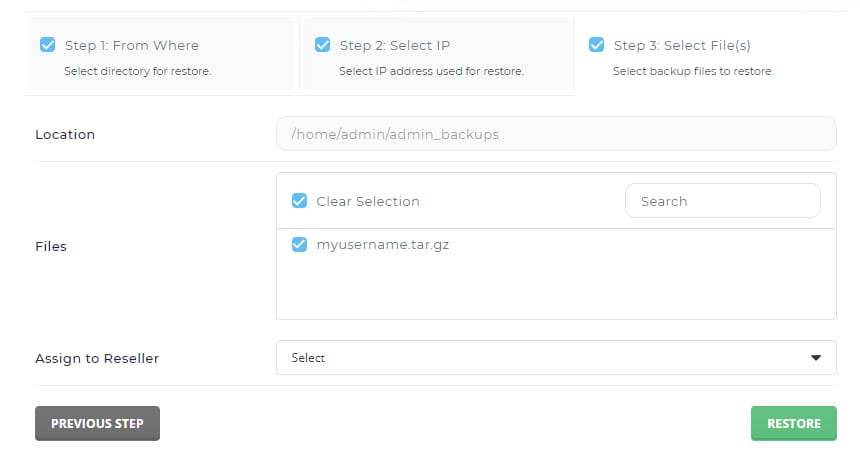
Agora que o backup foi restaurado, basta apontar o seu domínio ao seu VPS Hostinger e instalar gratuitamente o Let’s Encrypt SSL via DirectAdmin.