DirectAdmin é um dos modelos de SO disponíveis para os nossos planos VPS. Neste artigo, veremos o processo de migração do seu site do DirectAdmin para a VPS Hostinger com o DirectAdmin. Isto lhe proporcionará controle total e maior velocidade. Como existem duas maneiras de migrar seu site, veremos uma de cada vez, mas primeiro, vamos criar um backup:
Gerando um backup
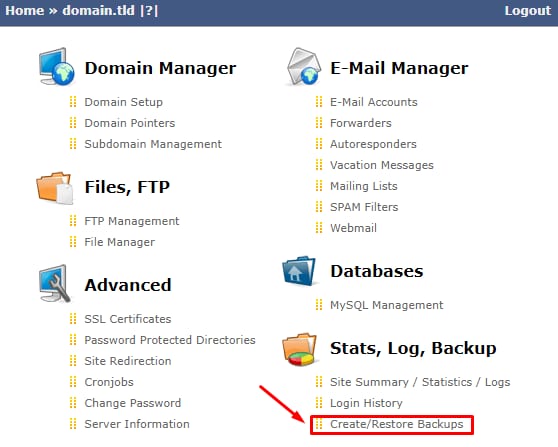
Para a geração do backup, usaremos o fornecedor IV.LT como referência. Acesse IV.LT, clique no botão Create/Restore Backups na seção Stats, Log, Backup.
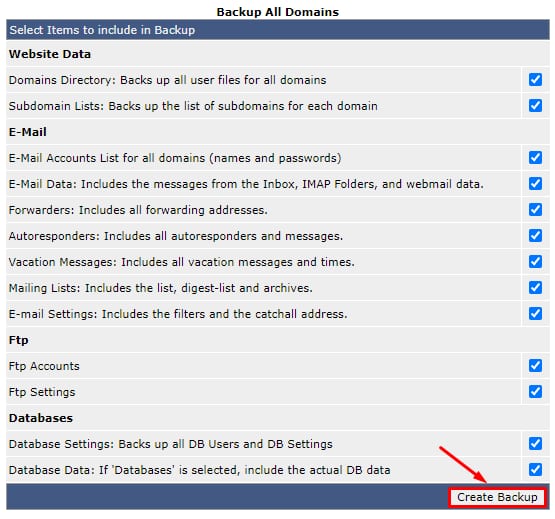
Selecione todos os dados para o backup e clique em Create Backup (Criar Backup):
OBSERVAÇÃO:
-
Se seu site exceder 10GB você pode ter problemas em gerar backups completos. Para isso – exclua quaisquer arquivos ou backups não utilizados
O backup gerado ficará mais ou menos assim:

Opção 1 – FTP
Uma das maneiras mais fáceis de migrar seu site é via FTP. Uma vez que você tenha um backup, tudo o que resta é fazer o upload aqui para a Hostinger VPS, para isso, se refira a este procedimento:
-
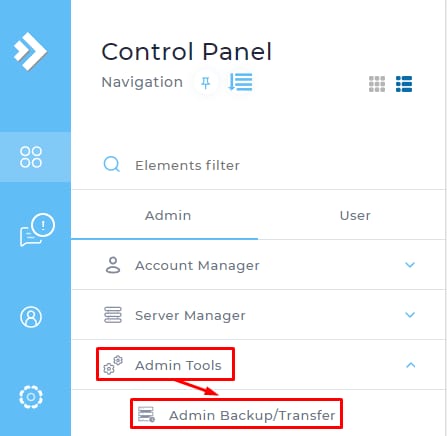
Navegue até a seção Admin Backup/Transfer e clique em Restore (Restaurar):
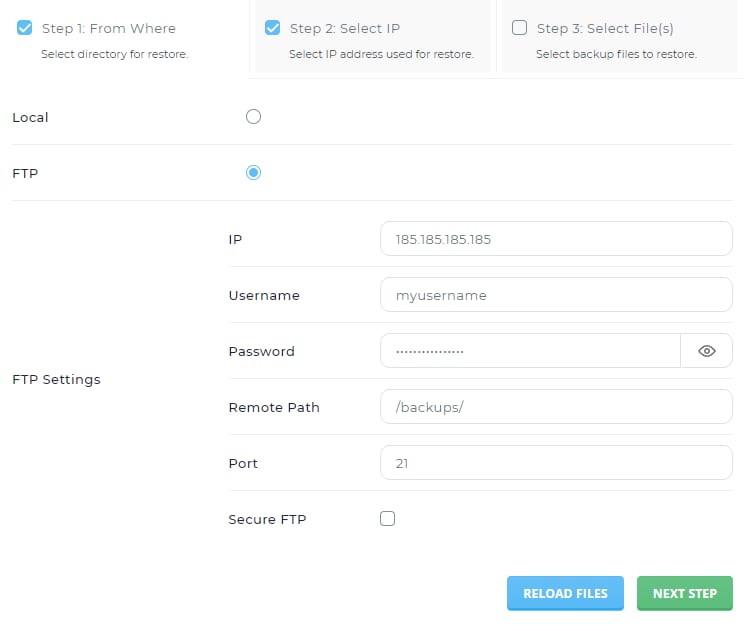
Selecione FTP e preencha os detalhes de FTP do fornecedor anterior:
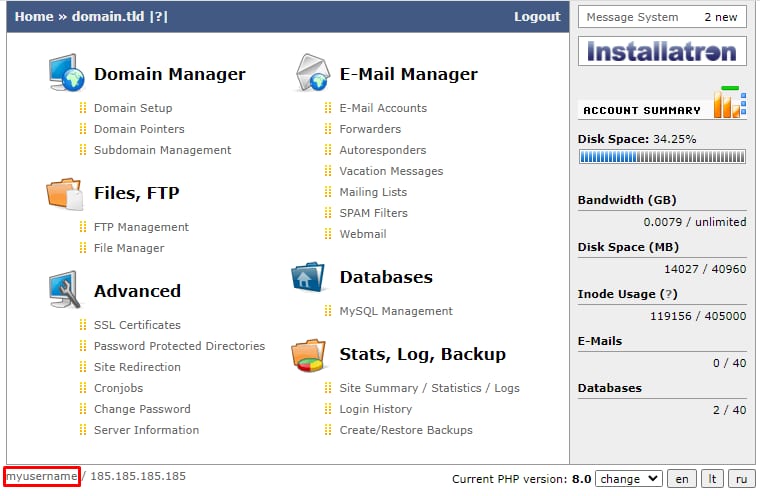
Lembre-se de que o backup precisa ser renomeado para seu nome de usuário no IV.LT, você pode encontrar o nome de usuário no canto inferior esquerdo do painel de controle:
-
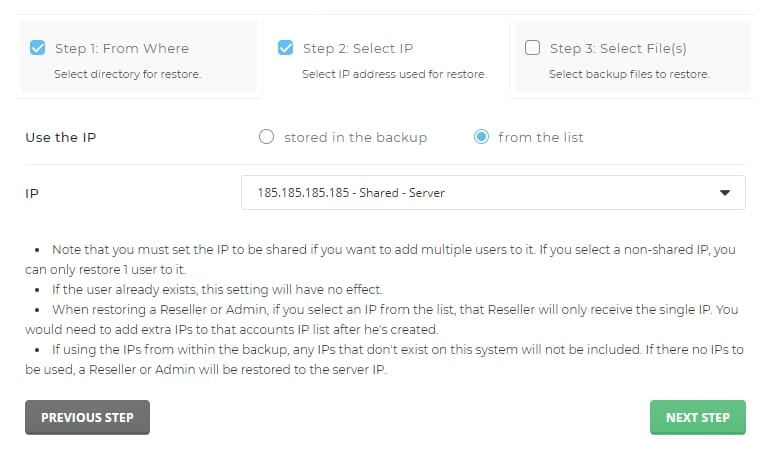
Selecione Use the IP from the list (Usar o IP da lista):
-
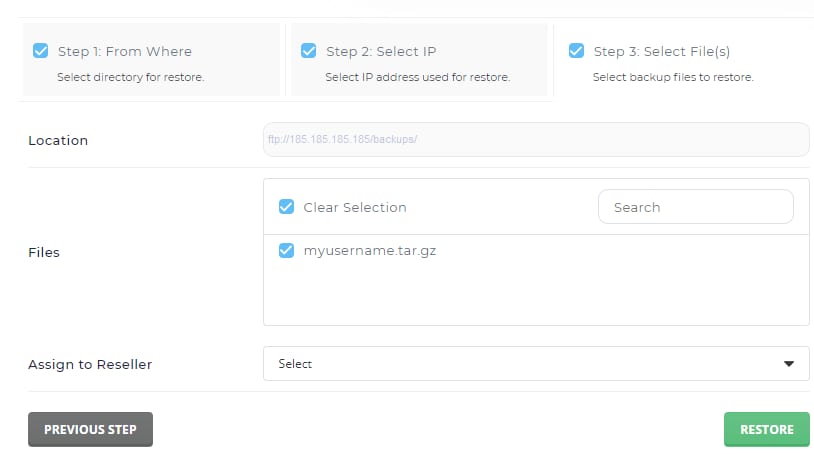
Escolha o backup e clique no botão Restore (Restaurar):
Agora que o backup foi restaurado, basta apontar o seu domínio para o seu VPS da Hostinger e instalar gratuitamente o Let’s Encrypt SSL via DirectAdmin.
Opção 2 – Migração manual
Uma vez que você tenha um backup, você precisará encontrá-lo no seu Gerenciador de Arquivos e simplesmente clicar nele:
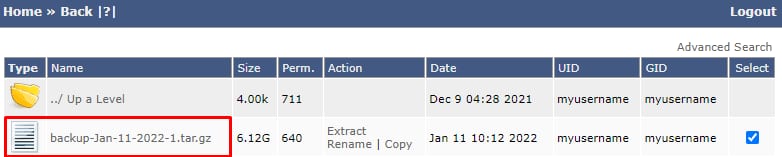
Isto irá baixá-lo para o seu computador. Uma vez feito o download, tudo o que resta a fazer é fazer o upload aqui para a Hostinger, para isso, se refira a este procedimento:
-
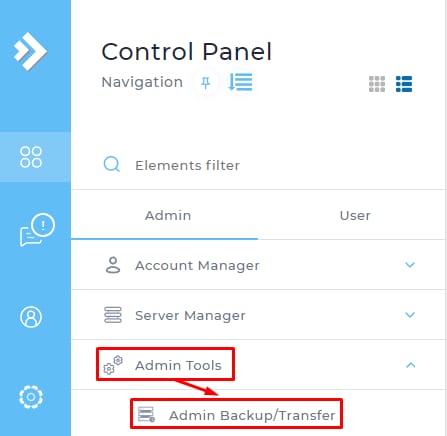
Navegue até a seção Admin Backup/Transfer e clique em Restore (Restaurar):
-
Faça o upload do backup através de um cliente FTP como o FileZilla
-
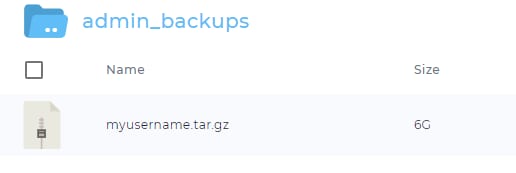
Renomeie o backup para qualquer nome de usuário que desejar, por exemplo, como este:
-
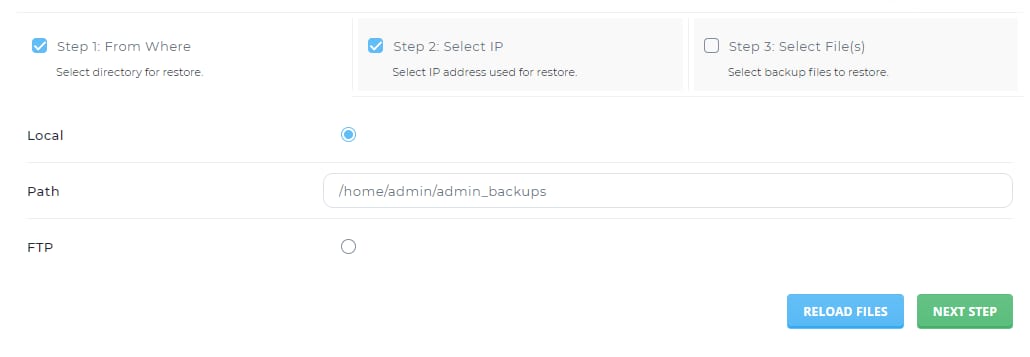
Escolha um caminho local de backup:
-
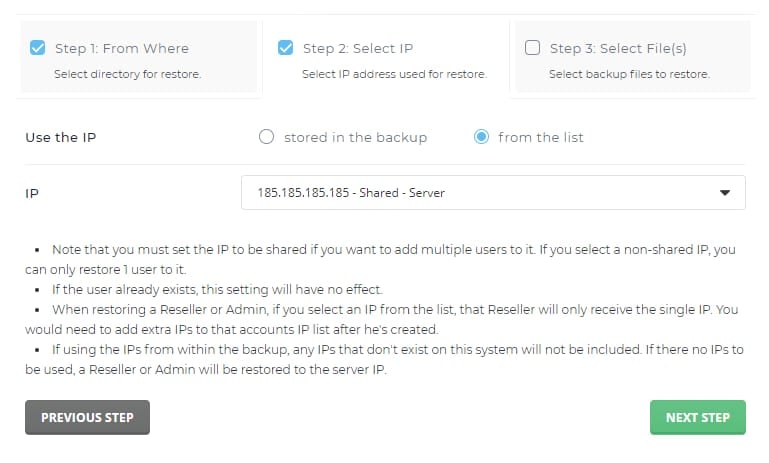
Selecione Use the IP from the list:
-
Escolha o backup e clique no botão Restore:
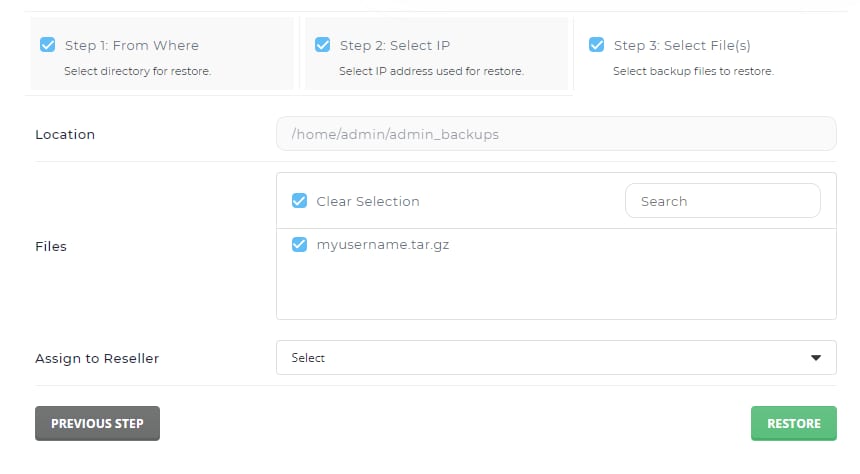
Agora que o backup foi restaurado, basta apontar o seu domínio para o seu VPS da Hostinger e instalar gratuitamente o Let’s Encrypt SSL via DirectAdmin.