Cada plano de hospedagem vem com uma certa quantia de espaço de armazenamento e de inodes. Você pode verificar essas quantias tanto em nosso site quanto diretamente pelo Consumo de Recursos:
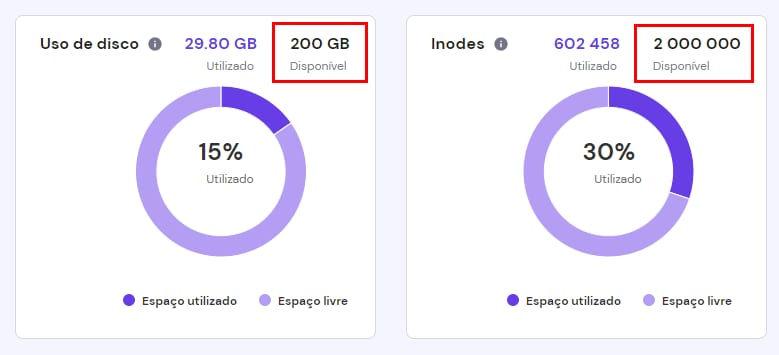
Se a sua conta ultrapassar os limites do uso do disco ou de inodes, a mensagem erro 503 aparecerá.
Existem 2 opções para ver quanto espaço em disco ou inodes cada pasta da sua conta está usando:
Como verificar o limite inode e o uso de disco no Gerenciador de Arquivos
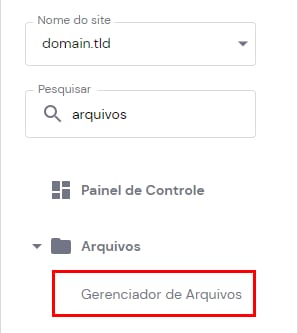
Clique em Sites → Gerenciar, encontre Gerenciador de Arquivos na barra lateral esquerda e clique nele:
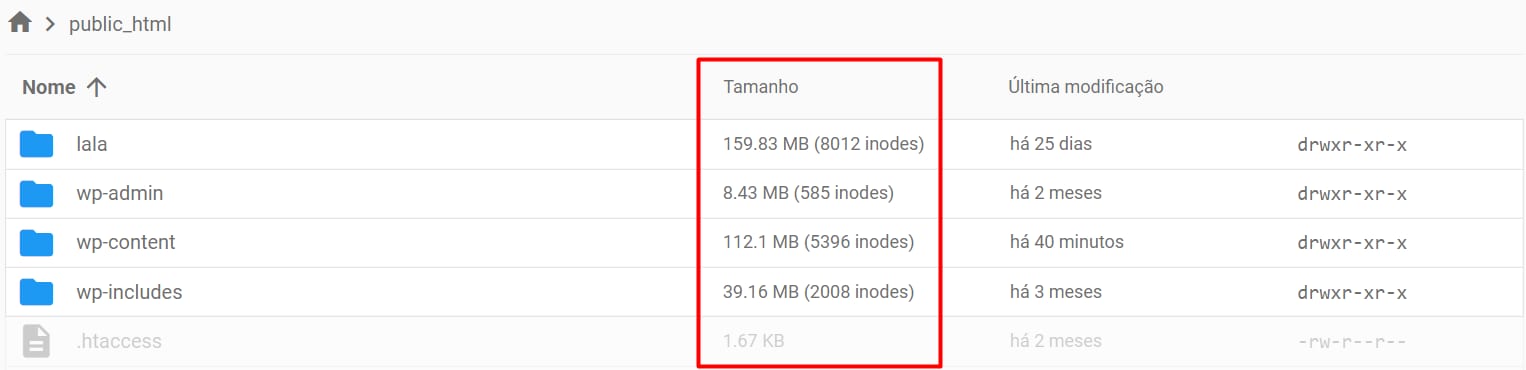
Abra a pasta que você deseja verificar (por exemplo, public_html) e clique em Calcular tamanho dos diretórios no canto superior direito:

Após o cálculo ser concluído, você verá informações detalhadas sobre os tamanhos dos diretórios, bem como a contagem de inodes na coluna Tamanho:
Como verificar o limite inode e o uso de disco usando o SSH
Como alternativa, você pode verificar as informações usando o SSH (opção disponível para todos os planos, exceto para Hospedagem Compartilhada e Hospedagem WordPress):
-
Conecte-se a sua conta via SSH.
-
Certifique-se de estar no diretório correto (por exemplo, public_html). Para isso, execute o comando
ls. Se estiver em um diretório diferente, use os comandos ls e cd um por vez.
O caminho é assim na maioria dos sites:
cd domains
cd domain.tld
cd public_html
Onde domain.tld é o seu domínio. Quando você estiver no diretório correto, execute estes comandos:
-
Para verificar o limite inode (lista em ordem decrescente):
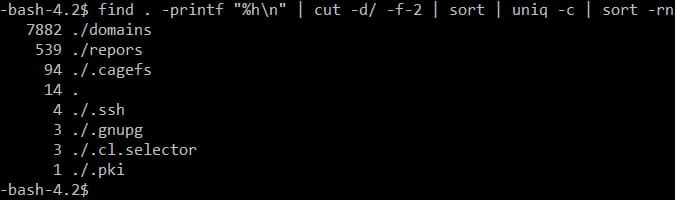
find . -printf "%hn" | cut -d/ -f-2 | sort | uniq -c | sort -rn
O resultado aparecerá assim:
-
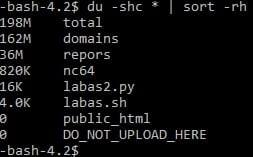
Para verificar o uso de disco (lista em ordem decrescente):
du -shc * | sort -rh
O resultado aparecerá assim:
Agora você já sabe como fazer para verificar mais detalhadamente o seu limite inode e uso do seu disco!
Recursos adicionais: