O Analytics é uma ferramenta essencial para monitorar dados de acesso. Nele, é possível ver de qual país seu site é mais acessado, quais são os dispositivos mais usados para isso e muitas outras informações.
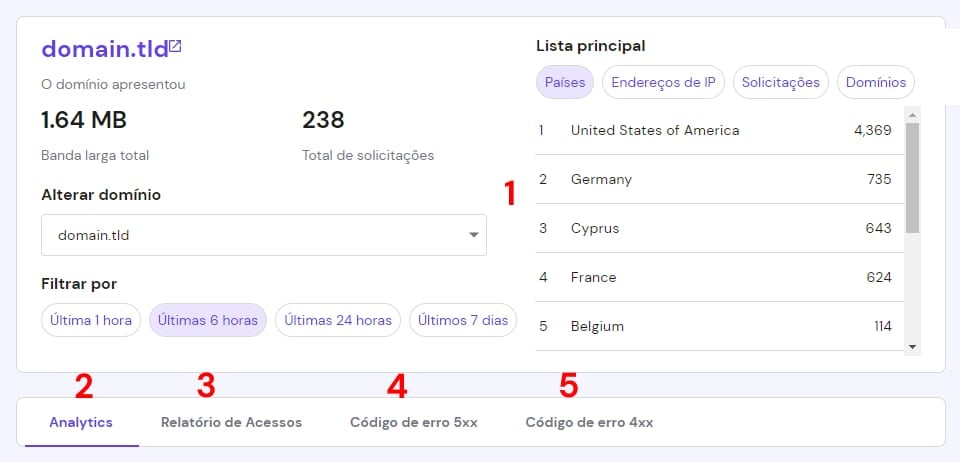
Você pode acessar navegando até Sites → Painel de controle, procurando Analytics na barra lateral esquerda e clicando nele. Nesta página você terá uma visão geral das informações e dados do seu site e também verá algumas seções, como mostra a imagem:
1. Visão geral
2. Analytics
Visão geral
Nesta seção você terá todas as informações e dados de acesso feitos em seu site:
-
Banda larga total – mostra a quantidade de dados transmitidos por uma conexão de internet (baseado no filtro de horas)
-
Total de Solicitações – mostra o número de solicitações feitas pelos visitantes (baseado no filtro de horas)
-
Alterar domínio – aqui você pode alterar seu domínio e ver as estatísticas de cada um
-
Filtrar por – com este filtro você pode verificar as estatísticas da última hora, 6 horas, 24 horas e até dos últimos 7 dias
-
Lista principal – essa lista é um resumo dos principais países, endereços IP, solicitações e domínios visitados
Analytics
Aqui você verá gráficos com as informações e os números das visitas feitas ao site, incluindo:
-
Total de solicitações: mostra o total de solicitações HTTP e/ou HTTPS para o site
-
Endereço de IP exclusivo: é o número de endereços IP distintos que acessaram seu site
-
Largura de banda: é a quantidade de dados transmitida em um intervalo de tempo fixo
OBSERVAÇÕES:
-
Para ver os dados acima e os dados sobre o uso da CPU nos últimos 30 dias, verifique a seção Consumo de Recursos em seu hPanel.
Relatório de Acessos
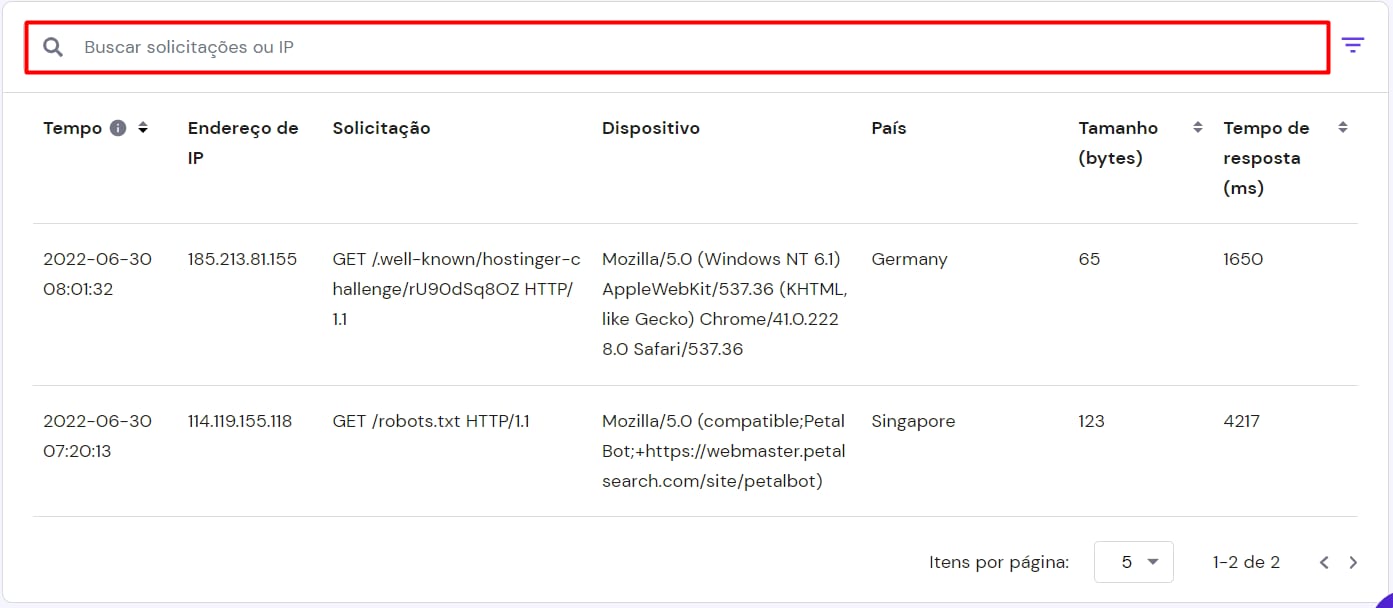
Esta aba contém uma barra de pesquisa para encontrar solicitações ou IPs específicos e estatísticas mais completas sobre cada visita feita ao seu site:
-
Tempo – indica a hora exata em que a solicitação foi feita
-
Endereço de IP – endereço IP do visitante
-
Solicitação – o tipo de solicitação
-
Dispositivo – o tipo de dispositivo e navegador usado
-
País – o país da solicitação
-
Tamanho (bytes) – o tamanho da solicitação, mostrado em bytes
-
Tempo de resposta (ms) – o tempo de resposta ao pedido, mostrado em milissegundos
Você também pode filtrar pelo IP dos 10 visitantes principais, pelo tipo de solicitação e pela localização, como mostra a imagem abaixo:

Código de erro 5xx
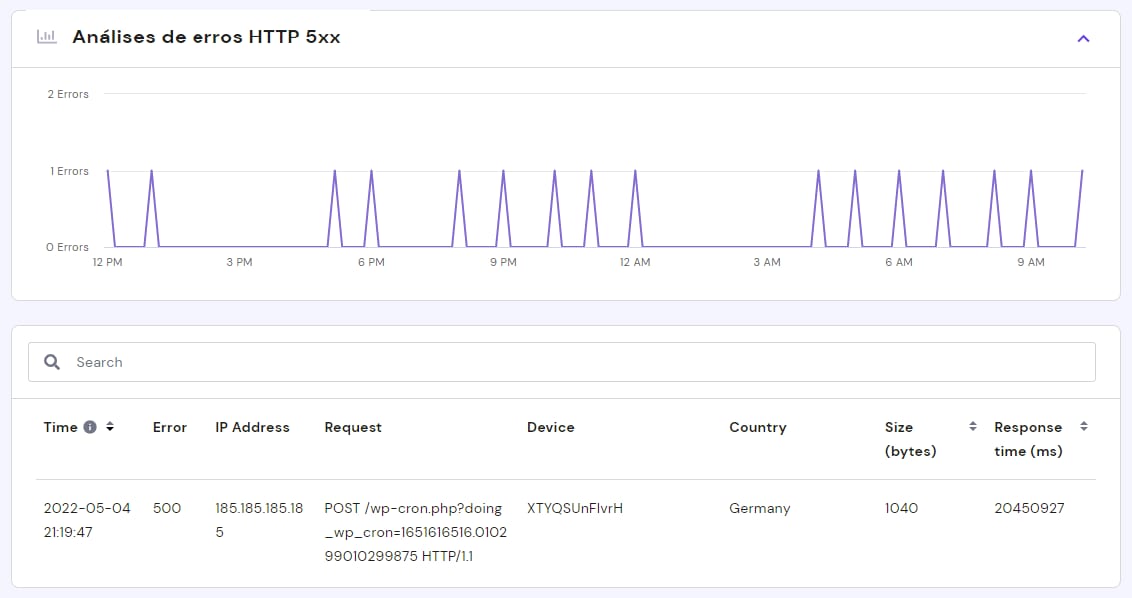
Nesta seção, um gráfico mostrará os erros 5xx que ocorreram no servidor em um determinado período e uma descrição detalhada que facilita a solução de problemas:
-
Tempo – hora exata em que o erro ocorreu
-
Erro – o erro específico (por exemplo, 500, 502, etc.)
-
Solicitação – a solicitação que gerou o erro
-
Dispositivo – o dispositivo que foi usado
-
País – o país da solicitação
-
Tamanho (bytes) – o tamanho da solicitação, mostrado em bytes
-
Tempo de resposta (ms) –o tempo de resposta ao pedido, mostrado em milissegundos
OBSERVAÇÕES:
-
Se encontrar outros erros nesta seção, verifique este guia prático que mostra a melhor maneira de resolver cada um deles: Como corrigir os erros “5xx”
Código de erro 4xx
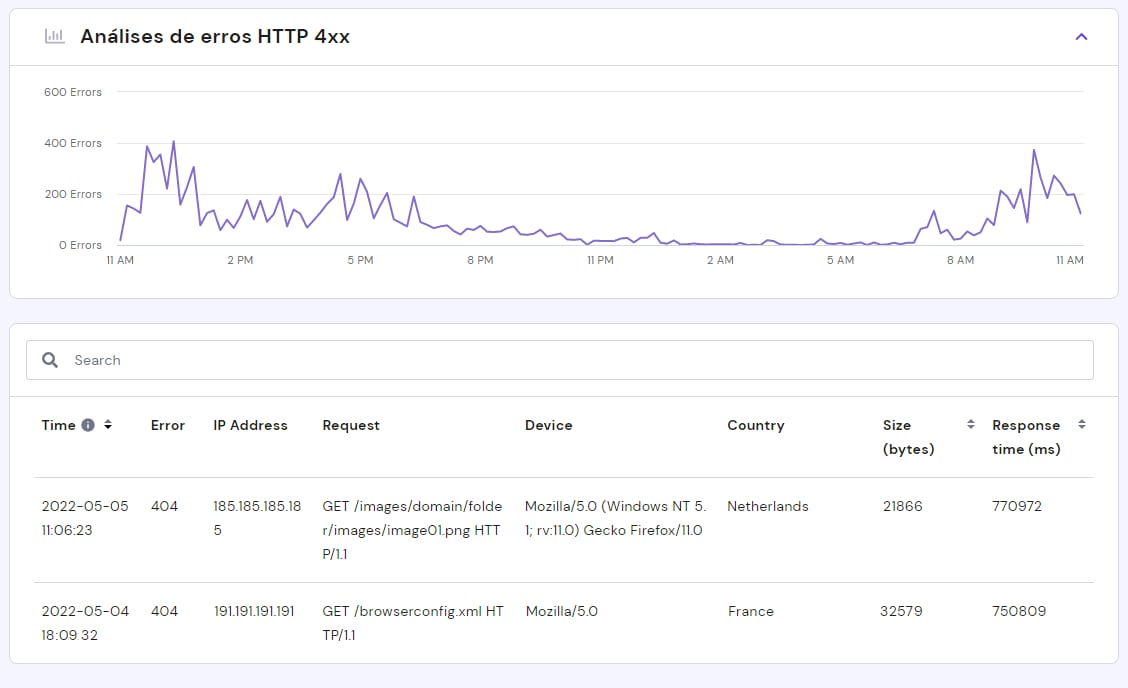
Aqui você vai encontrar os erros 4xx gerados para o período selecionado, com uma descrição detalhada para identificar a causa raiz:
-
Tempo – hora exata em que o erro ocorreu
-
Erro – o erro específico (por exemplo, 403, 404, etc.)
-
Endereço de IP – Endereço IP do visitante
-
Solicitação – a solicitação que gerou o erro
-
Dispositivo – o dispositivo que foi usado
-
País – o país da solicitação
-
Tamanho (bytes) – o tamanho da solicitação, mostrado em bytes
-
Tempo de resposta (ms) – o tempo de resposta ao pedido, mostrado em milissegundos
OBSERVAÇÕES:
-
Encontre mais soluções para o erro “403 forbidden” aqui: Como corrigir o erro 403 Forbidden?
-
Para erros 404, verifique este artigo: Por que o site apresenta uma página de erro 404?
Pronto! Agora você já sabe tudo sobre o Analytics 😊
OBSERVAÇÕES:
-
Os relatórios de acessos do hPanel mostram informações básicas sobre quem visitou o seu site. Para informações mais detalhadas, use o Google Analytics.
-
Como verificar o relatório de acessos do e-mail da Hostinger