Caso encontre algum erro ao se conectar ao FTP ou SSH , pode ser um indicativo talvez seja necessário atualizar a senha. Quando você configura sua conta pela primeira vez, a senha do FTP para o domínio principal também funciona como sua senha SSH .
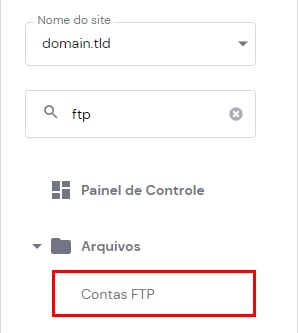
Para alterar a senha do FTP, abra Sites → Gerenciar, encontre Contas FTP na barra lateral esquerda e clique nele:
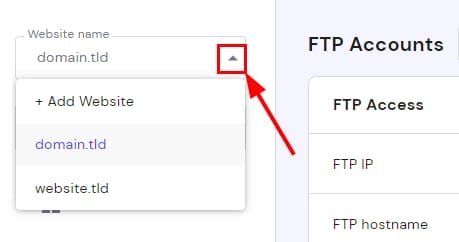
Selecione o domínio para o qual você deseja alterar a senha do FTP na lista:
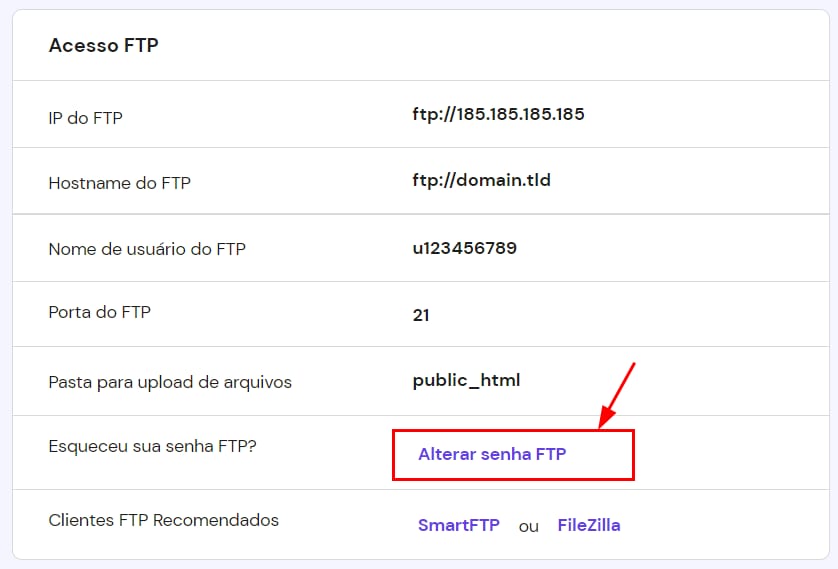
Lá, você poderá atualizar sua senha de FTP clicando em Alterar senha FTP:
OBSERVAÇÕES:
-
Se você alterar a senha do FTP do domínio principal da conta, ela atualizará a senha SSH para o mesmo valor – se você não tiver certeza de qual domínio é o principal, verifique qual domínio é exibido próximo ao seu plano de hospedagem na página Cobrança → Serviços
-
Para alterar apenas a senha SSH, consulte este guia: Como alterar a senha SSH no hPanel
Como alterar senhas para contas FTP criadas adicionalmente
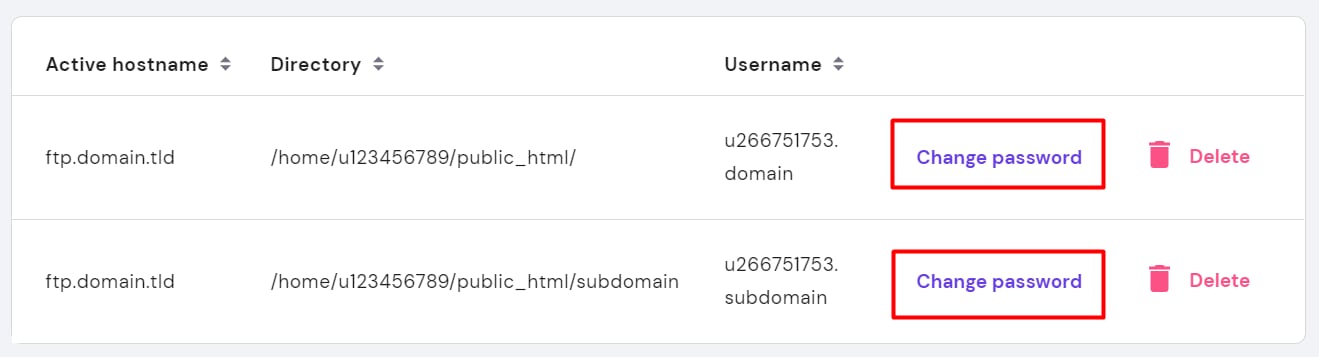
Caso você tenha criado uma conta FTP adicional , a senha dessa conta pode ser atualizada na mesma página – basta rolar para baixo, encontrar a conta FTP em questão e clicar em Alterar senha (Change password):
Pronto! Agora você já sabe como atualizar sua senha de FTP no hPanel 😊
Recursos adicionais:
-
Como se conectar à sua conta via SSH – disponível em planos de hospedagem Premium ou superiores