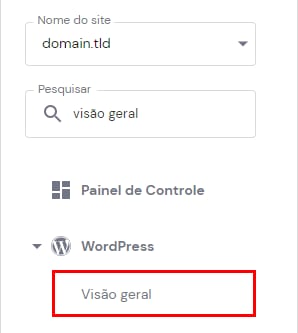
O Painel de Controle WordPress é uma ferramenta bastante útil para ver todas as informações relevantes do seu site WordPress. Para acessá-lo basta ir em Sites → Gerenciar, encontre Visão geral WordPress na barra lateral esquerda e clique nele:
OBSERVAÇÃO
-
Caso você tenha instalado o WordPress manualmente e não consiga ver esses botões, é possível ativar o Painel de Controle do WordPress manualmente
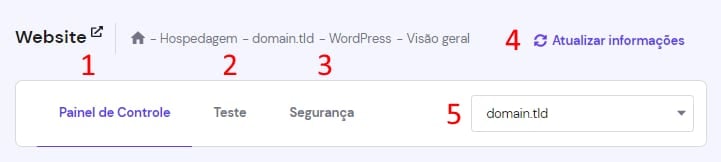
Ao abrir a Visão geral, você verá essas seções a seguir:
-
Painel de Controle – esta é a seção principal do Painel de Controle WordPress, aqui há todas as informações do seu site
-
Teste – aqui você cria um ambiente de teste para o seu site WordPress (disponível nos planos Business/Business WordPress ou superiores)
-
Segurança – aqui você pode gerenciar os seus temas e plugins
Além destas opções:
-
Um botão para atualizar as informações do site, como nome e banco de dados, para que as alterações mais recentes sejam refletidas na Visão geral
-
Se você tiver o WordPress instalado em um ou mais subdomínios, aparecerá uma lista suspensa na qual você poderá selecionar qual site WordPress deseja gerenciar
Painel de Controle
Essa página fornece todas as informações necessárias para o seu site e as configurações mais importantes. Ela também é dividida em seções, vamos explorar cada uma delas:
Núcleo
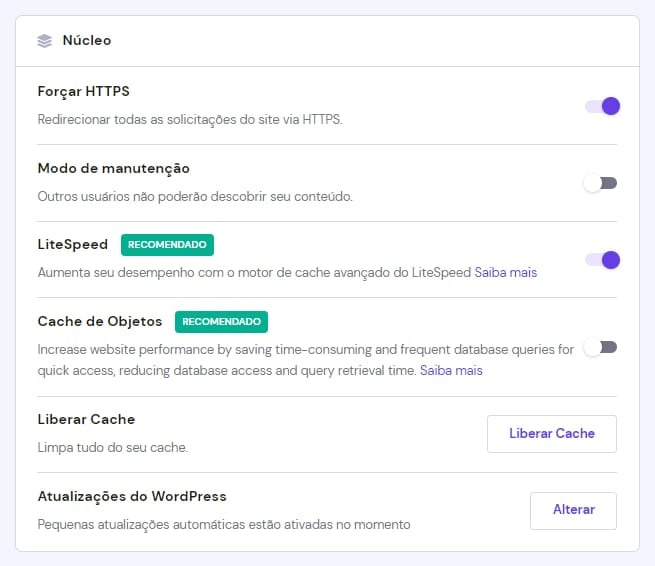
Aqui você pode facilmente:
-
Forçar HTTPS – seu site trabalha com o protocolo seguro HTTPS ao impor regras ao arquivo .htaccess (é necessário ter um certificado SSL instalado)
-
Habilitar o Modo de manutenção – muito útil para quando você está fazendo alterações no seu site e não quer que os seus visitantes acessem o seu site temporariamente; uma alternativa a esta opção é usar um plugin de manutenção
-
Instalar o plugin LiteSpeed cache (altamente recomendado) – o seu site tem melhor desempenho com esse plugin
-
Habilitar o Cache de Objetos se você tiver um plano Web Business ou superior
-
Liberar cache – limpar o cache do seu servidor, bastante útil para quando alterações recentes não aparecem no seu site
-
Atualizações do WordPress – aqui você pode gerenciar as suas configurações de atualização, elas podem ser: atualizar apenas as versões pequenas, não atualizar ou sempre atualizar para a última versão disponível
Velocidade e segurança
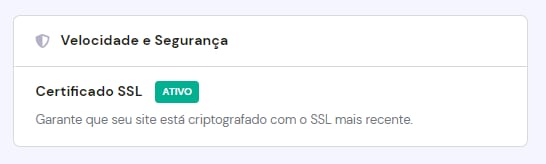
Aqui é possível habilitar o SSL para melhorar a segurança do seu site:
Instalações de sites
Nesta seção, é possível instalar outro WordPress para os seus domínios ou subdomínios:

Seção ao lado direito
Em WordPress → Visão geral → Painel de controle, você também encontrará ferramentas adicionais à direita 👇
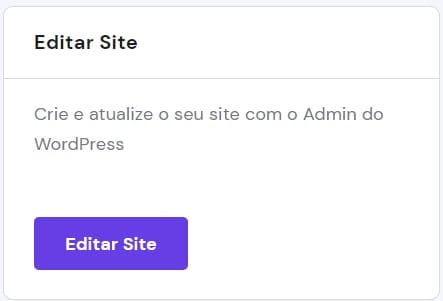
Editar Site
Aqui você encontra um atalho direto para o /wp-admin, sem precisar de senha:
Se você usa o navegador Safari, certifique-se de permitir pop-ups para que todos os recursos funcionem corretamente: Permita ou bloqueie pop-ups do Safari no Mac 💡
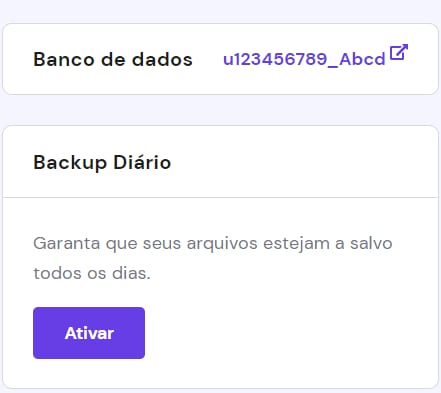
Banco de dados e Backup diário
Nesta seção você encontra as informações sobre qual banco de dados é utilizado para o site e pode abri-lo rapidamente no phpMyAdmin. Aqui também é possível ativar os backups diários caso eles ainda não estejam inclusos no seu plano de hospedagem:
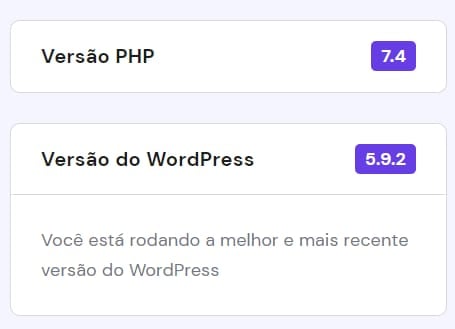
Versão PHP e versão WordPress
Esta seção permite alterar a sua versão PHP e atualizar manualmente o WordPress, quando necessário:
OBSERVAÇÕES
-
Se você já tem uma versão recomendada definida, você não visualizará a opção de atualizar
-
Caso queira alterar essa configuração, vá até a página de Configuração PHP