Como instalar um SSL grátis no CyberPanel
Aprenda a instalar um certificado SSL no seu domínio usando o CybePanel
Embora o CyberPanel ofereça uma oportunidade de emitir automaticamente um certificado SSL, primeiro é necessário que o domínio seja apontado para o VPS pelos nameservers — mas não se preocupe se não souber como fazer isso, vamos explicar tudinho neste artigo, basta seguir os passos abaixo:
Passo 1 – Preparação
Antes de instalar o SSL, certifique-se que:
-
O VPS tem o CyberPanel instalado e atualizado e que o painel esteja acessível
-
O domínio está adicionado ao CyberPanel e não é usado em nenhum outro lugar
Passo 2 – Crie nameservers e aponte o domínio
No CyberPanel, vá até DNS → Criar nameserver (Create nameserver):
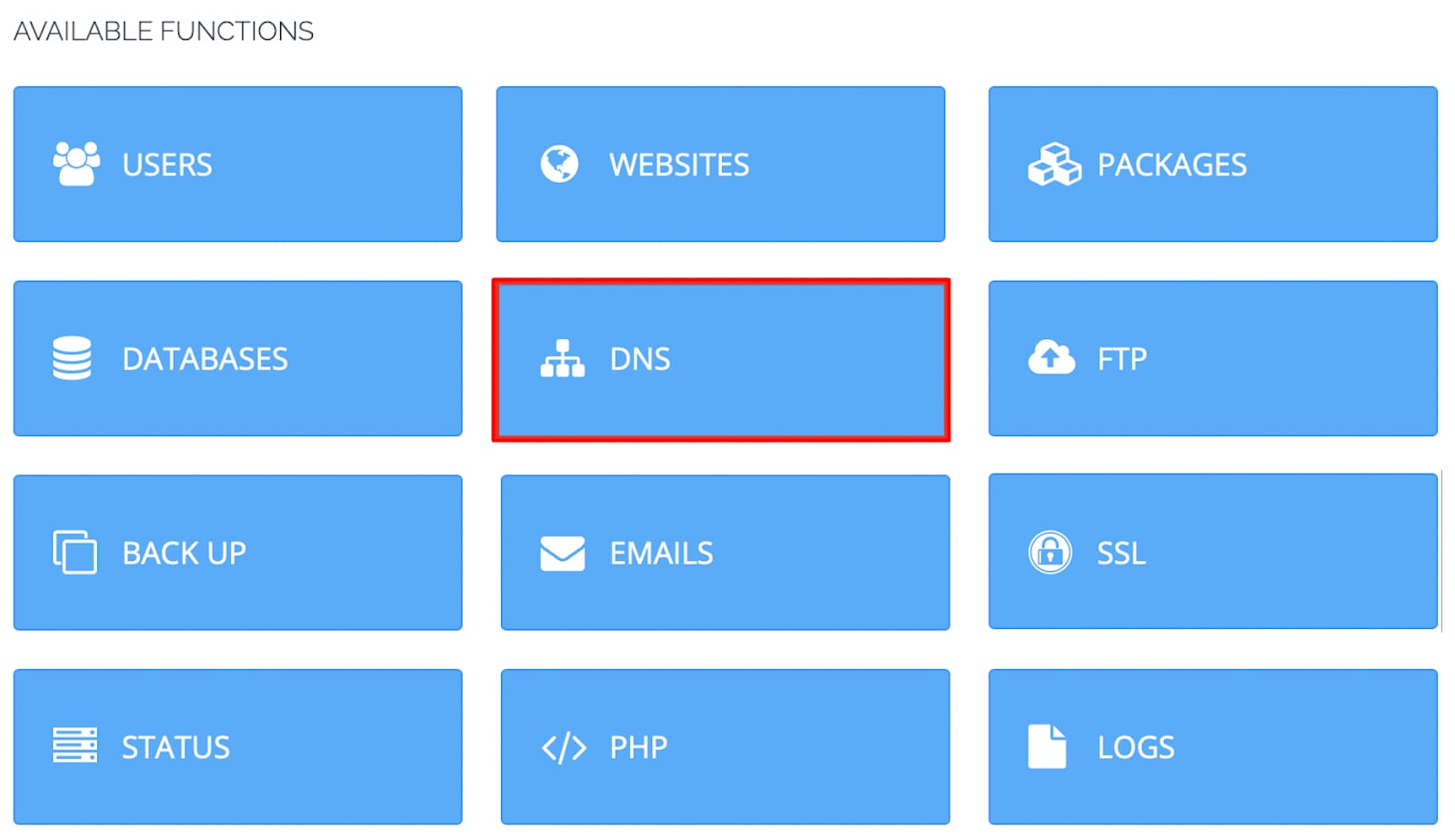
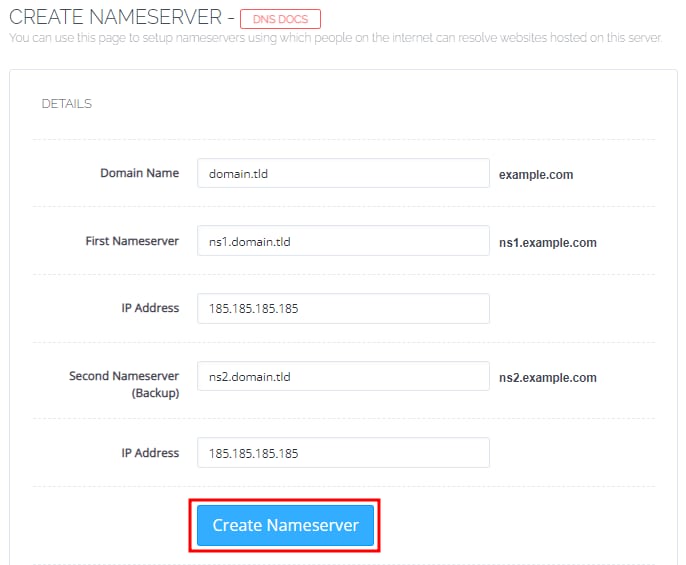
Depois, preencha o formulário com as seguintes informações:
-
Nome de domínio (domain name) – seu domínio
-
Primeiro Nameserver (First Nameserver) – dê um nome para seu primeiro nameserver, como ns1.domain.tld (onde domain.tld é seu nome de domínio)
-
Endereço de IP (IP Address) – o endereço de IP do seu VPS
-
Segundo nameserver (Second Nameserver)- dê um nome ao seu segundo nameserver, por exemplo, ns2.domain.tld
-
Endereço de IP (IP Address) – Insira novamente o endereço de IP do seu VPS
Depois, clique em Criar Nameserver (Create nameservers) para salvar as alterações:
Agora, defina esses nameservers como child nameservers para apontar seu domínio para seu VPS. Se você comprou seu domínio na Hostinger, é possível criar um child nameserver diretamente do hPanel, basta seguir este guia: Como criar child nameservers.
Use os valores a seguir para os child nameservers:
-
Child nameserver 1 and 2 – os nameservers criados no passo anterior
-
IPv4 Address – endereço de IP do seu VPS
Aguarde até 24 horas para que a propagação seja concluída e depois a zona DNS do domínio poderá ser gerenciada do CyberPanel e será possível instalar o SSL 😊
OBSERVAÇÃO:
-
Caso você tenha comprado o domínio em outra provedora, será necessário definir os child nameservers na provedora do seu domínio. Para gerenciar seu domínio e seu VPS de um só lugar, você pode transferir seu domínio para a Hostinger
Passo 3 – Emitir o Certificado SSL
Assim que seu domínio esteja totalmente propagado, você poderá instalar o SSL e forçar o HTTPS. Na sua página principal do CyberPanel, vá até SSL → Gerenciar SSL (Manage SSL):

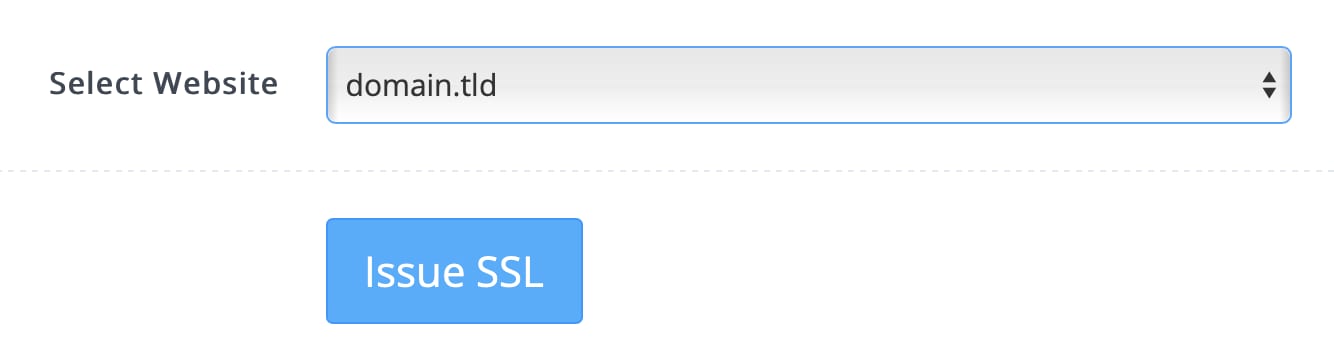
Escolha o domínio e clique em Emitir SSL:
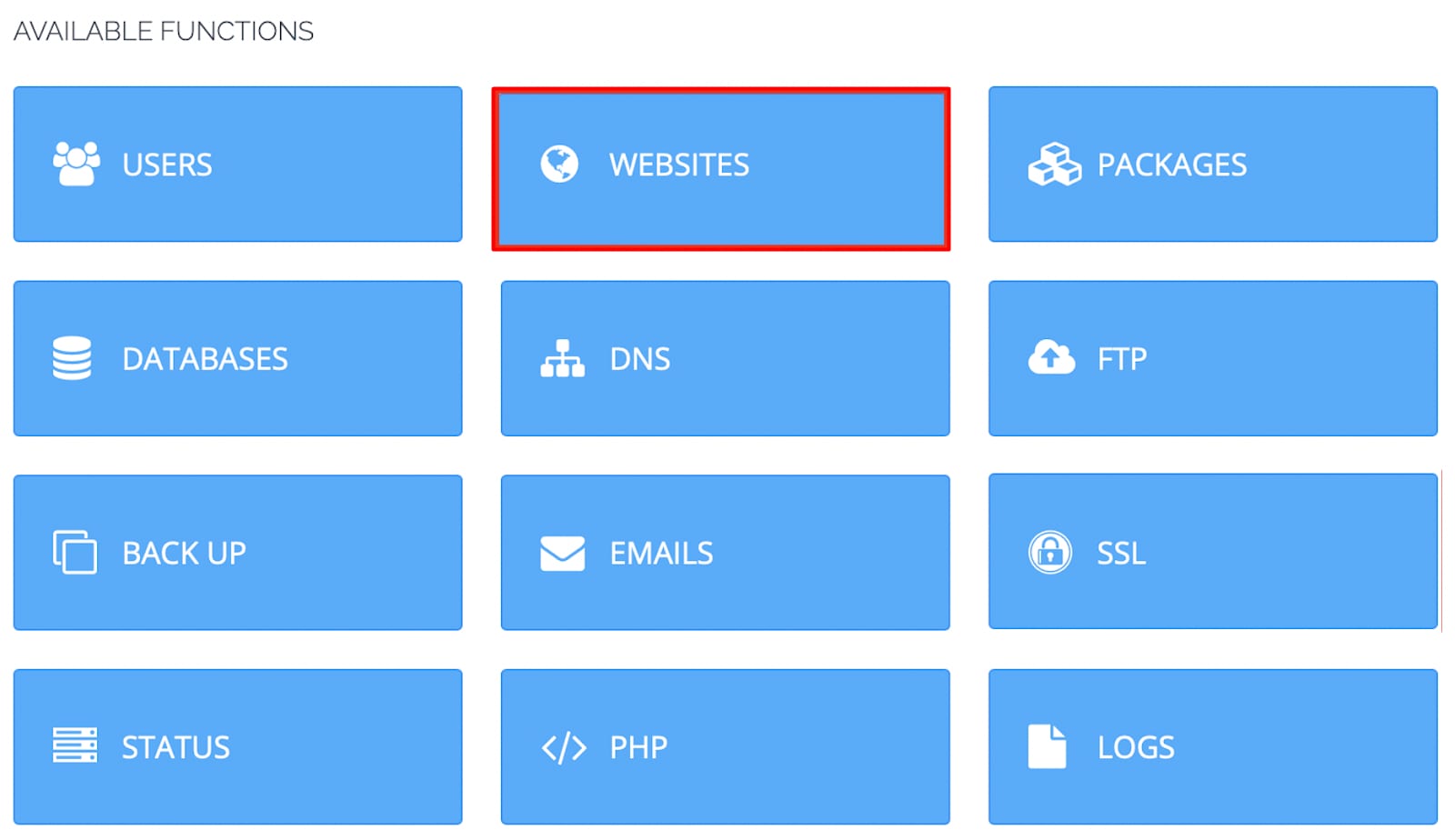
Para forçar HTTPS no seu site, volte à seção Funções disponíveis (Available Functions) e clique em Sites (Websites):
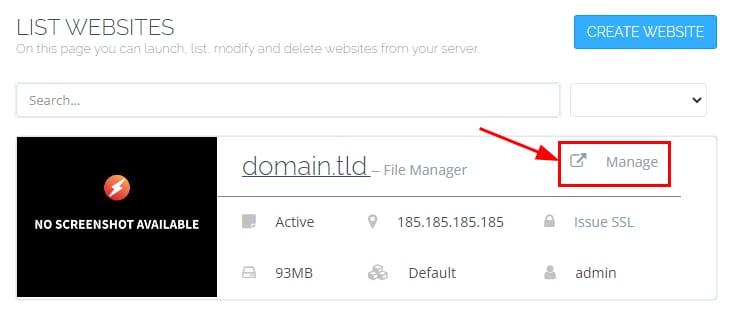
Depois, clique em Listar Sites (List Websites), localize seu domínio e clique em Gerenciar (Manage):
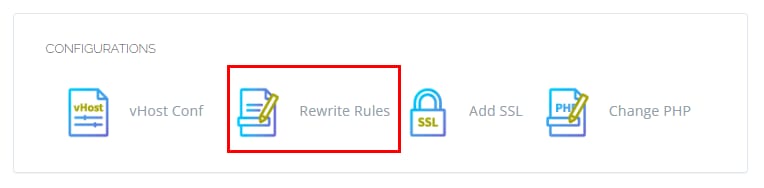
Role para baixo até a área de Configurações (Configurations) e clique em Regras de Regravação (Rewrite Rules):
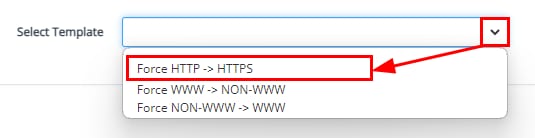
Clique na lista suspensa e selecione Forçar HTTP → HTTPS (Force HTTP -> HTTPS):
Clique em Salvar Regras de Regravação (Save Rewrite Rules) para salvar as alterações.
Prontinho! O SSL foi emitido e a conexão segura foi forçada. Agora você pode visitar seu site usando uma janela anônima para verificar que o SSL está instalado e funcionando perfeitamente 😊
OBSERVAÇÕES:
-
O certificado SSL emitido é do Let’s Encrypt e é válido por 90 dias. Depois de expirado, será necessário reemitir o certificado.
-
Instalar um SSL durante o período de propagação do domínio criará um certificado autoassinado, o que pode causar erros ao acessar o seu site.
-
Caso você enfrente algum problema ao instalar o SSL, confira este artigo como corrigir problemas do SSL no VPS CyberPanel