Se você enjoou de jogar a versão padrão (vanilla) do Minecraft, é possível melhorar a sua experiência instalando o Forge com apenas alguns cliques.
Instalando o Forge
O Forge permite que você instale mods e modpacks de terceiros, como CurseForge, 9minecraft ou outros.
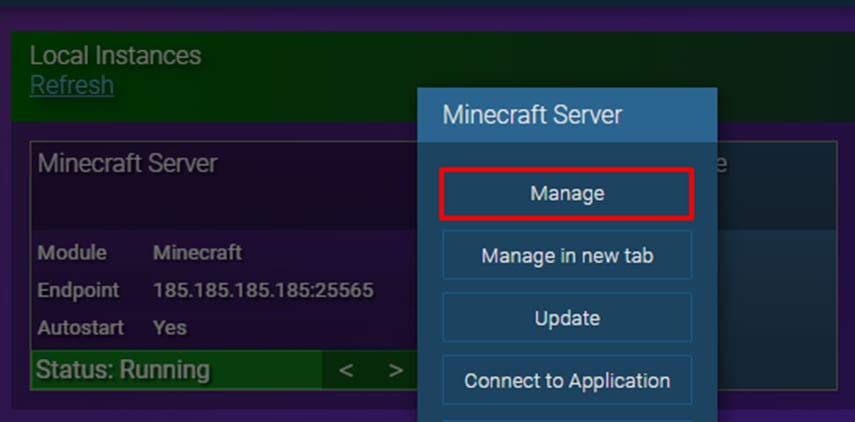
Para instalar o Forge no Game Panel, basta clicar com o botão direito to mouse na sua instância e selecionar Manage (Gerenciar):
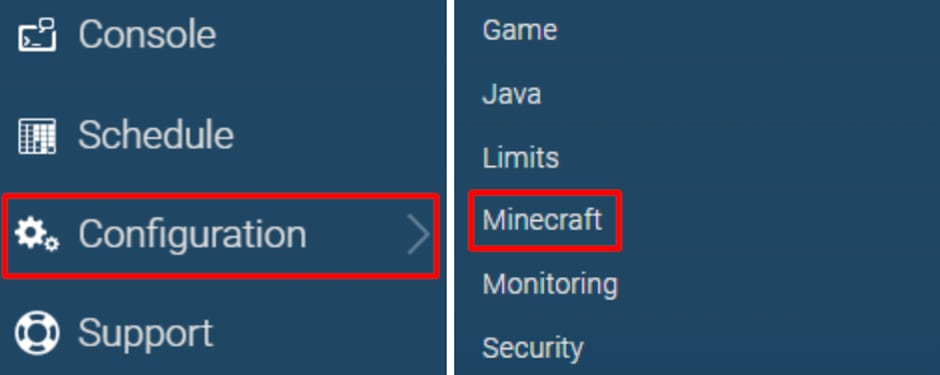
Vá até Configuration (Configuração) e abra Minecraft:
Localize o Server Type (Tipo de Servidor), escolha o Forge na lista de servidores, selecione a versão necessário do Forge (dependendo dos mods/modpack) e clique em Download/Update:
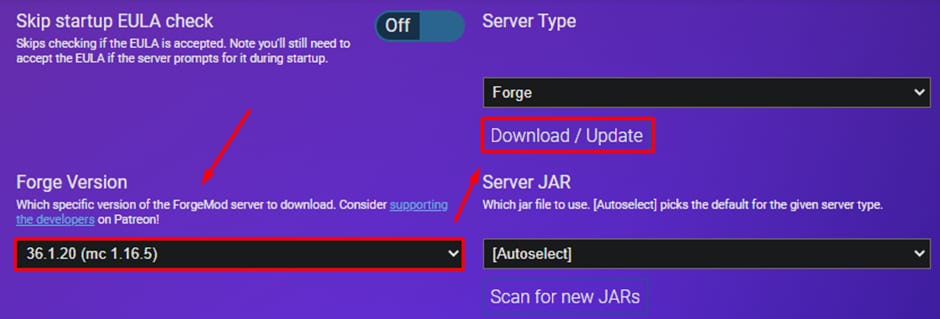
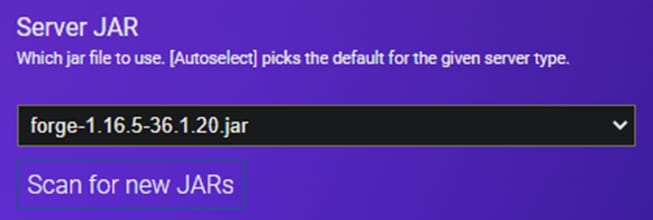
Quando a configuração for concluída, uma notificação aparecerá no canto inferior direito da tela. Depois, é só selecionar a versão Forge instalada como a Server JAR. Ela carregará assim que você iniciar o servidor:
OBSERVAÇÃO:
-
Caso ainda não veja a sua versão Forge na lista, clique no botão “Scan for new JARs” e verifique novamente.
Instalando os mods
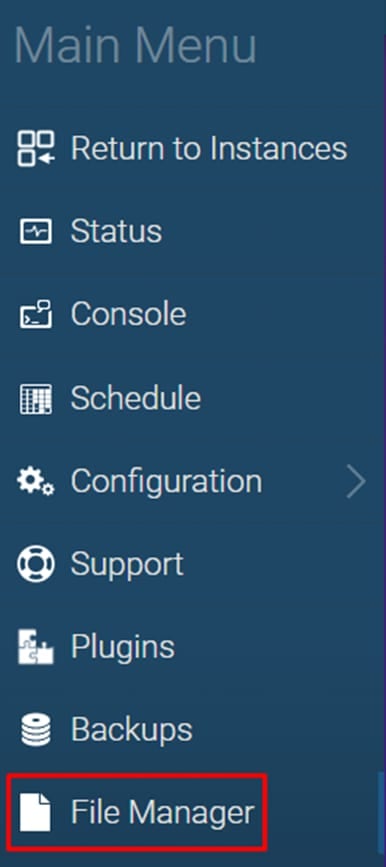
A instalação de mods no Minecraft é feita por meio do upload de pacotes nos formatos .jar ou .zip na pasta de mods. Como já instalamos o Forge, basta abrirmos o File Manager (Gerenciador de Arquivos):
Depois, criarmos uma pasta de mods ao clicar com o botão direito em qualquer arquivo/pasta e selecionarmos a opção Create Directory (Criar Diretório):
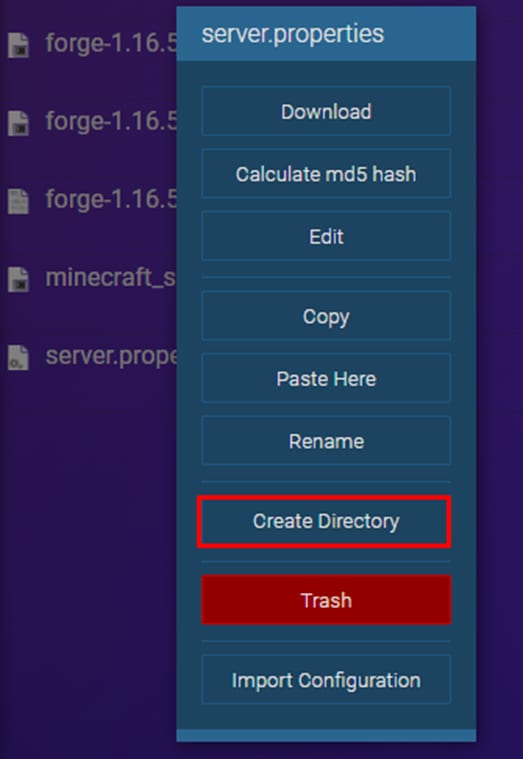
Por fim, nomeamos a pasta como mods e clicamos em OK.
Pronto! Agora você pode fazer o download de mods/modpacks de terceiros e arrastá-los e soltá-los na pasta recém-criada.
OBSERVAÇÕES:
-
Como os mods são criados por terceiros, é importante procurar sempre fóruns de suporte dos mods para a solução de problemas ou entrar em contato com o autor/desenvolvedor.
-
A versão Forge somente está disponível para a edição Minecraft Java
-
A edição Minecraft Bedrock (Minecraft para Windows 10) não suporta mods, mas você pode aprimorar os recursos do jogo com complementos e extensões na Loja Integrada do jogo.
-
Todos os mods precisam ser instalados com o servidor inativo. Para verificar se o seu servidor está desativado, abra a seção Status e confira se o status do aplicativo está parado (stopped), como na imagem abaixo:

-
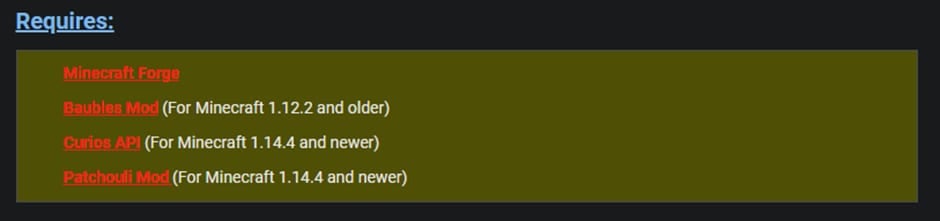
Certifique-se de fazer o download de todos os complementos e extensões necessárias para o seu mod. Caso haja algum conteúdo faltante. o mod pode não funcionar. Para mais detalhes, confira a fonte desenvolvedora do mod (por exemplo, se o seu mod é do 9minecraft.net, confira os materiais produzidos por ele).