A Hostinger cria backups automáticos dos seus arquivos e bancos de dados do cPanel. Para fazer o download para seu dispositivo, siga estes passos:
Essas opções estão localizadas no seu cPanel na seção JetBackup:
Passo 1 – Como baixar os arquivos
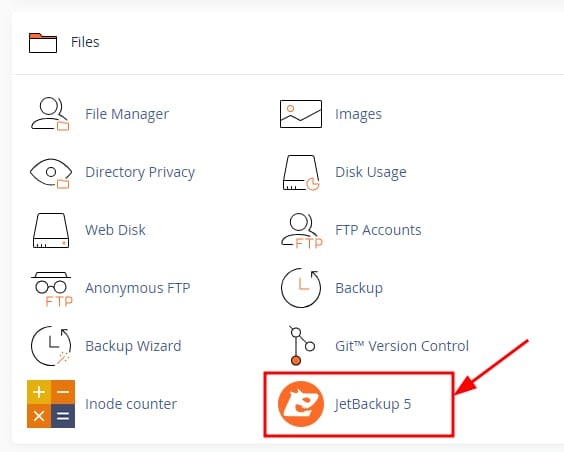
Faça login no seu cPanel e selecione JetBackup 5:
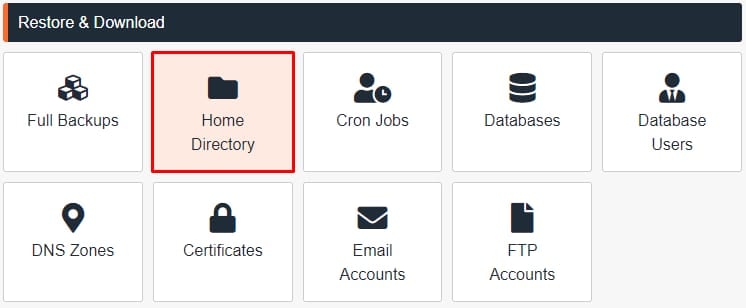
Próximo, clique em Home directory:
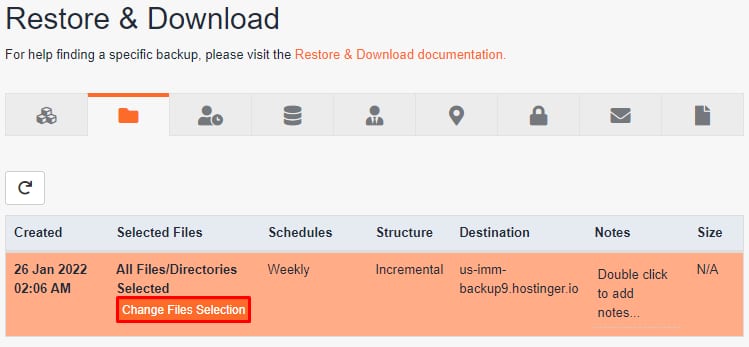
Escolha a data do backup que você quer baixar e clique em Change Files Selection:
Selecione todos os arquivos que você deseja baixar e clique em Download:

Passo 2 – Como baixar o banco de dados
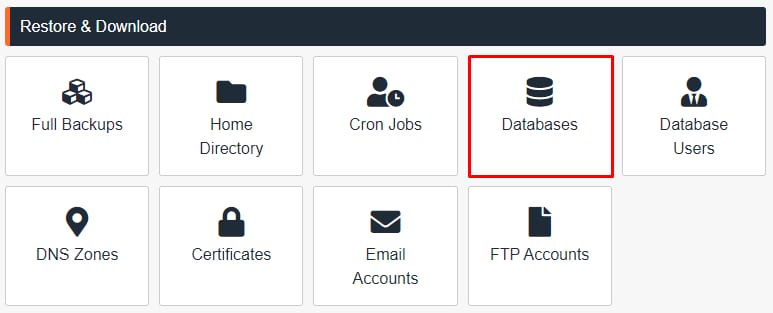
Acesse seu cPanel, clique em JetBackup 5 e selecione Databases:
Em seguida, selecione o banco de dados clicando em Choose Other Backup:
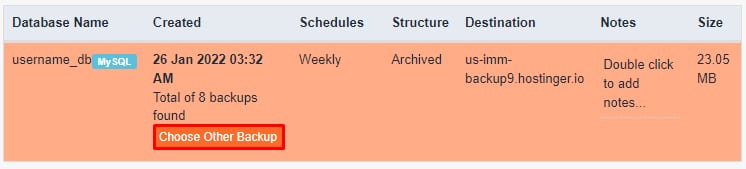
Depois, clique em Download:

Observação:
Caso o espaço utilizado em seu plano cPanel seja superior a 10 GB, os backups automáticos serão desativados. Para garantir a segurança dos seus dados, faça backups manuais pelo Gerenciador de Arquivos via FTP.