O apontamento SPF vem do termo Sender Policy Framework (o que significa Política da Estrutura do Remetente) e faz parte dos apontamentos TXT, sendo uma medida de segurança que previne outras pessoas de enviar e-mails em seu nome.
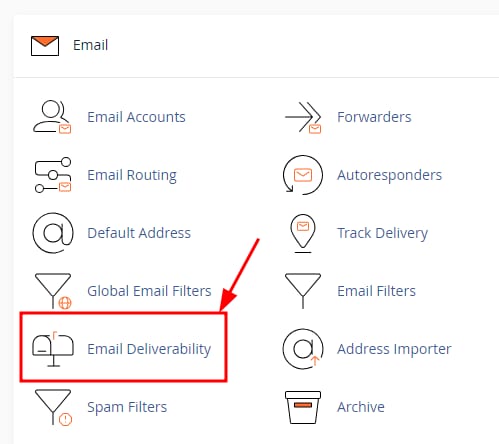
Você pode facilmente habilitar o SPF no cPanel ao ir no Painel Email Deliverability, que se encontra dentro da sessão Email:
Em seguida, clique no botão Gerenciar do domínio para o qual deseja habilitar o registro SPF:

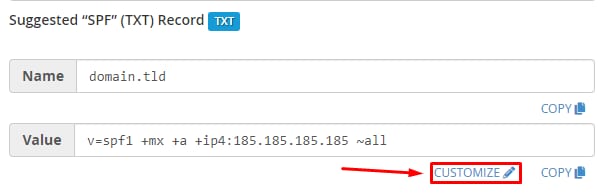
Se você deseja definir um registro SPF padrão, role para baixo até Registro SPF sugerido e clique no botão Personalizar :
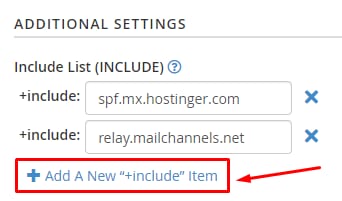
Em seguida, role para baixo até a seção Configurações adicionais e inclua as duas novas entradas a seguir clicando em Adicionar um novo item “+incluir” :
-
spf.mx.hostinger.com
-
relay.mailchannels.net
Depois de concluído, role até o fim e clique em Instalar um registro SPF personalizado :

Se desejar adicionar registros SPF personalizados de seu provedor de e-mail atual, você pode fazer isso editando os registros TXT de seu domínio.
Depois que o SPF for ativado ou adicionado, um novo registro TXT aparecerá na sua zona DNS. Após até 24 horas, assim que a propagação for concluída, o registro SPF estará totalmente operacional.