Você pode facilmente fazer o upload de um backup do seu site acessando o cPanel → Gerenciador de Arquivos:
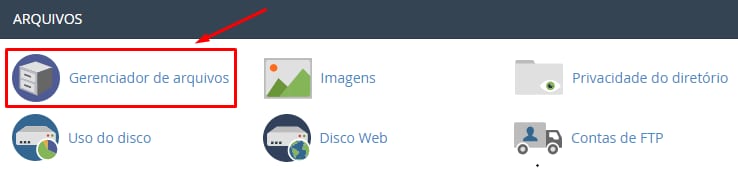
E seguindo esses passos:
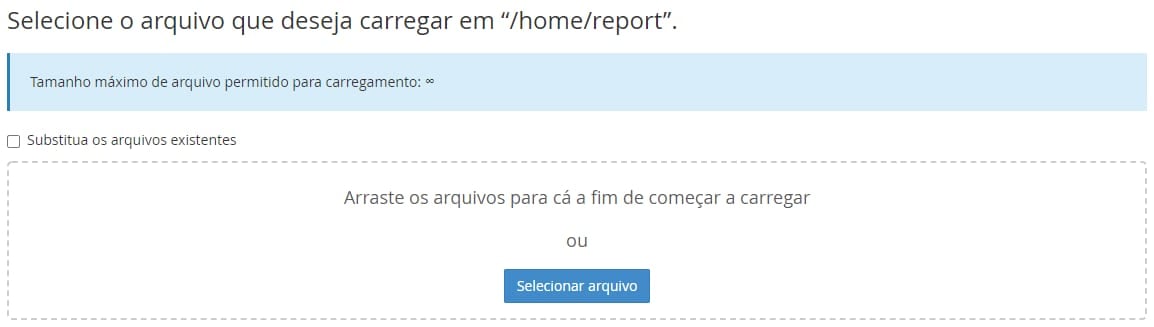
Selecione a opção Carregar no topo do Gerenciador de Arquivos:

Escolha o arquivo compactado que você gostaria de restaurar:
NOTA:
-
Você também pode marcar a opção para substituir qualquer arquivo existente
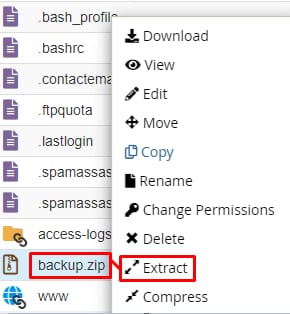
Depois que o arquivo for carregado com sucesso, clique com o botão direito nele e selecione Extract:
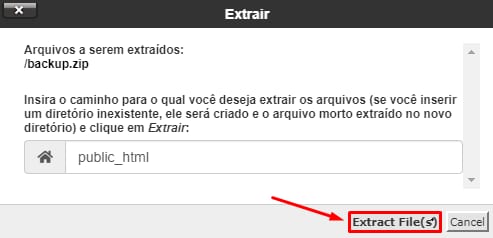
Por fim, selecione a pasta de extração (nesse exemplo, os arquivos foram extraídos para a pasta public_html).
E pronto! Você já está pronto para usar seus arquivos no cPanel!
NOTAS:
-
O tamanho máximo permitido para upload de arquivo usando o Gerenciador de Arquivos é 512MB.
-
Se você deseja fazer o upload de um arquivo maior, você pode usar um cliente FTP, já que por aí não existem limitações de tamanho para o upload de arquivos.