Você pode facilmente instalar aplicativos automaticamente com a ajuda de nosso Softaculous Apps Installer. Este recurso permite que você instale qualquer um dos CMS disponíveis como WordPress, Joomla, Drupal e muitos outros em seu site pelo seu painel cPanel automaticamente 😊
1° PASSO – Abra o Softaculous Apps Installer
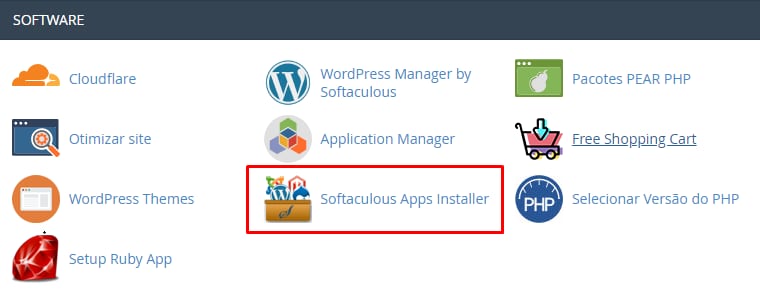
Instalar aplicativos automaticamente é bem fácil, basta acessar seu cPanel e clicar na seção Softaculous Apps Installer:
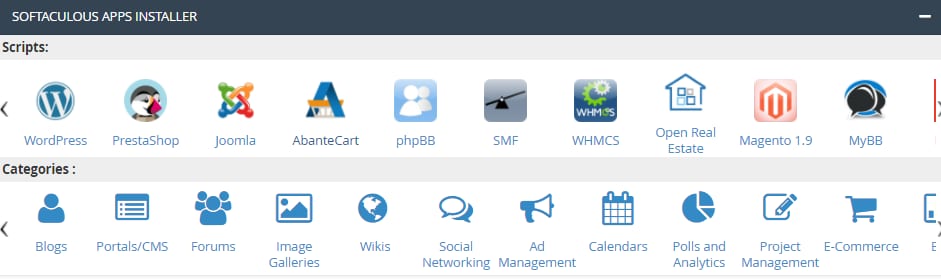
Como alternativa, você pode descer até a parte inferior do painel e ver uma lista dos aplicativos mais populares e escolher o melhor para você:
2° PASSO – Escolha um aplicativo para instalar
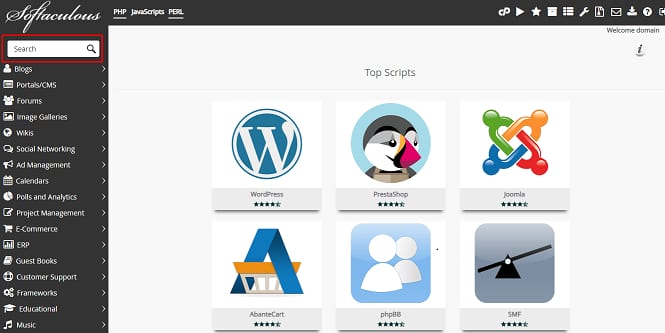
Quando estiver no Softaculous, você pode escolher entre uma variedade de aplicativos, escolhendo a partir das diferentes categorias, ou simplesmente pesquisar o aplicativo que deseja usar na seção Search:
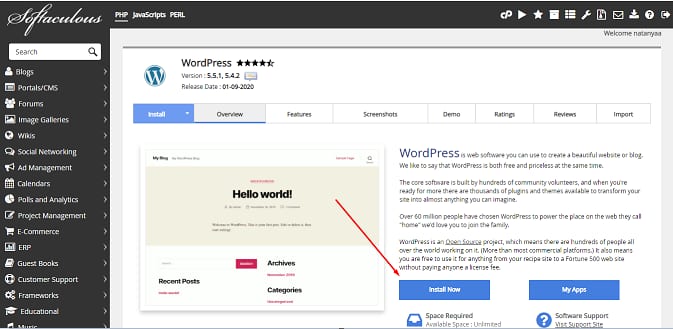
Após escolher o aplicativo, clique em Instalar agora:
3° PASSO – Insira os dados para a instalação
Preencha todos os campos obrigatórios:
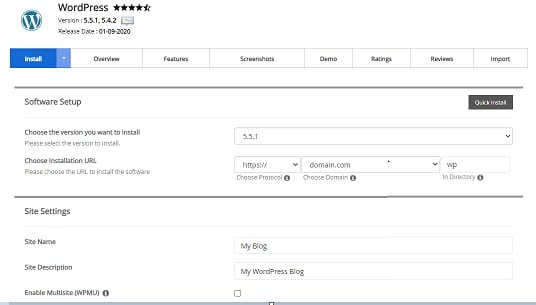
Assim que todas as informações necessárias forem preenchidas, clique em Instalar na parte inferior da página. O Softaculous fará a instalação para você, e você verá uma mensagem de sucesso assim que a instalação for concluída:
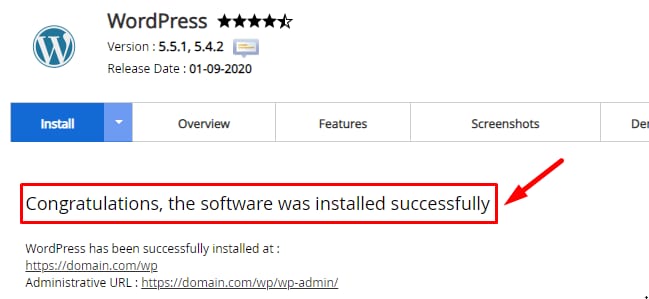
Quando necessário, o banco de dados também é criado automaticamente.
Nota: