Se você não tem o acesso ao Painel de Controle do WordPress e quer desabilitar os plugins, existem algumas opções fáceis para você.
Como desabilitar plugins através do painel do WordPress
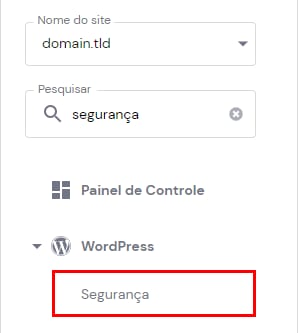
Se você tiver o painel do WordPress integrado ao seu painel, vá em Sites → Gerenciar, procure por Segurança na barra lateral e clique nele:
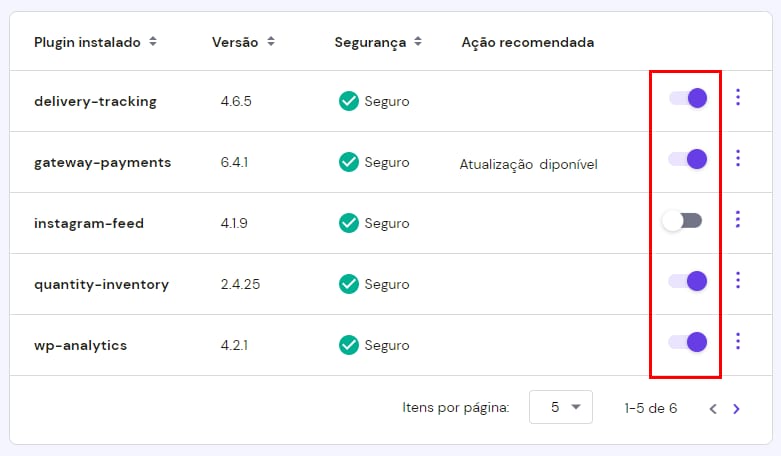
Role para baixo até a lista de plugins instalados , onde você verá todos os plugins atualmente instalados em seu site. Você pode desativá-los um por um clicando no botão de alternância:
Como desabilitar plugins via gerenciador de arquivos
Se você não vê um painel do WordPress ou prefere gerenciar dados por meio de arquivos, pode desativar os plug-ins usando o Gerenciador de arquivos.
Passo 1 – Abra o Gerenciador de Arquivos
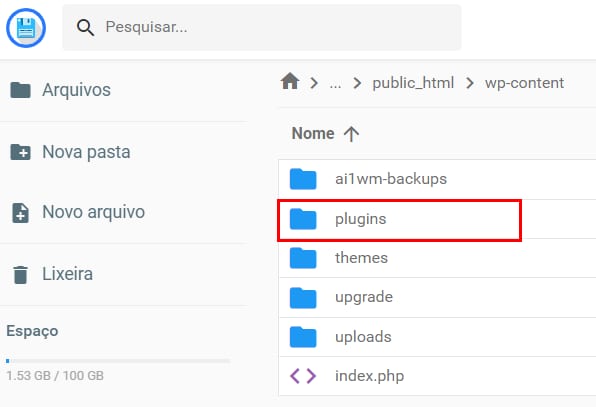
Abra o Gerenciador de Arquivos do seu site e abra a pasta wp-content. Você encontrará a pasta dos plugins:
Passo 2 – Cheque os seus plugins e os desabilite
Se o seu site não usa o Elementor, para desabilitar os plugins, somente renomeie o diretório inteiro dos plugins para plugins_desativados (ou outro nome diferente) – isso fará com que todos os plugins dentro da pasta sejam desativados:
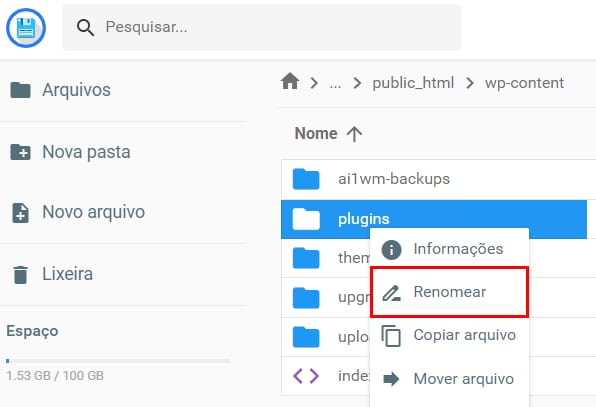
Se o seu site é construído com o Elementor, então renomeie todas as pastas exceto a do Elementor. Você também pode criar uma nova pasta e mover todas as pastas dentro do diretório de plugins exceto o Elementor. Essa ferramenta possui uma estrutura especial, e mudar o nome da própria pasta de plugins pode causar erros no site. Por favor, certifique-se de não alterar o nome da pasta do Elementor.
Ambas as opções vão desabilitar os plugins já que o caminho para os arquivos estará incorreto. Renomear as pastas novamente ou movê-las de volta para o diretório dos plugins irá ativá-los novamente.
Para desativar todos os temas, você só precisa renomear a pasta themes.
Se você desativar os plugins para descobrir qual deles está interferindo no site, e depois de desativá-los o site fica online, então o seu próximo passo será checar os plugins um por um:
-
Renomeie o diretório de volta para plugins;
-
Desative todos os plugins renomeando cada pasta individualmente;
-
Reative os plugins um por um, checando se o site está de volta em uma Guia Anônima do navegador.
Assim você descobrirá qual o plugin corrompido 😊