Na Hostinger, você pode usar nossa ferramenta de backup para restaurar facilmente seus arquivos e bancos de dados para um estado anterior!
Se o seu site foi criado com o Construtor de Sites da Hostinger, dê uma olhada aqui: Criador de sites: Como criar e restaurar um backup de um site 💡
Restaure o backup em uma conta de hospedagem ativa
Para restaurar um backup, abra a página Sites no hPanel, localize o site em questão e clique em Gerenciar. Quando estiver no painel de gerenciamento do site, procure por Backups na barra lateral e acesse suas configurações:
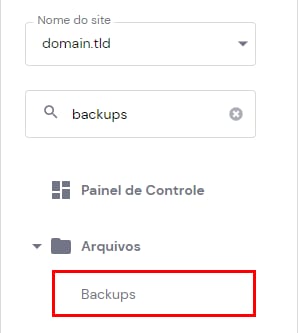
Dessa forma, você encontrará backups dos arquivos e bancos de dados do seu site. Siga as instruções abaixo, dependendo do tipo de backup que você deseja restaurar 👇
Restaurar um site
Dessa forma, você pode restaurar facilmente seu site para a data desejada. Clique em Selecionar ao lado de Restaurar site:
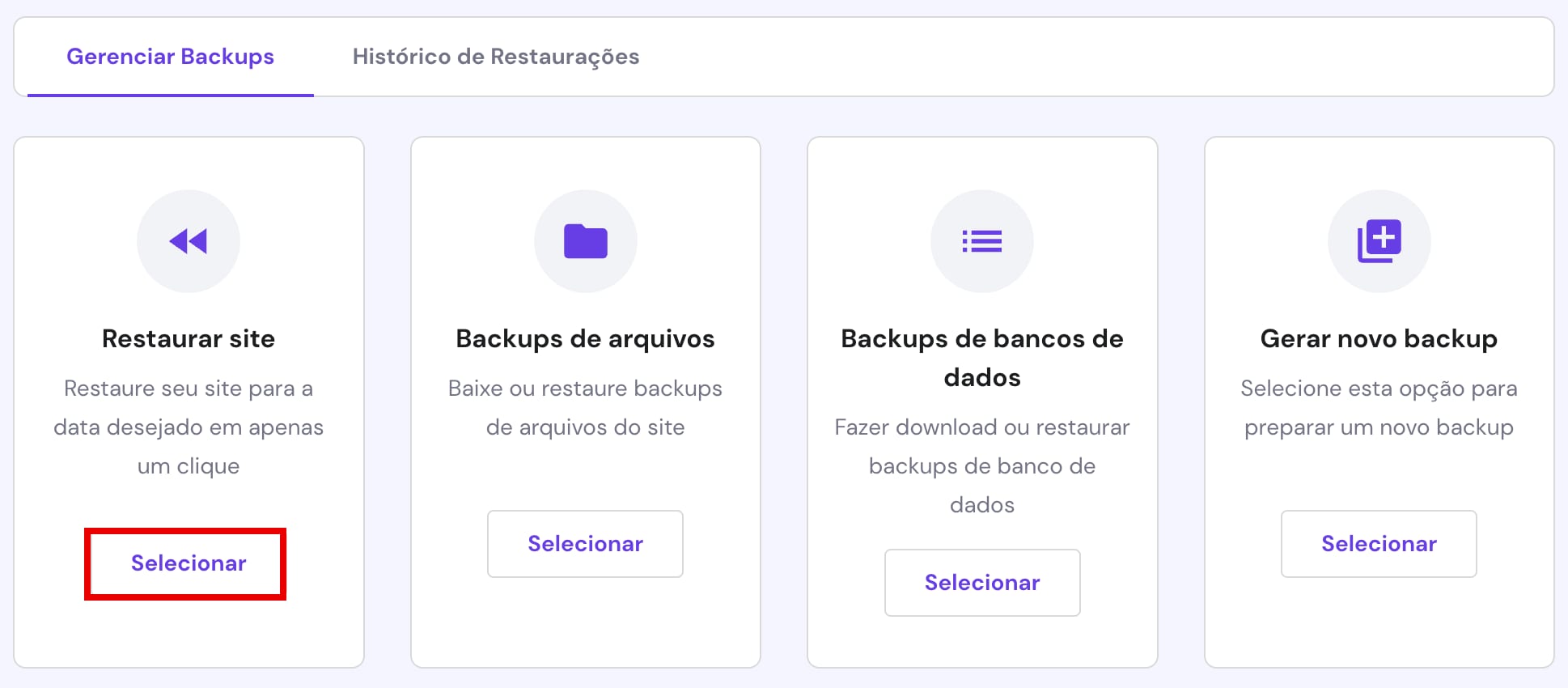
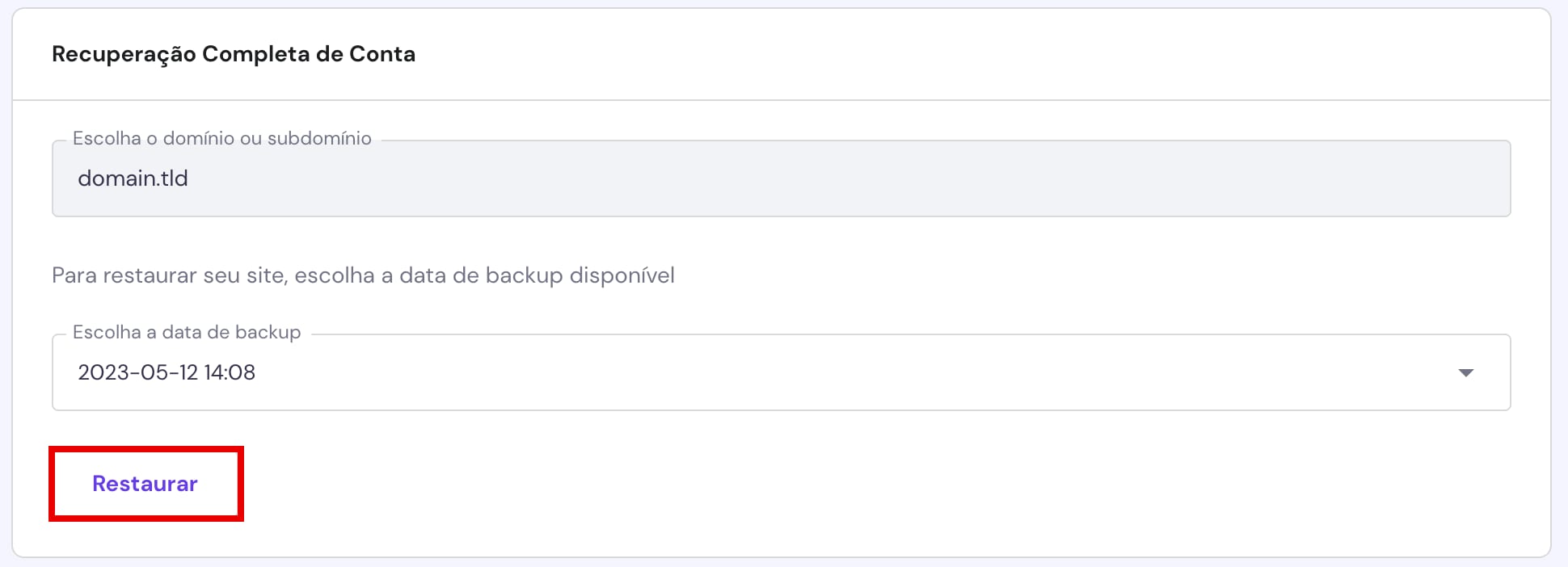
Escolha a data preferida de um backup e clique em Restaurar:
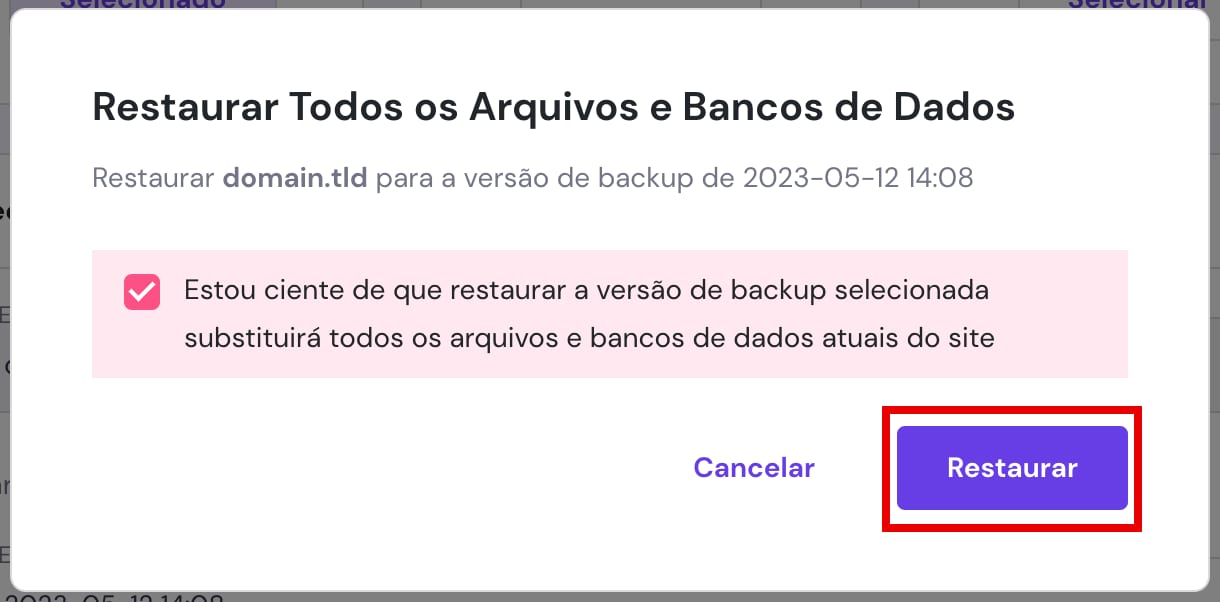
Confirme que você entende que a restauração da versão de backup selecionada substituirá os arquivos e bancos de dados atuais do site e clique novamente em Restaurar:
Normalmente, o processo de restauração leva cerca de 10 a 15 minutos, mas isso também depende do tamanho do seu site. Quanto maior o backup, mais tempo pode levar. Você pode verificar o status abrindo a guia Histórico de Restaurações:
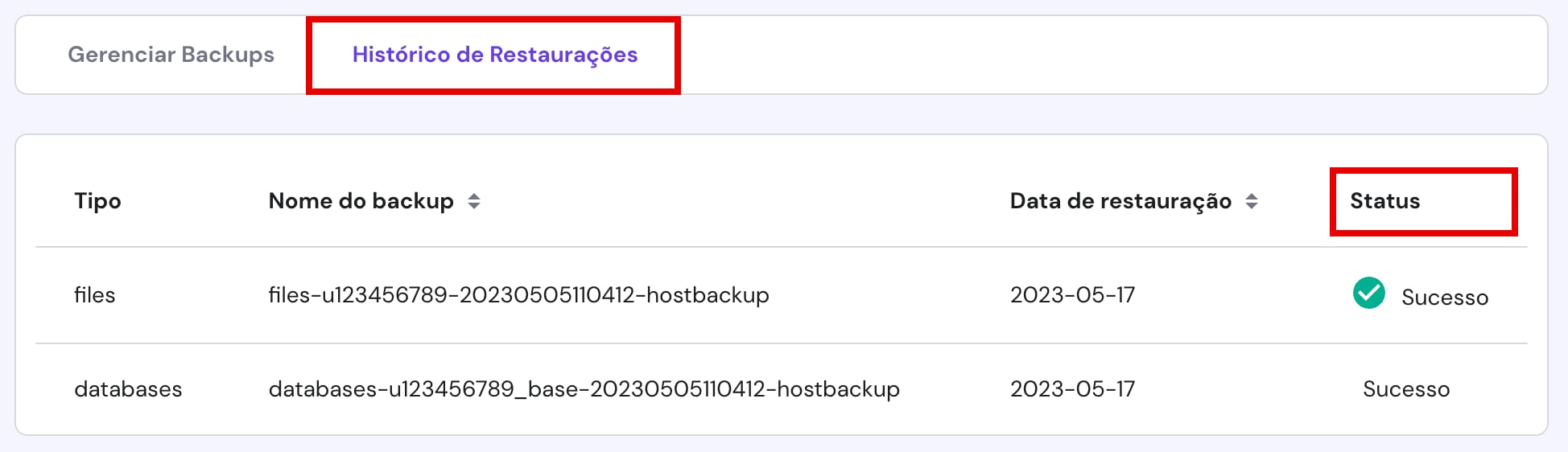
E é assim que você restaura a versão preferida de seu site 😊
Restaurar sites, subdomínios ou diretórios específicos
Você pode executar facilmente a restauração parcial selecionando apenas arquivos ou pastas específicos para restaurar.
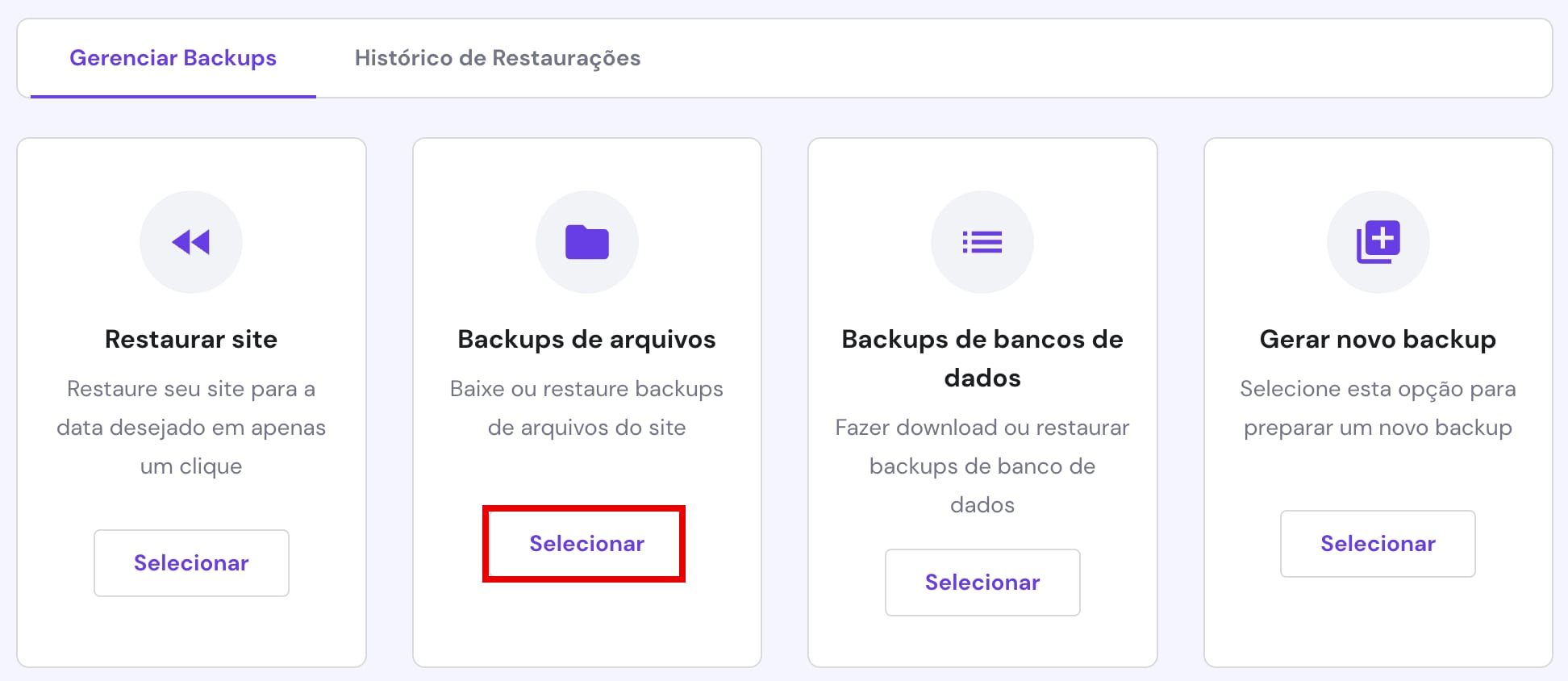
Clique em Selecionar ao lado de Backups de arquivos:
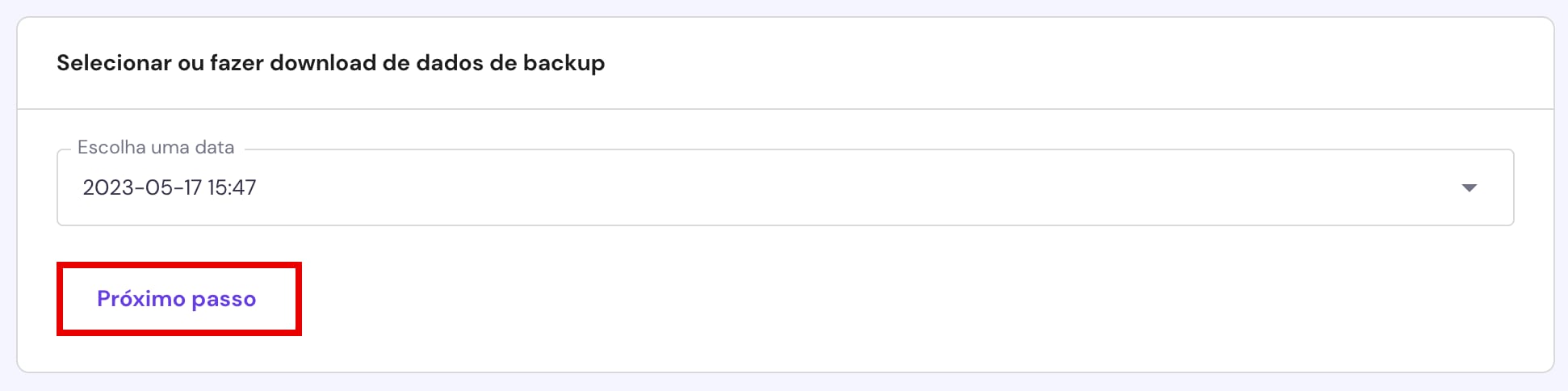
Selecione a data preferida para o backup e clique em Próximo passo:
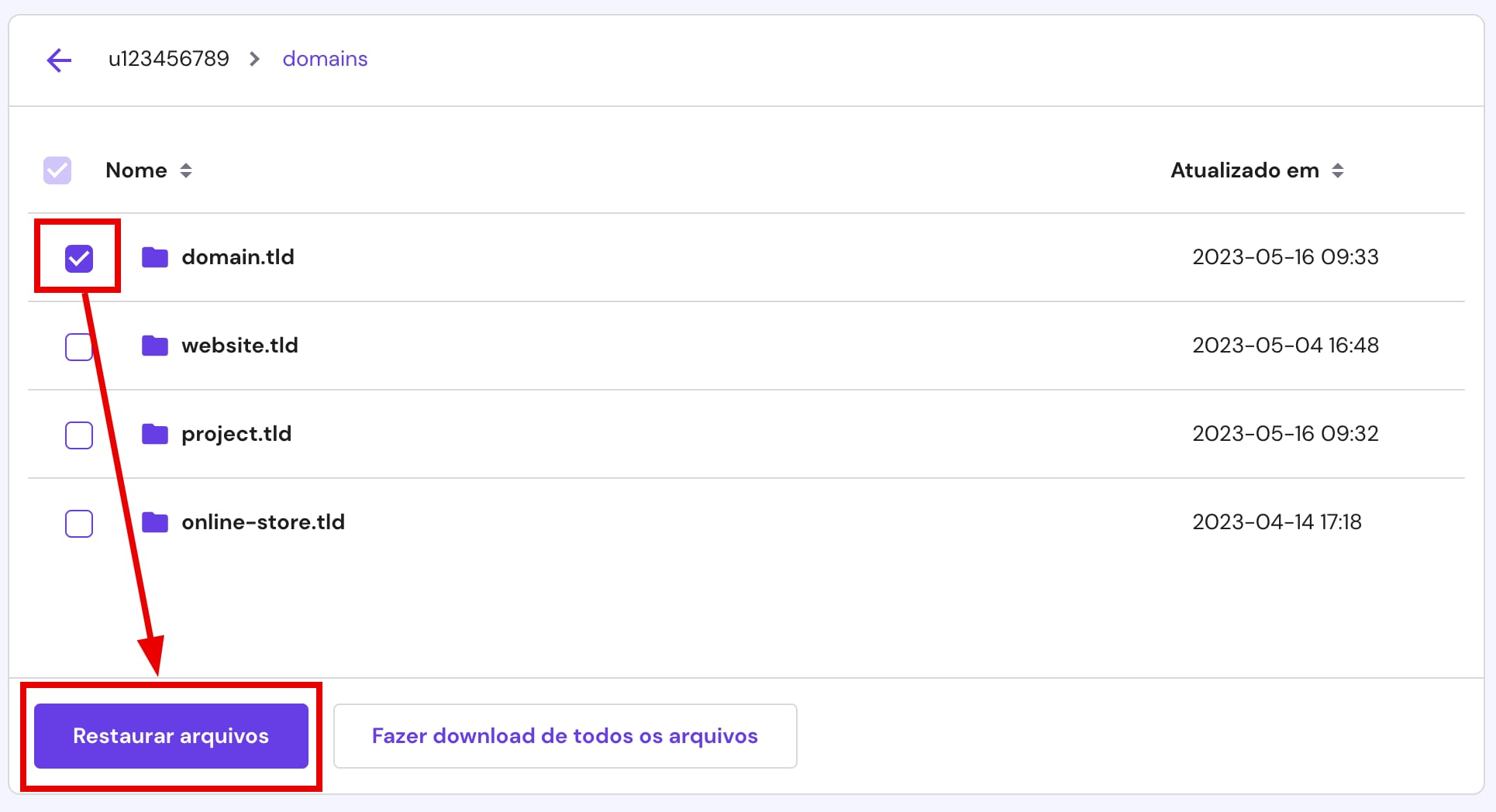
Para restaurar apenas um domínio e seus subdomínios, abra a pasta domains, selecione a pasta do site preferido (por exemplo, domain.tld) e clique em Restaurar arquivos:
Para restaurar um diretório específico ou um subdomínio, abra a pasta domains, selecione a pasta do site preferido (por exemplo, domain.tld) e abra a pasta public_html dentro dela:
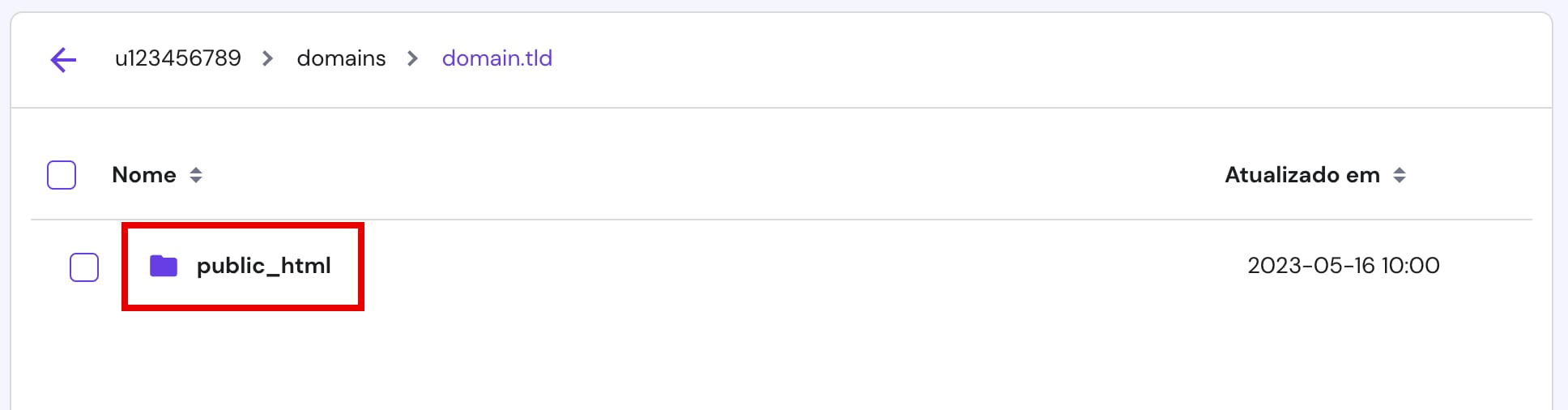
Selecione o diretório (pasta) desejado e clique em Restaurar arquivos:
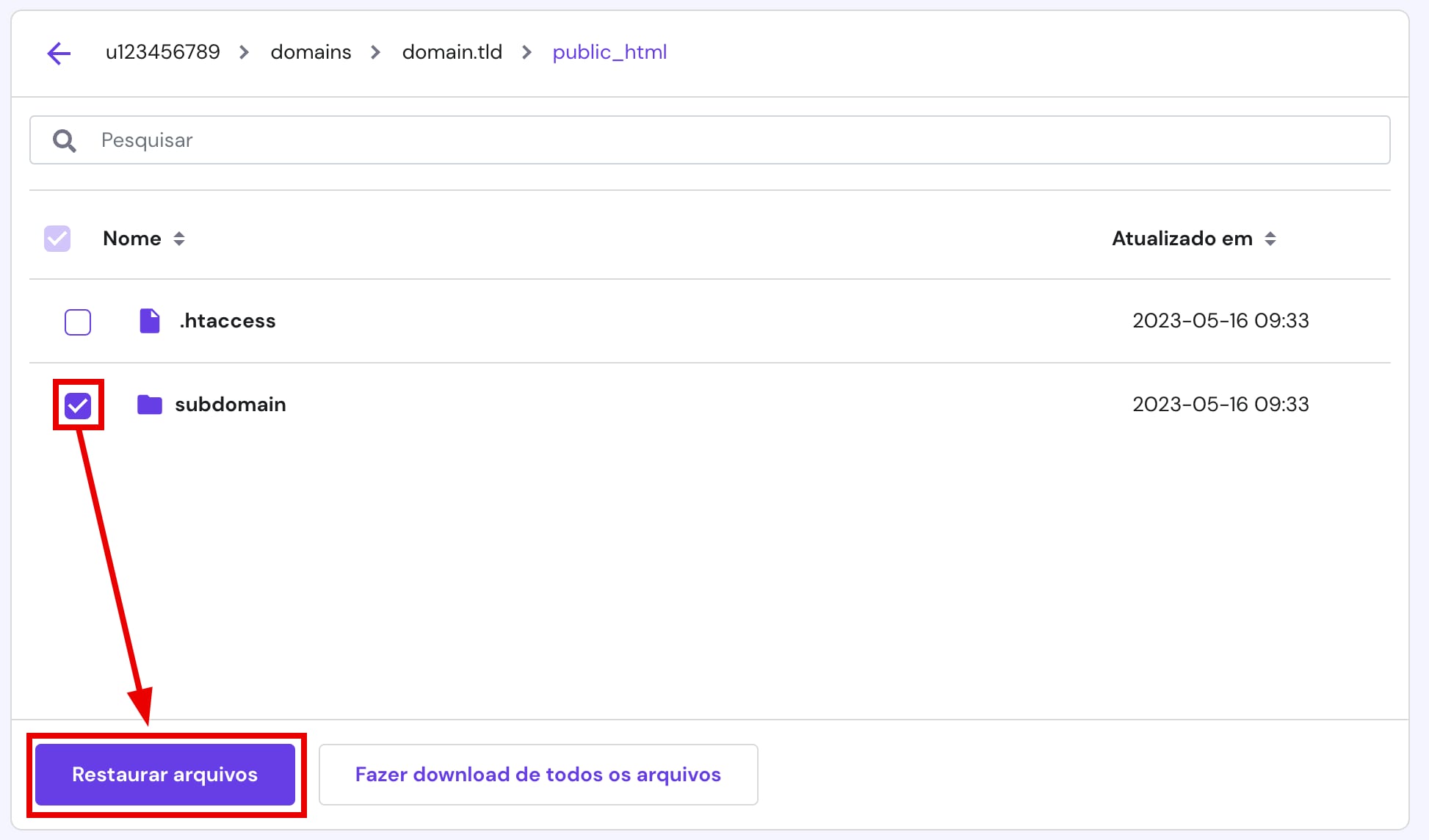
OBSERVAÇÃO
-
O diretório padrão do seu subdomínio tem o nome do subdomínio; se você escolheu um nome personalizado ao criar o subdomínio, verá esse nome
Normalmente, o processo de restauração leva apenas alguns minutos, mas isso também depende do tamanho do arquivo. Quanto maior for o backup, mais tempo poderá levar. Você pode verificar o status abrindo a guia Histórico de Restaurações:
Se a restauração parcial incluir um site inteiro (ao restaurar de um domínio ou subdomínio), certifique-se de restaurar também os bancos de dados na mesma data do backup dos arquivos.
Restaurar arquivos específicos
Para restaurar arquivos específicos, clique em Selecionar ao lado de Backups de arquivos:
Selecione a data preferida para o backup e clique em Próximo passo:
Abra a pasta domains, selecione a pasta do site preferido (por exemplo, domain.tld) e abra a pasta public_html dentro dela:
Selecione os arquivos desejados e clique em Restaurar arquivos :
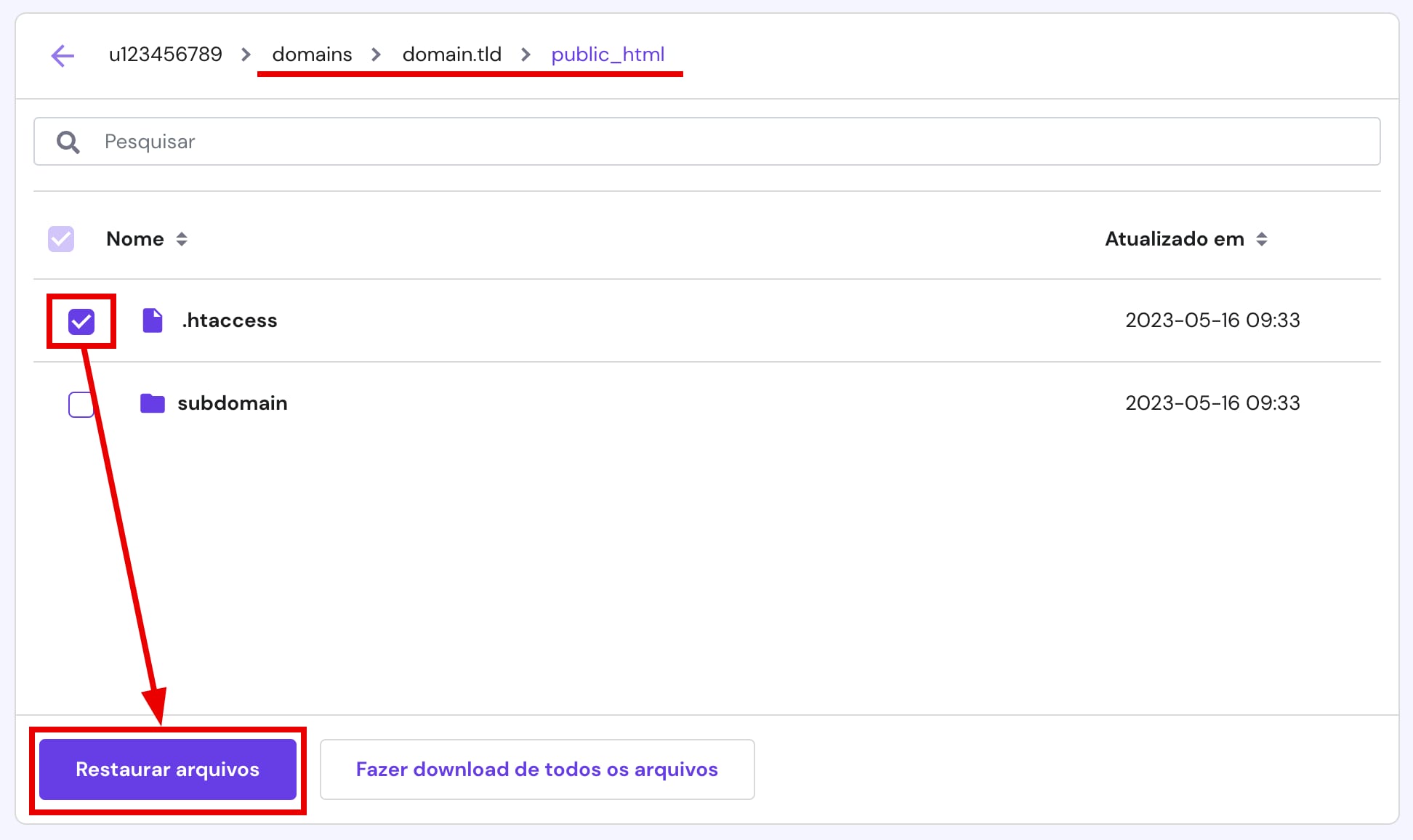
Normalmente, o processo de restauração leva apenas alguns minutos, mas isso também depende do tamanho do arquivo. Quanto maior for o backup, mais tempo poderá levar. Você pode verificar o status abrindo a guia Histórico de Restaurações:
OBSERVAÇÃOS
-
Somente arquivos e diretórios completos de public_html podem ser restaurados usando este método
-
Para restaurar arquivos de uma subpasta dentro de public_html, baixe o backup e envie os arquivos desejados via FTP
Restaurar bancos de dados
Dessa forma, você pode baixar ou restaurar o backup do banco de dados do seu site. Clique em Selecionar ao lado de Backups de banco de dados:
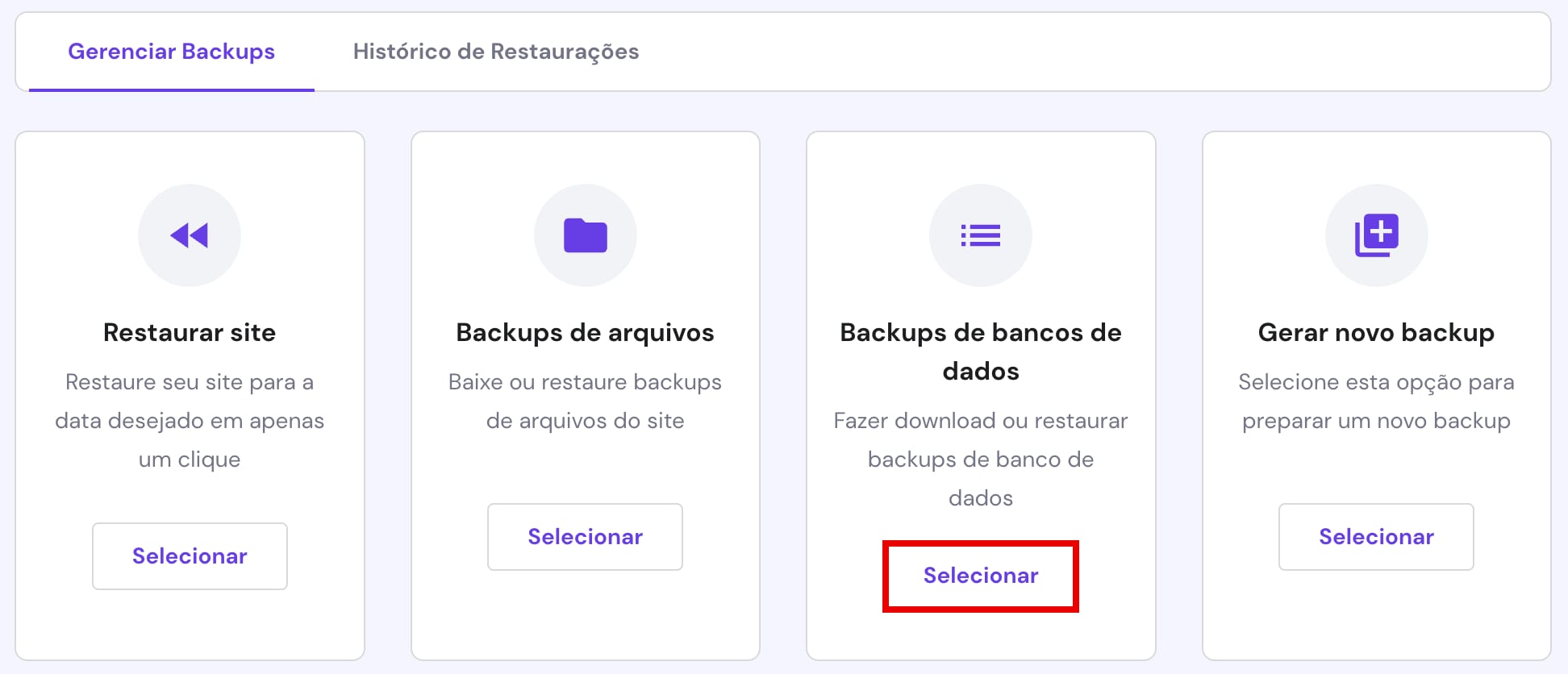
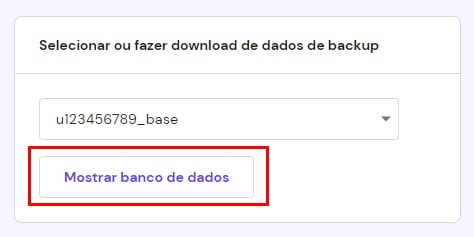
Selecione o banco de dados preferido na lista e clique em Mostrar banco de dados:
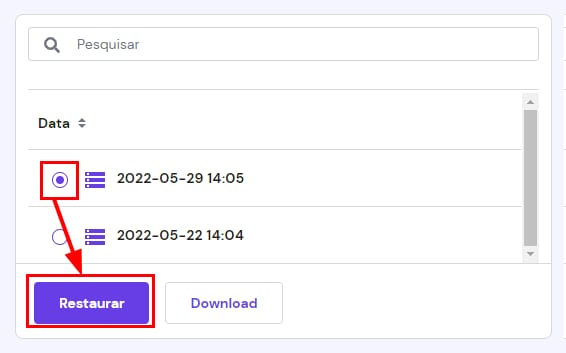
Em seguida, escolha uma data e clique em Restaurar:
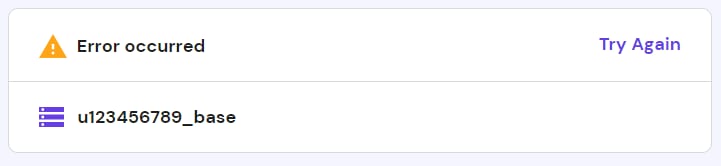
Observe que o banco de dados deve estar em sua Lista de banco de dados MySQL atuais antes de restaurá-lo. Se você se deparar com este erro, crie um banco de dados novamente com o mesmo nome e tente restaurar mais uma vez:
Normalmente, o processo de restauração leva apenas alguns minutos, mas isso também depende do tamanho do arquivo. Quanto maior for o backup, mais tempo poderá levar. Você pode verificar o status abrindo a guia Histórico de Restaurações:
Pronto! Agora o seu site já está restaurado. Para ver as alterações, talvez seja necessário limpar o cache do navegador.
Restaurar um backup em outra conta da Hostinger
Para restaurar um backup em uma conta de hospedagem diferente, verifique este artigo: Como restaurar um backup em uma nova conta de hospedagem no hPanel?
OBSERVAÇÃO
-
Após a restauração, seu site voltará ao estado em que estava no momento da criação do backup. Todas as alterações feitas após a data do backup serão revertidas