Se você tem um site WordPress e deseja restaurá-lo para uma data anterior, você pode facilmente fazer isso com a função de Restaurar site! Irá reverter ambos arquivos e bancos de dados para a data que você escolheu.
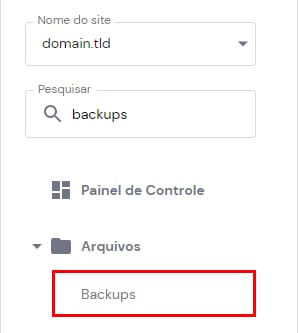
Para verificar esta função em seu painel na aba Sites → Gerenciar, procure por Backups na barra lateral esquerda e clique nele:
Quando estiver dentro da seção de Backups, selecione a opção Restaurar site:

Rode abaixo para a lista suspensa – você irá ver os 5 backups mais recentes para você escolher. Escolha a data preferida e clique em Restaurar.
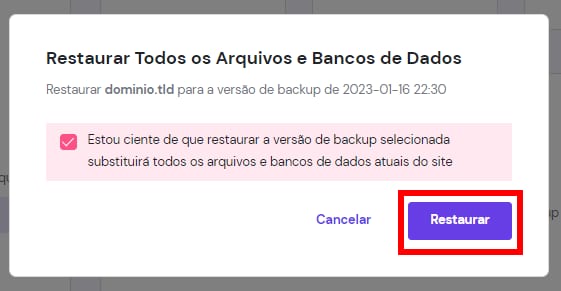
Você irá ver um aviso que o conteúdo será substituído. Quando estiver pronto para substituir o conteúdo do site, marque a caixa e clique em Restaurar:
Depois de alguns minutos (dependendo do tamanho do seu site) os arquivos e o banco de dados serão restaurados!
OBSERVAÇÃO:
-
Se o seu site foi criado em um formato diferente de WordPress, confira este artigo: Como restaurar backups na Hostinger