Configurar o WordPress usando o Auto Instalador é muito simples, leva apenas alguns minutos.
Passo 1 – Abra o Auto Instalador
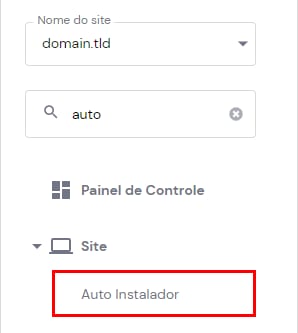
Faça login no seu painel e clique em Sites → Gerenciar, vá para a barra lateral e insira Auto Instalador no campo de pesquisa:
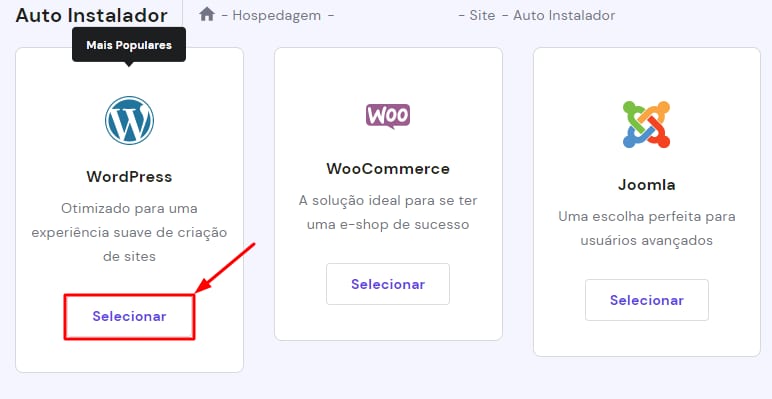
Na página, selecione WordPress:
Passo 2 – Insira os dados solicitados
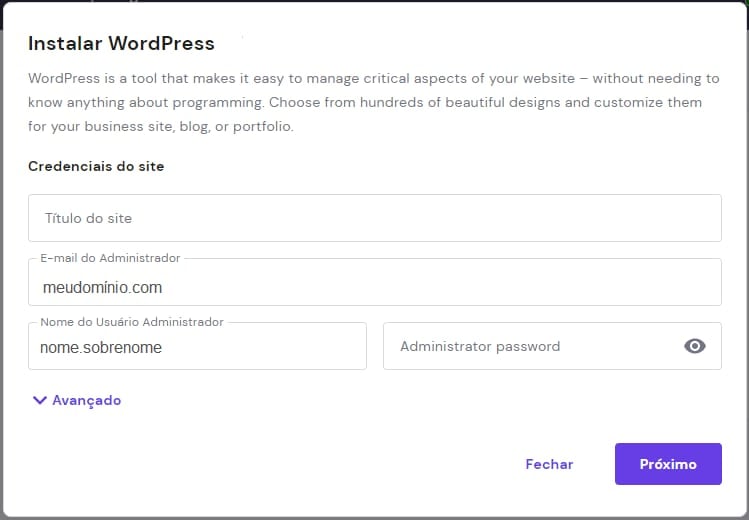
Preencha os campos com os dados solicitados, como mostra a imagem abaixo:
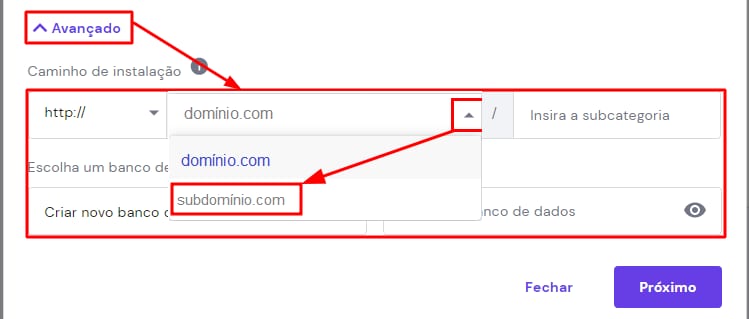
Se quiser especificar um subdiretório personalizado ou usar um banco de dados existente, clique em Avançado e preencha os campos necessários:
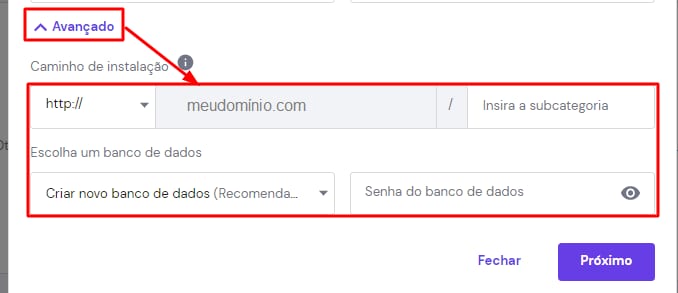
Nesta página também é possível instalar o WordPress em um subdomínio:
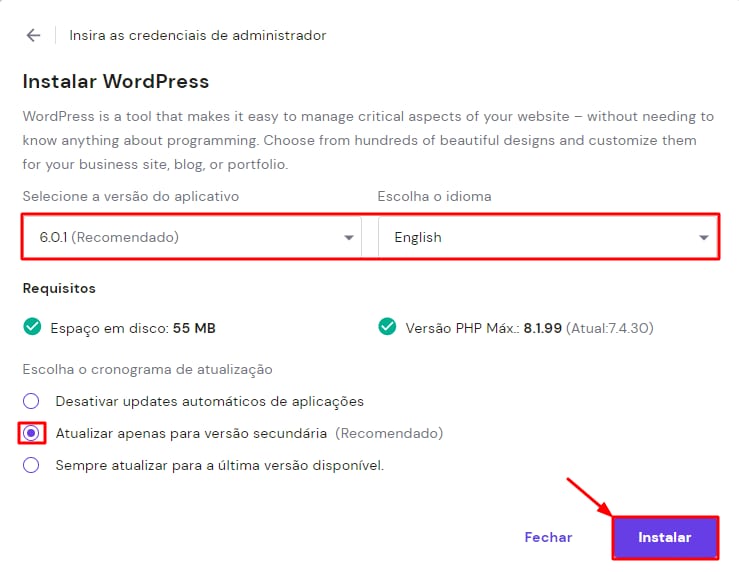
Feito isso, clique em Próximo, selecione a versão do aplicativo, idioma, configurações de atualização e clique em Instalar:
Passo 3 – Painel do WordPress
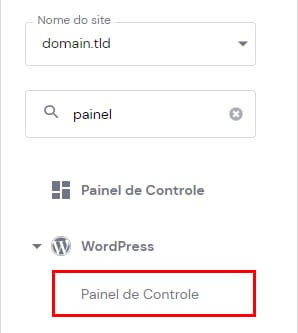
Quando a instalação for concluída, você poderá gerenciar seu site na seção Painel de Controle do WordPress:
Para gerenciar a instalação clique nos três pontinhos ao lado da sua Url:
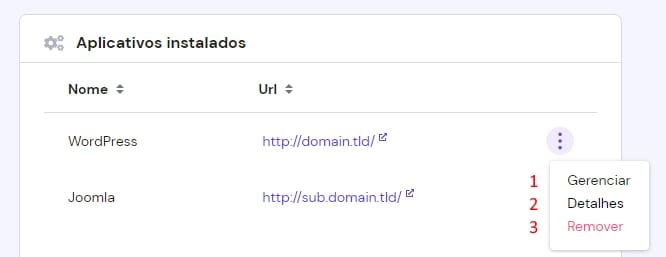
-
Acesso ao painel do WordPress
-
Dados do seu site – URL, nome do banco de dados, nome de usuário do administrador e e-mail
-
Excluir site
OBSERVAÇÕES:
-
Pode ser que as alterações feitas não apareçam logo após a instalação, limpe o cache para ver as mudanças em tempo real.