Você pode consultar os recursos consumidos pela CPU, o limite da memória, os processos que estão acontecendo na sua conta, uso de disco e contagem de inodes. Para isso, navegue até Sites → Painel de controle, procure por Consumo de Recursos na barra lateral esquerda e clique nele:
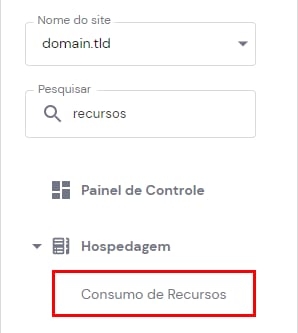
Lá você encontrará os seguintes gráficos:
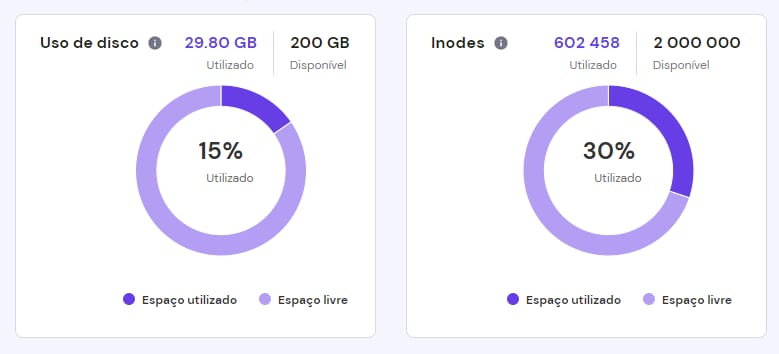
Aqui você verá em detalhes o uso atual do disco, bem como a contagem de inodes para o limite do seu plano.
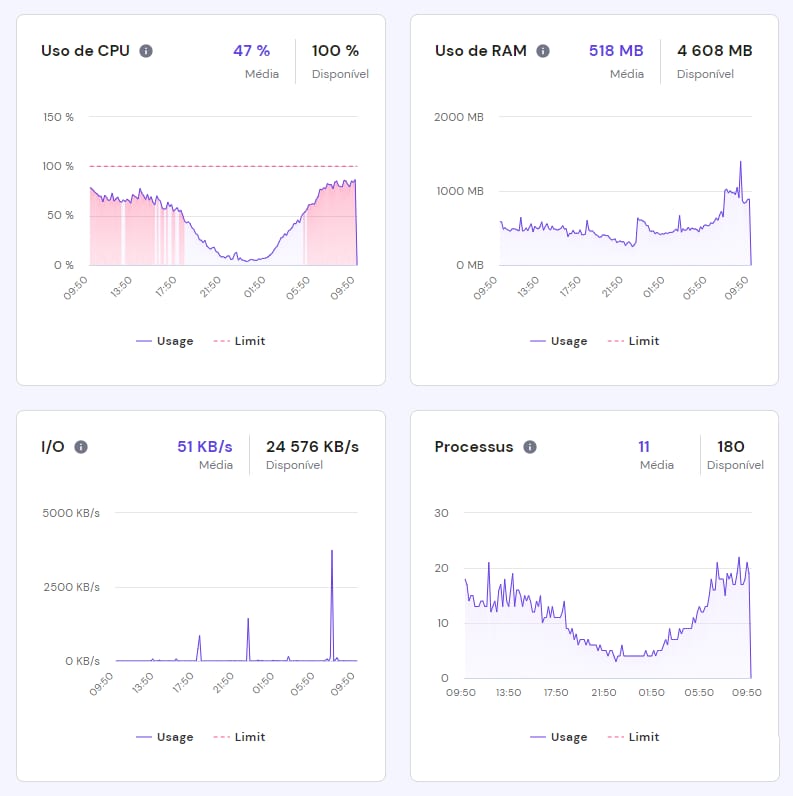
Na próxima seção, você encontrará quatro gráficos com informações sobre o uso de seus recursos:
-
CPU: é o número que indica a quantidade de energia consumida pela CPU da sua conta de hospedagem
-
Uso de RAM: mostra a quantidade de memória usada nos processos da conta de hospedagem
-
Processamento (I/O): I/O (entrada e saída definidas por KB por segundo) é a categoria que denomina o “processamento” ou a velocidade de transferência de dados entre disco rígido e RAM
-
Processos: são o número total de todos os processos que estão rodando na sua conta de hospedagem
A linha vermelha nos gráficos significa o limite definido para o seu plano de hospedagem. Para um trabalho estável e ininterrupto, é recomendável que seus sites não atinjam a limitação.
Se você vir um sombreado vermelho no gráfico, isso indica que os limites foram atingidos brevemente durante esse período, enquanto a média total ainda estava dentro dos limites.
Pronto! É simples assim. Agora você já sabe como verificar o histórico de utilização no hPanel 😊
OBSERVAÇÕES
-
Os gráficos usam o fuso horário GMT + 0 como padrão
-
O Histórico de Utilização é atualizado de tempos em tempos
-
Você também pode turbinar os recursos da sua hospedagem por 24 horas para voar ainda mais alto