Para fazer o upload de um backup com sucesso, um cliente de FTP deve ser usado, recomendamos pessoalmente o FileZilla, pois é um dos clientes de FTP mais populares do mundo.
FTP (File Transfer Protocol) – é um protocolo de rede padrão usado para a transferência de arquivos de computador entre um cliente e servidor em uma rede de computadores.
Etapa 1 – Conectando-se ao servidor
Opção 1 – usando FTP
O processo é assim:
-
Instale o FileZilla
-
Encontre seus detalhes de FTP
-
Conectar via FTP
Opção 2 – Usando SFTP
Se o seu plano for Premium ou superior, você pode usar uma conexão SFTP segura para fazer upload de arquivos. O processo é assim:
Etapa 2 – Upload de arquivos
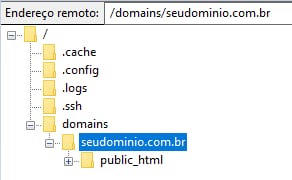
Depois de se conectar à sua conta, abra a pasta public_html (ou a pasta para a qual deseja fazer upload dos arquivos) que está localizada no lado direito da tela:
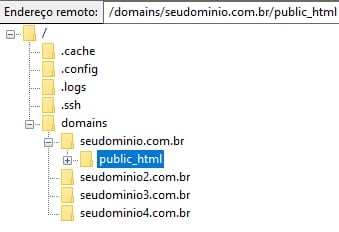
Se você tiver vários sites em uma conta, o caminho para a pasta public_html pode ser diferente:
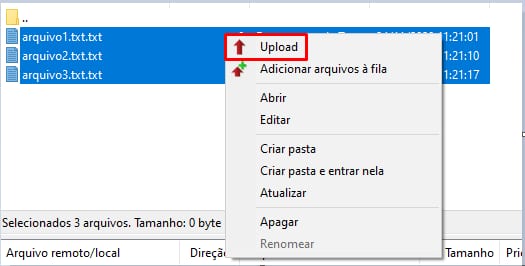
No lado esquerdo, selecione o diretório ou arquivos que deseja enviar, clique com o botão direito e selecione Upload:
Como alternativa, você pode simplesmente arrastar os arquivos do seu computador diretamente para a pasta public_html no FileZilla.
Após fazer isso, você poderá ver o progresso:

É isso aí! Agora você sabe como fazer upload de um backup usando o FileZilla.