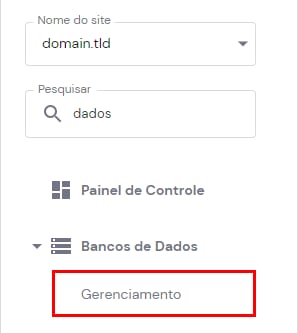
Os bancos de dados MySQL podem ser gerenciados pela seção Bancos de dados do hPanel de sua conta. Para acessá-la, navegue até Sites → Gerenciar, encontre Gerenciamento Banco de Dados na barra lateral esquerda e clique nele:
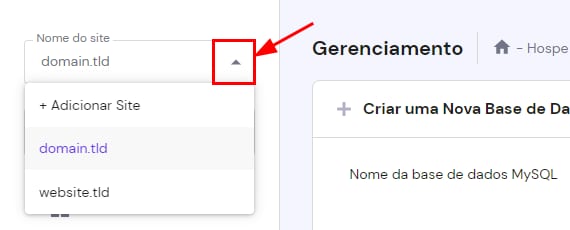
Uma vez lá, você pode escolher um site no menu suspenso à esquerda para mostrar seus bancos de dados associados:
Aqui você precisará localizar a seção Lista de Banco de Dados Atual e Usuários e clicar nos três pontos exibidos (⋮) para o banco de dados:
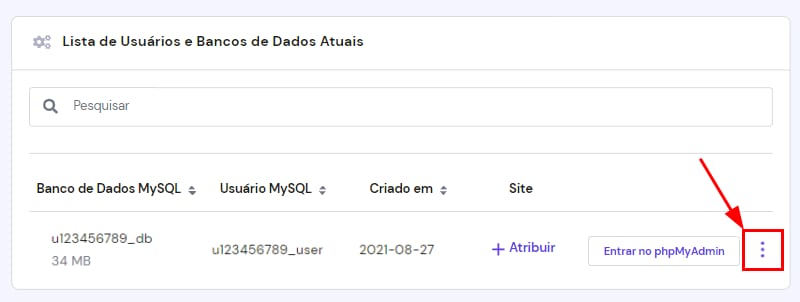
Com esses menus, você pode:
-
Reparar o banco de dados (irá analisar e otimizar suas tabelas de banco de dados, garantindo que o banco de dados esteja funcionando perfeitamente)
-
Fazer um backup do banco de dados
-
Trocar a senha atual do banco de dados
-
Alterar diferentes permissões
-
Excluir o banco de dados
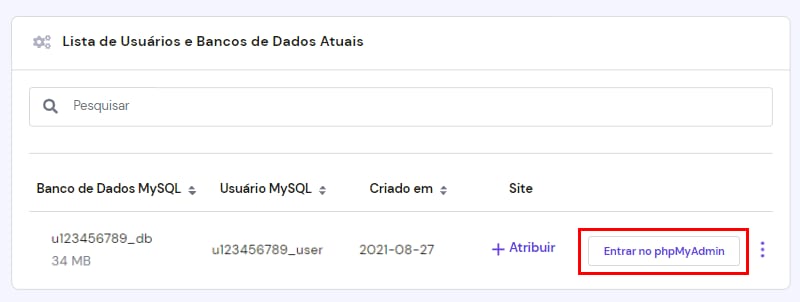
Finalmente, para acessar o banco de dados, basta clicar em Entrar no phpMyAdmin.
NOTAS:
-
Sinta-se à vontade para verificar este artigo sobre como criar um novo banco de dados MySQL!
-
Você também pode verificar nossa base de tutoriais sobre MySQL