A ferramenta phpMyAdmin é uma das formas mais populares de gerenciar o conteúdo do seu banco de dados. Para acessá-lo na Hostinger, você pode usar qualquer um dos seguintes caminhos alternativos:
-
Através da seção Bancos de dados MySQL no hPanel
-
Através da seção phpMyAdmin no hPanel
-
Para sites WordPress, por meio do Painel do WordPress
-
Ou usando um link direto
Opção 1 – Bancos de Dados MySQL
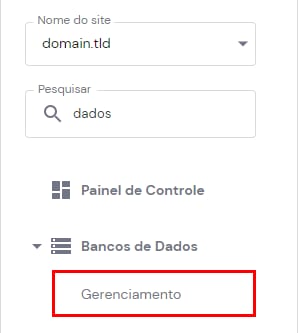
Acesse Sites → Gerenciar, procure por Gerenciamento de Bancos de Dados na barra lateral e clique sobre ele:
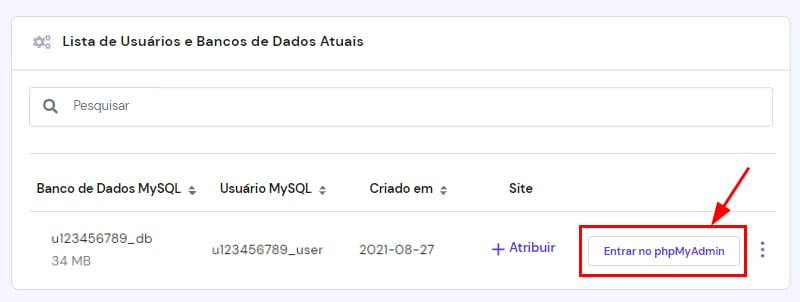
Selecione o banco de dados e clique em phpMyAdmin :
Opção 2 – phpMyAdmin no hPanel
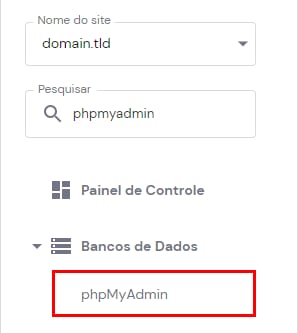
Vá para Sites → Gerenciar, procure por phpMyAdmin na barra lateral e clique nele:
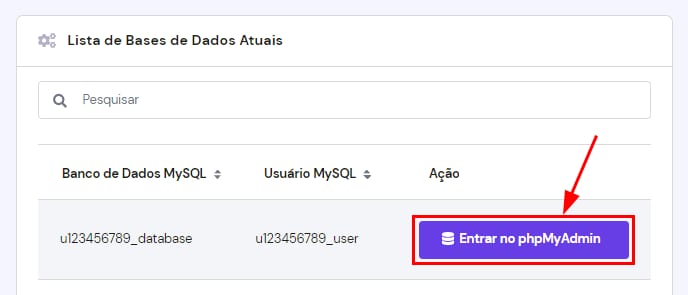
Em seguida, clique em Entrar no phpMyAdmin ao lado do banco de dados:
Opção 3 – Painel do WordPress
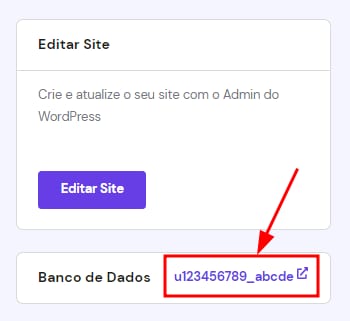
Se você estiver usando o WordPress Dashboard no hPanel, poderá pular facilmente para o phpMyAdmin clicando em seu banco de dados logo abaixo da seção Editar site:
Opção 4 – Link direto
Acessar o phpMyAdmin por meio de uma URL direta facilita o acesso ao banco de dados para desenvolvedores ou colaboradores, pois eles não precisam entrar no hPanel.
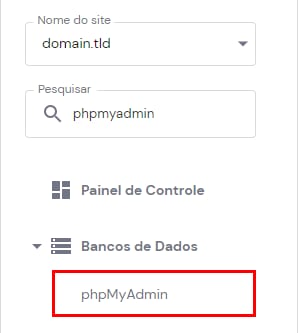
Para obter o link direto para o seu phpMyAdmin, acesse Sites → Gerenciar , procure por phpMyAdmin na barra lateral e clique nele:
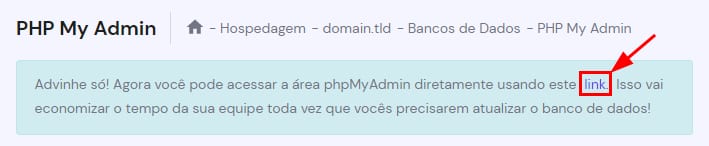
Em seguida, clique no link mencionado no banner superior. Este é o link que você pode compartilhar para acessar diretamente:
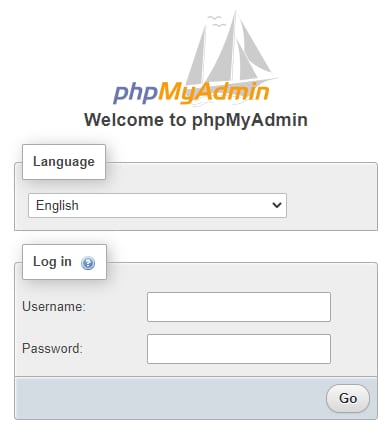
Ele abrirá a página de login do phpMyAdmin em uma nova guia :
-
Selecione o idioma na lista suspensa
-
Digite seu nome de usuário e senha do banco de dados
-
Clique em Ir
Não será necessário inserir o nome do banco de dados, pois ele está associado ao nome de usuário do banco de dados.
É isso! Agora você conhece as diferentes maneiras de acessar seu banco de dados usando phpMyAdmin do hPanel, bem como diretamente de um URL😊
Recursos adicionais :