O servidor VPS certifica a cópia dos seus dados de duas maneiras: usando backups e snapshots. Recuperar os seus dados é muito simples, no entanto, tenha em mente que eles serão substituídos após a restauração e essa alteração não poderá ser desfeita.
Como gerenciar os backups do VPS?
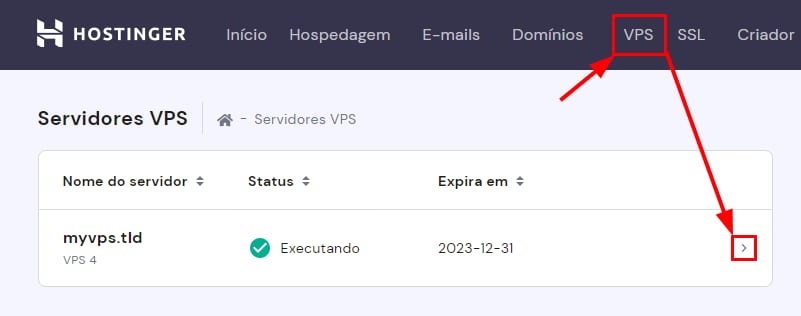
Para verificar os backups, abra a seção VPS e selecione o seu servidor, como na imagem:
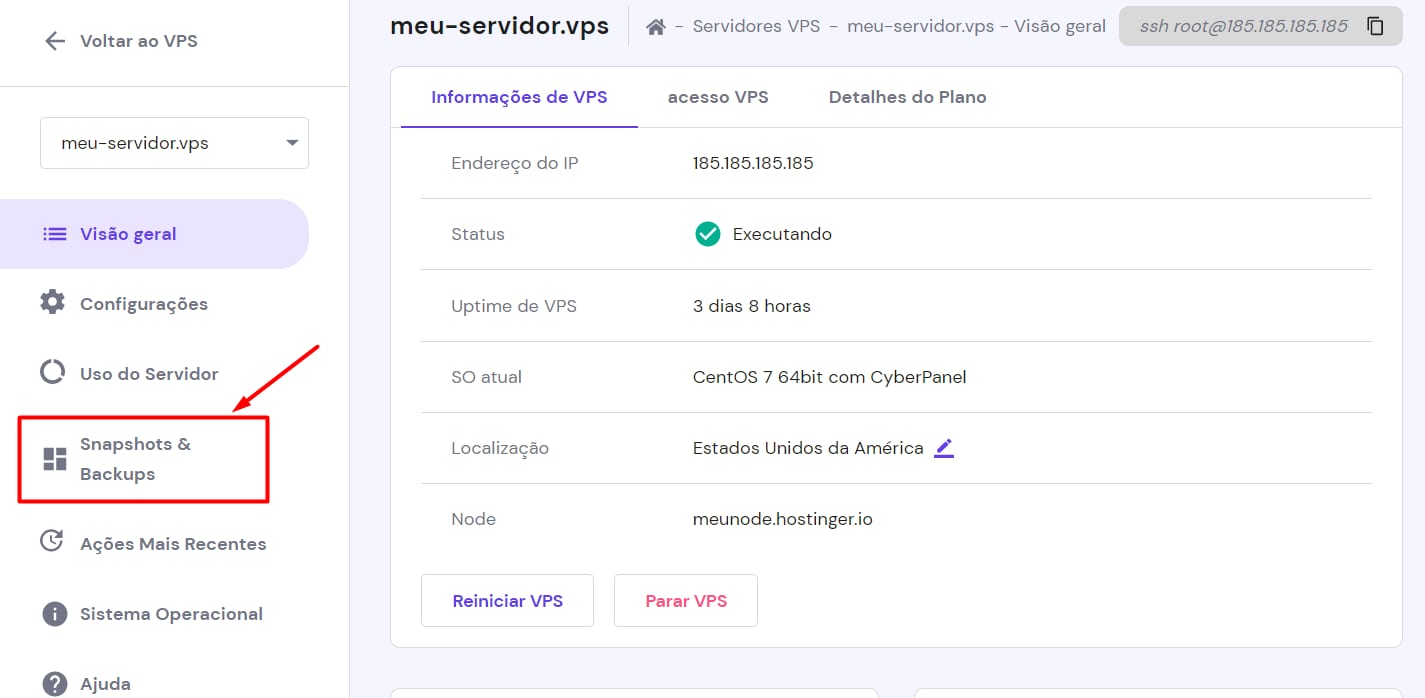
Abra a página Snapshots e Backups, à esquerda, onde verá todos os backups disponíveis:
Como restaurar o servidor através do backup?
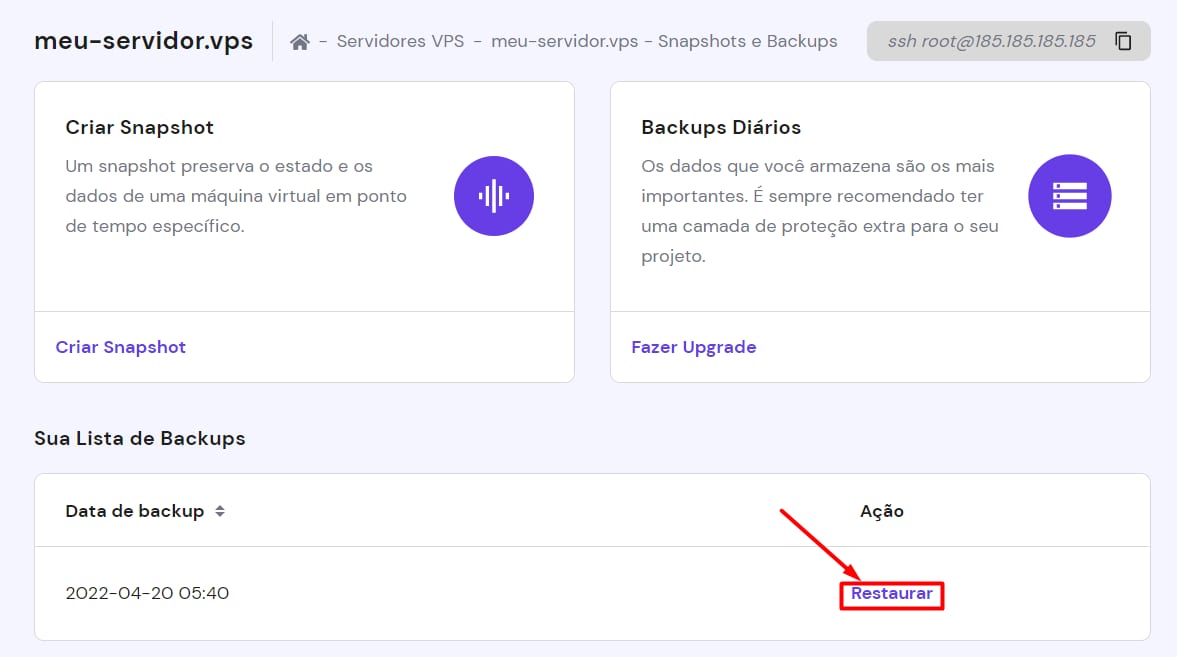
Na página Snapshots e Backups, encontre o backup que deseja recuperar e clique em Restaurar:
Seu VPS ficará bloqueado enquanto a restauração estiver em execução.
Como gerar backups diários?
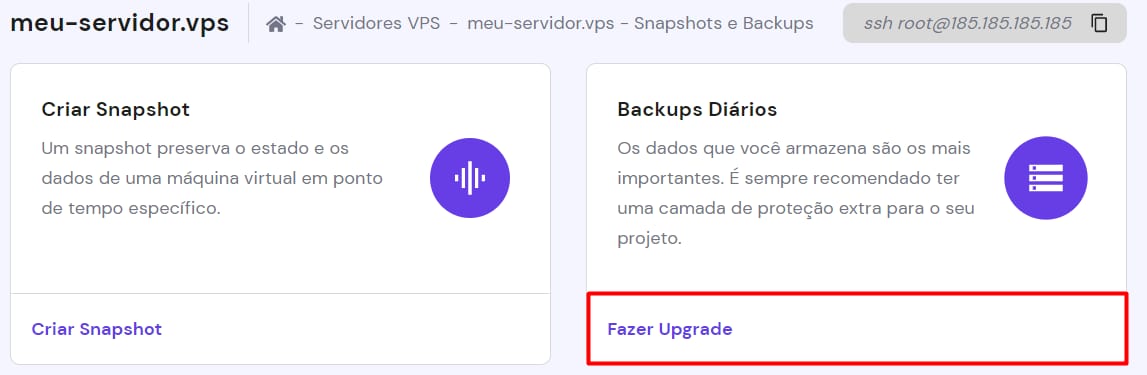
Você pode configurar seus backups diários na página Snapshots e Backups, como mostra a imagem abaixo:
Se precisar fazer alterações importantes e um backup estiver sido feito a menos de 24 horas, crie um snapshot.
Como gerenciar os backups do Snapshot?
Ao contrário dos backups, você só pode criar um snapshot por vez e apenas manualmente, pois eles não são realizados de forma automática.
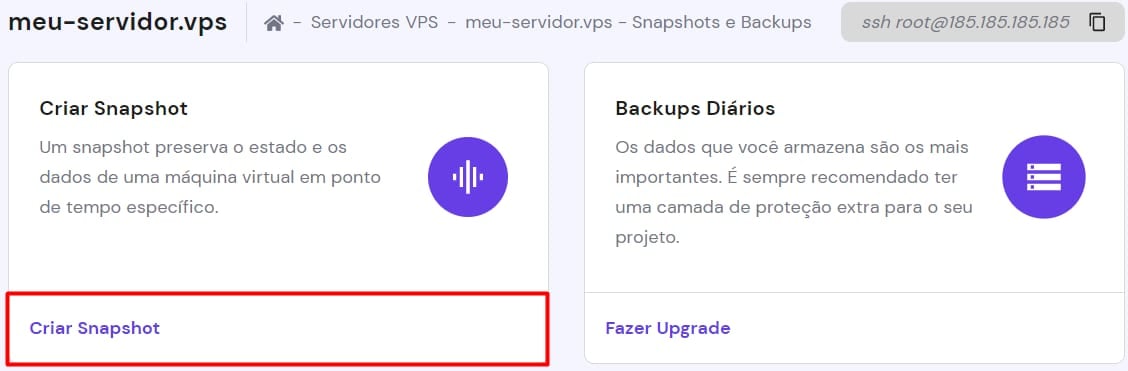
Para criar um snapshot abra a página Snapshots e Backups e clique em Criar Snapshot, como na imagem:
Seus snapshots serão exibidos acima dos backups após serem criados:
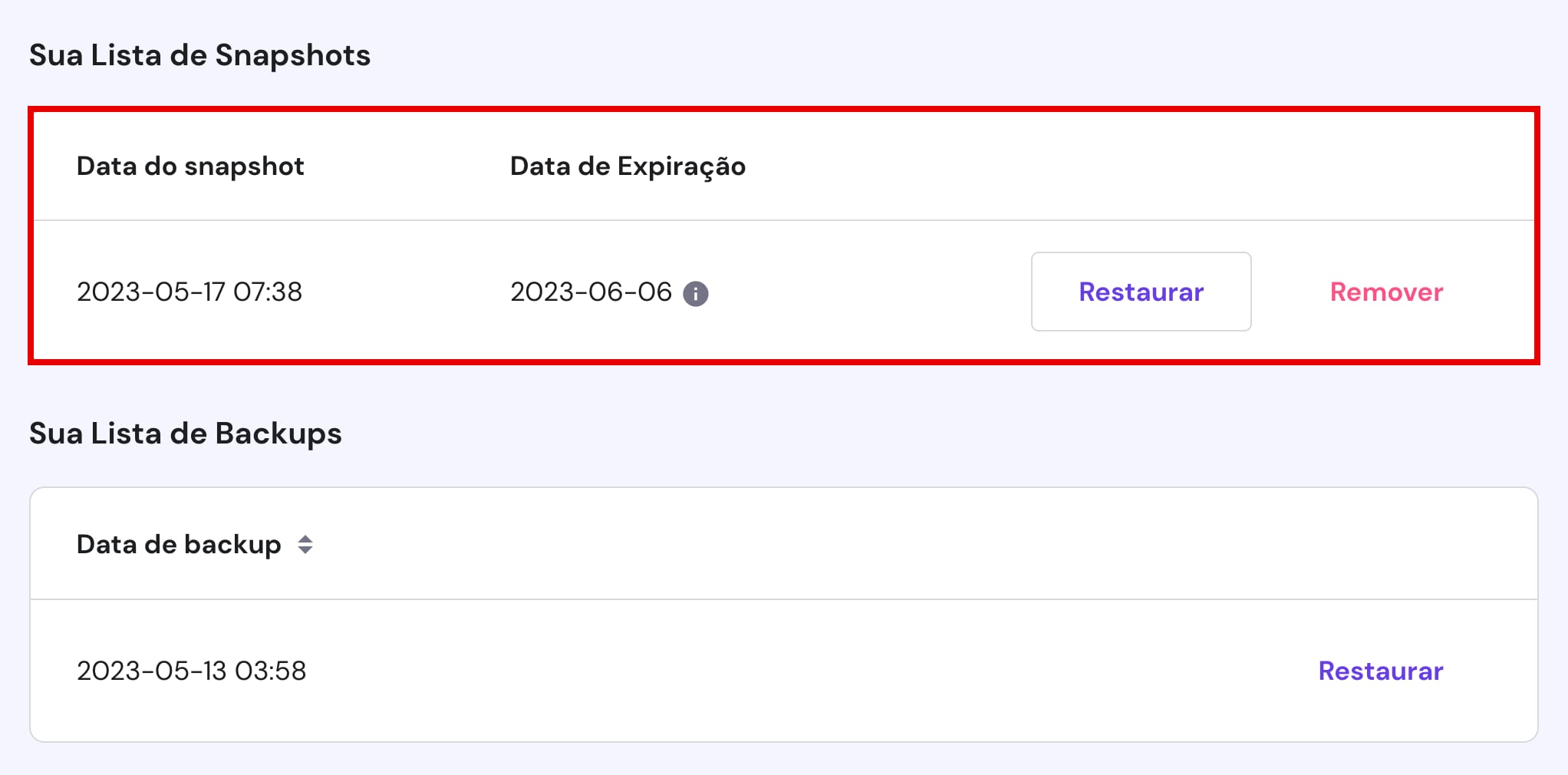
Você pode restaurar o instantâneo ou deletar quando ele se tornar desnecessário. Um instantâneo é excluído automaticamente em 20 dias.
Cuidado! Caso você altere o sistema operacional do seu VPS, os snapshots serão deletados após 20 dias e seus dados serão apagados 💡
Pronto! É simples assim restaurar seus dados através de backups e snapshots! 😊
OBSERVAÇÕES
-
Após a restauração, seu servidor retornará ao estado em que estava no momento da criação do backup/snapshot; todas as alterações feitas após a data do backup/snapshot serão revertidas
-
Não faça backups e snapshots de forma direta, utilize o FTP quando baixar os arquivos para o seu computador