Como criar encaminhamentos de E-mail?
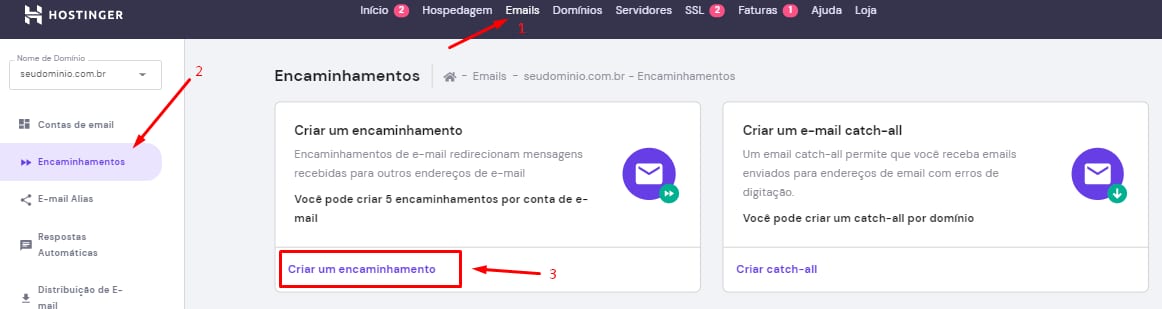
Para criar encaminhamentos para seus e-mails, abra o menu E-mails → nome de domínio → Encaminhamentos. Quando estiver na página em questão, clique Criar Encaminhamento:
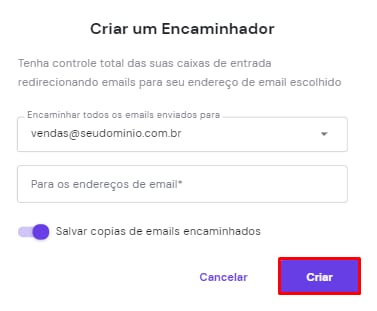
Uma janela abrirá e nela você poderá escolher uma caixa de e-mail, a partir da qual as mensagens serão encaminhadas, e poderá inserir um endereço de e-mail, para o qual tais mensagens serão encaminhadas. Por padrão, uma cópia dos e-mails é mantida na caixa de e-mail original:
Como gerenciar encaminhamentos de e-mail?
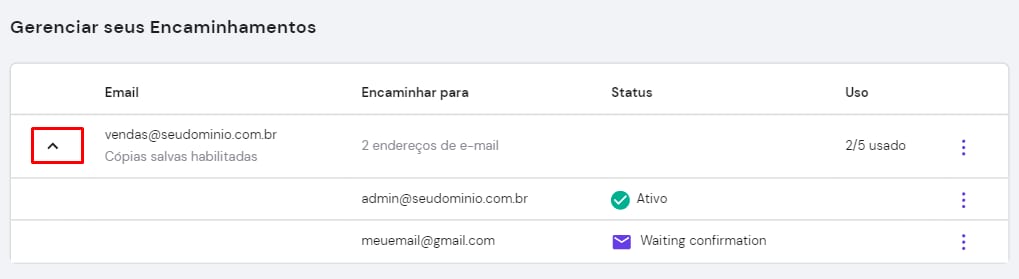
Você verá os encaminhamentos já criados na seção Gerenciar Encaminhamentos. Se algum endereço de e-mail tiver vários encaminhamentos configurados, você verá todos eles logo abaixo da flecha ↓
Para gerenciar um encaminhamento já criado, apenas clique nos três pontinhos ⋮ em frente à conta de e-mail de origem:
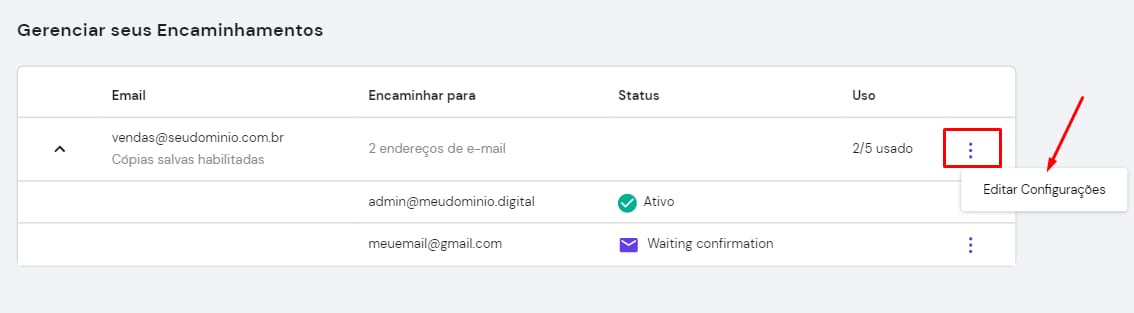
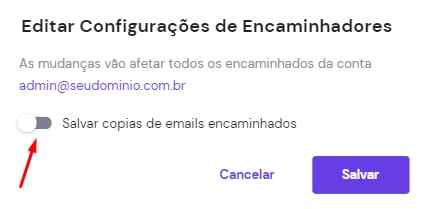
Se você deseja parar de manter uma cópia dos e-mails nessa caixa, apenas abra as Configurações, desative o botão e salve as alterações:
OBSERVAÇÕES:
-
Qual é a diferença entre E-mails Catch-All, Encaminhamentos, e Alias?
-
Para saber mais sobre encaminhamentos de e-mail no cPanel, veja este artigo.