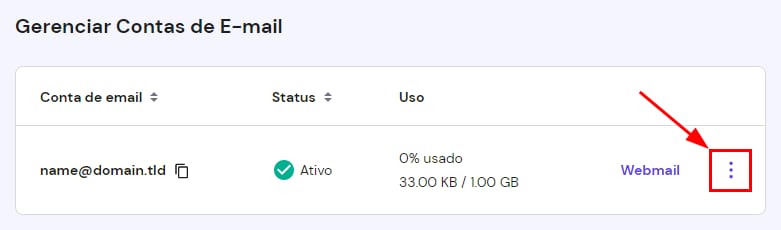
Você pode gerenciar facilmente suas contas de e-mail no hPanel. Basta abrir a seção E-mails e clicar em Gerenciar ao lado do domínio ou subdomínio:
Como criar uma conta de e-mail
Para adicionar uma nova conta de e-mail, clique em Criar conta de e-mail :

Insira o endereço de e-mail, crie uma senha que atenda aos requisitos e clique em Criar:
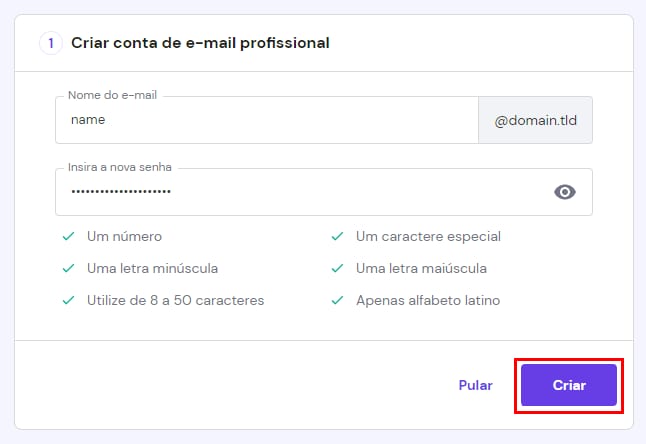
Certifique-se de que o nome do e-mail atenda aos seguintes requisitos:
-
Pode ter de 1 a 50 caracteres e conter letras (az), números (0 a 9) e pontos (.)
-
Ele não pode conter os seguintes caracteres especiais : e comercial (&), sinal de igual (=), sublinhado (_), apóstrofo (‘), hífen (-), sinal de mais (+), vírgula (,), colchetes (<,> ), ou mais de um período seguido (..)
-
Os nomes podem começar ou terminar com caracteres não alfanuméricos, exceto pontos (.)
Na próxima etapa, você encontrará informações úteis sobre como usar sua conta de e-mail em seu cliente de e-mail ou dispositivo. Quando tudo estiver pronto, clique em Concluir para voltar à página de e-mail ou em Criar outra conta para adicionar mais caixas de correio.
Como gerenciar contas de e-mail
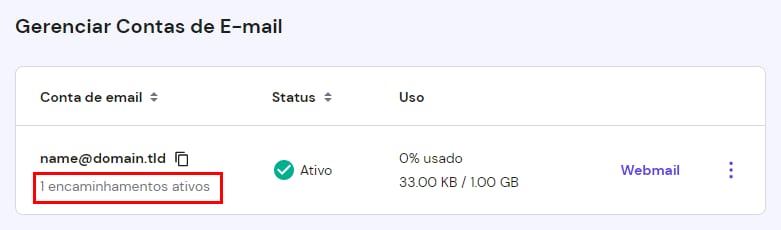
A seção Gerenciar contas de e-mail fornece informações sobre o nome de suas contas de e-mail, status, uso de disco, um salto rápido para Webmail e o botão Opções (⋮)
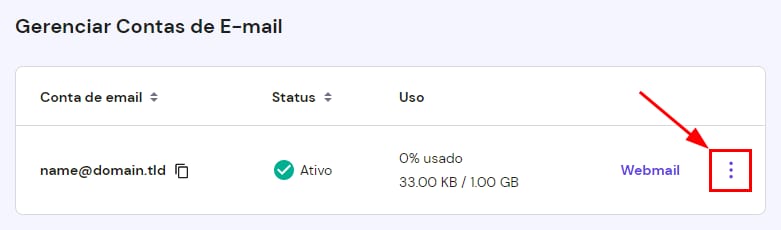
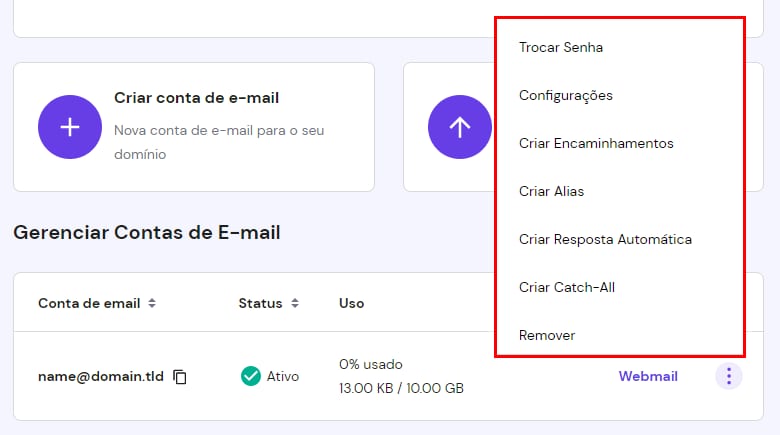
Onde você encontrará as seguintes opções:
-
Trocar senha
-
Configurações
-
Criar Encaminhamentos
-
Criar Alias
-
Criar Resposta Automática
-
Criar Catch-All
-
Remover conta
OBSERVAÇÃO:
-
A exclusão da conta de e-mail não é reversível . Depois que uma conta de e-mail é excluída, todas as mensagens armazenadas na conta também são excluídas permanentemente
Se você adicionar um alias de e-mail ou encaminhador à sua conta, ele será exibido logo abaixo do nome da conta:
É isso, agora você sabe como criar e gerenciar suas contas de e-mail da Hostinger!