Qué es WordPress Multisite: guía completa para configurar una red de sitios web en WordPress
Mar 10, 2026
/
Diego B.
/
13 min Leer
WordPress Multisite es una función que te permite crear y gestionar una red de varios sitios web desde una sola instalación de WordPress. Es ideal para empresas, centros educativos o cualquier persona que necesite administrar varios sitios relacionados de forma eficiente desde un solo panel.
Configurar una red implica algunos pasos clave de configuración. Aquí tienes un resumen rápido del proceso:
- Activar la función Multisite: añade una línea de código específica en tu archivo wp-config.php para habilitar la opción de configuración de red en el panel.
- Instalar la red: después de activarla, ejecuta el instalador de red integrado de WordPress y elige si quieres usar subdominios o subdirectorios.
- Configurar subdominios comodín: si eliges la opción de subdominios, configura un registro DNS comodín para dirigir correctamente todos tus nuevos sitios.
- Actualizar los archivos principales: WordPress te dará dos fragmentos de código para añadir en wp-config.php y .htaccess, con los que se finaliza la estructura de la red.
- Configurar los ajustes de red: una vez instalada, inicia sesión como Super Admin para definir opciones globales, como el registro de usuarios y los ajustes predeterminados de los sitios.
¿Qué es WordPress Multisite?
WordPress Multisite es una función integrada de WordPress (introducida en la versión 3.0) que permite que una sola instalación ejecute toda una red de sitios web. Puedes verlo como un centro de control para todos tus sitios.
Aunque cada sitio de la red comparte los mismos archivos principales de WordPress, temas y plugins, cada uno tiene su propio directorio de subidas de archivos y sus propias tablas en la base de datos.
Esta configuración permite que cada sitio tenga contenido, ajustes y apariencia propios, mientras se gestiona todo desde un único lugar central.
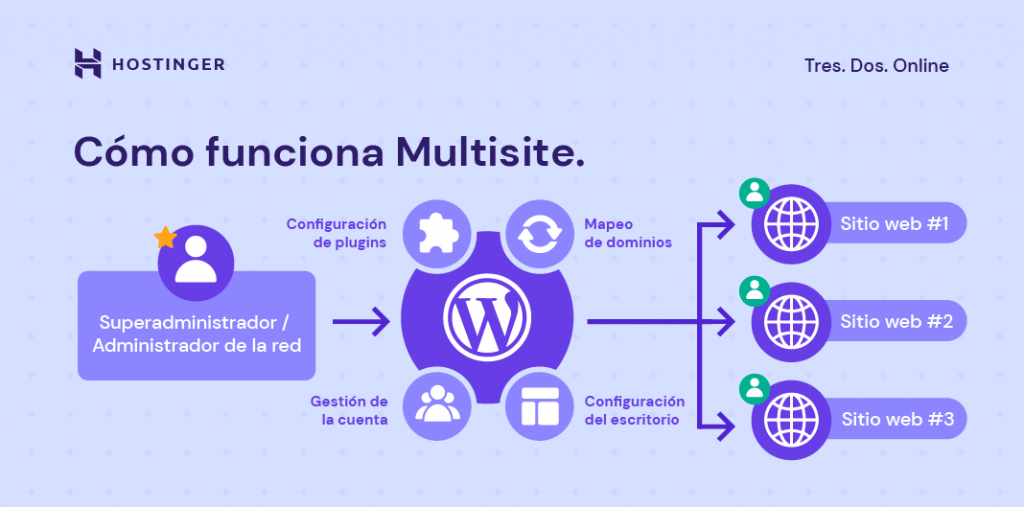
La red está controlada por un Super Admin, un rol con permisos para gestionar la configuración global, añadir o eliminar sitios y controlar qué temas y plugins están disponibles para cada administrador del sitio.
Los administradores normales solo pueden gestionar sus propios subsitios, como escribir entradas y administrar usuarios dentro de ese sitio.
¿Cómo funciona WordPress Multisite?
Una red WordPress Multisite funciona añadiendo una capa de control sobre una instalación estándar de WordPress. Comparte recursos principales, pero mantiene separados los datos de cada sitio. Vamos a ver los componentes clave.
Roles de usuario
WordPress Multisite usa los mismos roles de usuario que una instalación de un solo sitio, con una diferencia: el Super Admin.
El Super Admin tiene control total sobre toda la red, incluyendo añadir sitios y usuarios, gestionar temas y plugins y editar la configuración global. En pocas palabras, supervisa todo lo que ocurre en la red.
Los administradores gestionan los subsitios individuales: se encargan del contenido, los usuarios y la configuración de su sitio, pero no tienen acceso a funciones de toda la red. Esta separación permite que cada persona gestione su sitio sin afectar al resto de la red Multisite.
Subsitios y mapeo de dominios
Puedes crear subsitios en una red Multisite de dos formas:
- Subdominios: parecen sitios independientes, por lo que son ideales para entidades no relacionadas dentro de una red. Por ejemplo: men.myboutique.com y women.myboutique.com.
- Subdirectorios: se organizan como carpetas dentro de la URL del sitio principal, lo que los hace perfectos para blogs, categorías o secciones del mismo sitio. Por ejemplo: pawcare.com/services y pawcare.com/contact.
Con el mapeo de dominios, puedes asignar dominios personalizados a los subsitios. Puedes usar el mismo dominio con subdominios o subdirectorios, o darle a cada subsitio su propio dominio.
Usar el mismo dominio simplifica la gestión y puede fortalecer la autoridad del dominio, lo que ayuda al SEO. En cambio, los dominios únicos son mejores si quieres que cada subsite tenga una marca totalmente independiente.
Archivos principales de WordPress
Una red WordPress Multisite comparte un solo conjunto de archivos principales de WordPress (como wp-admin y wp-includes) para todos los sitios. Esto significa que solo necesitas gestionar y actualizar una única instalación de WordPress.
Aunque los temas y plugins se comparten en las carpetas principales wp-content/plugins y wp-content/themes, el directorio wp-content/uploads se organiza de forma diferente.
Incluye una carpeta sites con una subcarpeta separada para cada subsite, identificada por su ID único (por ejemplo: wp-content/uploads/sites/2). Esto mantiene las subidas de archivos separadas y organizadas.
Estructura de la base de datos
Al igual que los archivos principales, una red Multisite usa una sola base de datos de WordPress. Sin embargo, para mantener separados los datos de cada sitio, WordPress crea un conjunto nuevo de tablas para cada subsite que añadas.
Una instalación estándar de WordPress tiene 12 tablas en la base de datos (como wp_posts, wp_options y otras). Cuando creas un subsite nuevo (por ejemplo, con ID 2), Multisite genera 10 tablas nuevas para ese sitio usando un prefijo como wp_2_posts, wp_2_options y así sucesivamente.
Los datos globales de la red, como los usuarios (wp_users y wp_usermeta), se guardan en las tablas principales y se comparten entre todos los sitios.
Esto permite que una sola cuenta de usuario pueda acceder a varios sitios dentro de la red. Otras tablas, como wp_blogs y wp_site, almacenan información sobre la red en sí.
Instalación de temas y plugins
Los Super Admin pueden instalar o actualizar temas y plugins en toda la red. También pueden activarlos a nivel de red, lo que hace que el tema o plugin esté disponible en todos los subsitios y sustituye la decisión de los administradores de cada sitio.
Ten en cuenta que cada subsite tiene sus propias tablas de base de datos, así que la configuración o personalización de temas y plugins solo se aplica a ese sitio específico, no a toda la red.
Cómo configurar una red WordPress Multisite
Antes de empezar, asegúrate de cumplir estos requisitos:
- Un plan de hosting compatible con WordPress Multisite: la mayoría de los planes de WordPress de buena calidad lo son, pero conviene confirmarlo. Por ejemplo, todos los planes de hosting WordPress administrado de Hostinger son totalmente compatibles con la función Multisite.
- Acceso de administrador a los archivos de WordPress: necesitas acceso a los archivos wp-config.php y .htaccess desde el administrador de archivos del hosting o mediante un cliente FTP.
- Una instalación nueva o existente de WordPress: aunque puedes activar Multisite en un sitio ya creado, se recomienda empezar con una instalación nueva para evitar conflictos. Si vas a usar un sitio existente, desactiva todos los plugins y crea una copia de seguridad completa antes de comenzar.

1. Activar WordPress Multisite desde el archivo wp-config.php
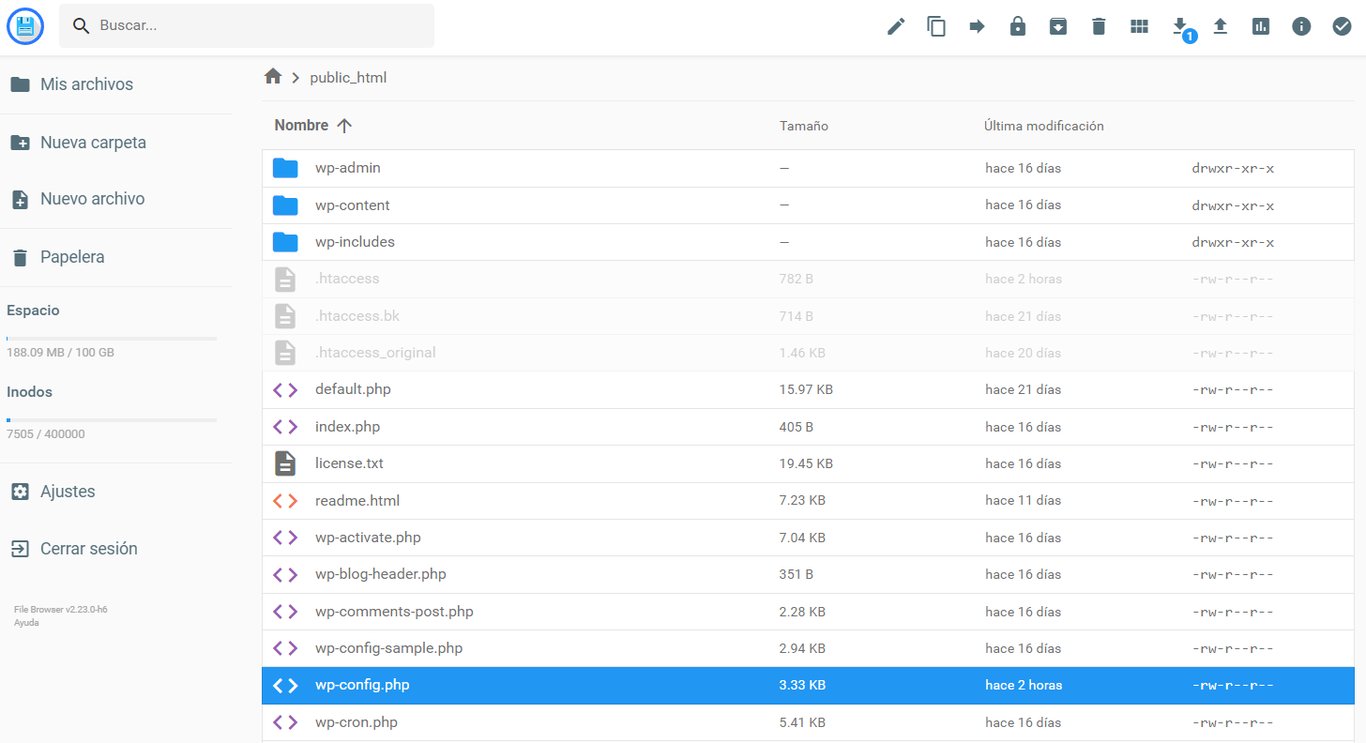
El archivo wp-config.php guarda la configuración de tu sitio web, incluyendo los datos de la base de datos, nombres de host, usuario y contraseña. Puedes encontrarlo en el directorio raíz de tu sitio (public_html) usando el administrador de archivos del hosting o acceder a él con un cliente FTP como FileZilla.
Sigue estos pasos:
- Ubica el archivo wp-config.php: encuéntralo en el directorio raíz de tu instalación de WordPress.
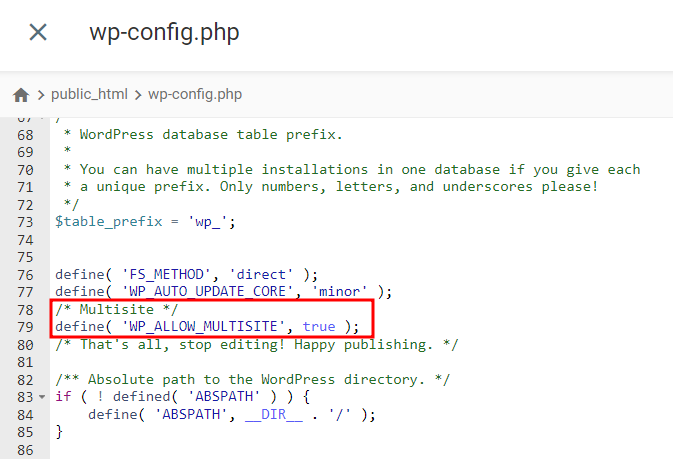
- Abre el archivo y busca la línea final: baja hasta encontrar la línea /* That’s all, stop editing! Happy blogging. /. A veces aparece como / That’s all, stop editing! Happy publishing. */.
- Añade el fragmento de código: inserta este código encima de esa línea:
/* Multisite */
define( 'WP_ALLOW_MULTISITE', true );
- Guarda los cambios y pasa al siguiente paso.
2. Configurar la red WordPress Multisite
Ahora que Multisite está activado en tu instalación de WordPress, puedes empezar a configurar la red. Haz lo siguiente:
- Desactiva todos los plugins: ve a Plugins → Plugins instalados y desactiva todos usando Acciones en lote, así evitas conflictos.
- Dirigete a Herramientas → Configuración de la red para crear tu red WordPress Multisite.
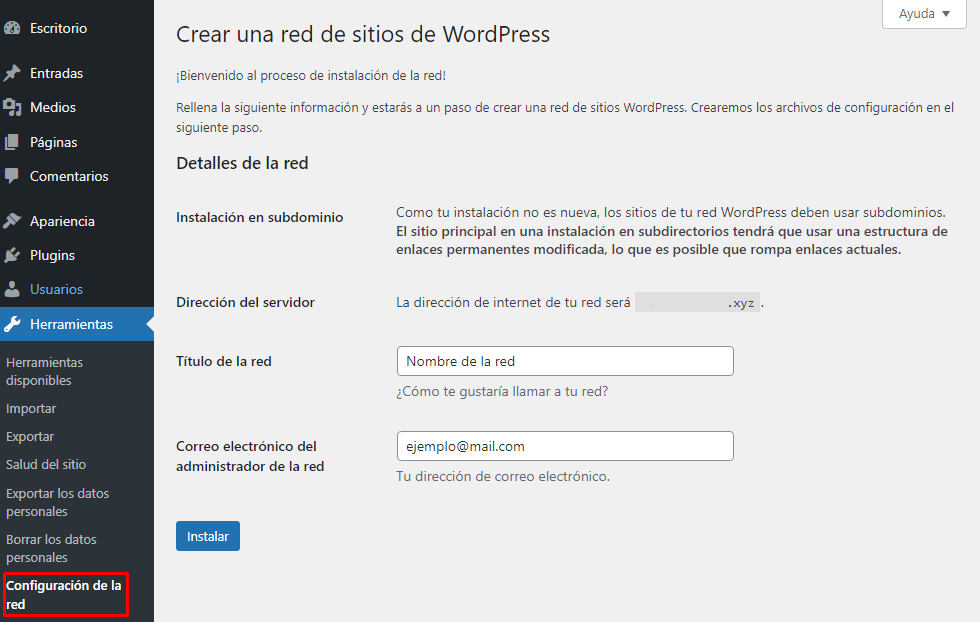
- En Direcciones de los sitios de tu red, selecciona subdominios o subdirectorios. Si no aparecen estas opciones, WordPress usará subdirectorios por defecto.
Esta medida de seguridad se aplica a instalaciones con más de 30 días para evitar conflictos de URL. Recomendamos usar una instalación nueva de WordPress si planeas usar subdominios.
- En Detalles de la red, escribe el nombre en Título de la red y el correo en Correo del administrador de la red, revisa los datos y haz clic en Instalar.
3. Configurar un subdominio comodín
Un subdominio comodín es un marcador que gestiona todos los subdominios bajo tu dominio principal, por lo que este paso es esencial si tu red Multisite usa subdominios.
Por ejemplo, si tu dominio principal es example.com, un subdominio comodín puede dirigir el tráfico de site1.ejemplo.com, blog.ejemplo.com o cualquier otro subdominio que crees.
Puedes configurarlo añadiendo un registro DNS comodín (*) en los ajustes DNS de tu dominio y apuntándolo a la IP de tu servidor.
Así puedes crear un registro DNS comodín en Hostinger:
- Ve a Avanzado → Editor de zonas DNS en tu panel de hPanel.
- En Gestionar registros DNS, escribe * en Nombre y la IP en Apunta a, luego haz clic en Añadir registro.

- Ve a Dominios → Subdominios, escribe el subdominio, marca Carpeta personalizada para el subdominio y Usar el directorio public_html, luego haz clic en Crear.
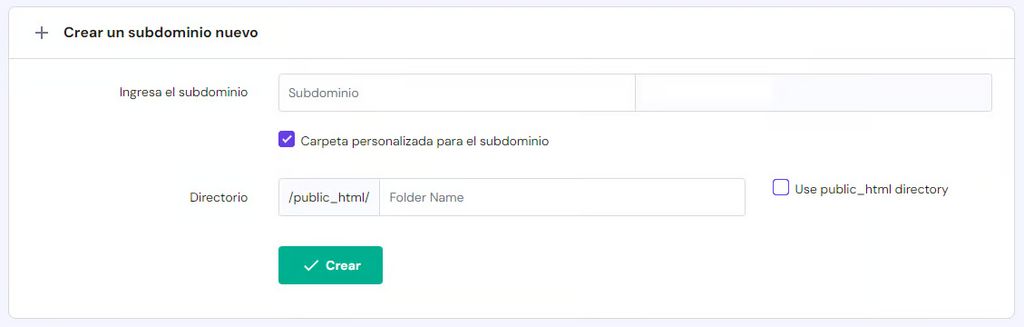
El nuevo subdominio aparecerá en la lista de subdominios actuales.
Ten en cuenta que la propagación del subdominio comodín puede tardar entre 24 y 48 horas. Puedes usar un verificador DNS para confirmar cuándo se completa el proceso.
4. Actualizar los archivos wp-config.php y .htaccess
Antes de hacer cambios en wp-config.php y .htaccess, crea una copia de seguridad de ambos archivos para poder restaurarlos fácilmente si hace falta. Si usas Hostinger, utiliza la opción Descargar en el Administrador de archivos para guardar copias.
Los pasos para actualizar wp-config.php y .htaccess son los siguientes:
- Vuelve a Herramientas → Configuración de la red en tu panel de WordPress para ver los fragmentos para wp-config.php y .htaccess.
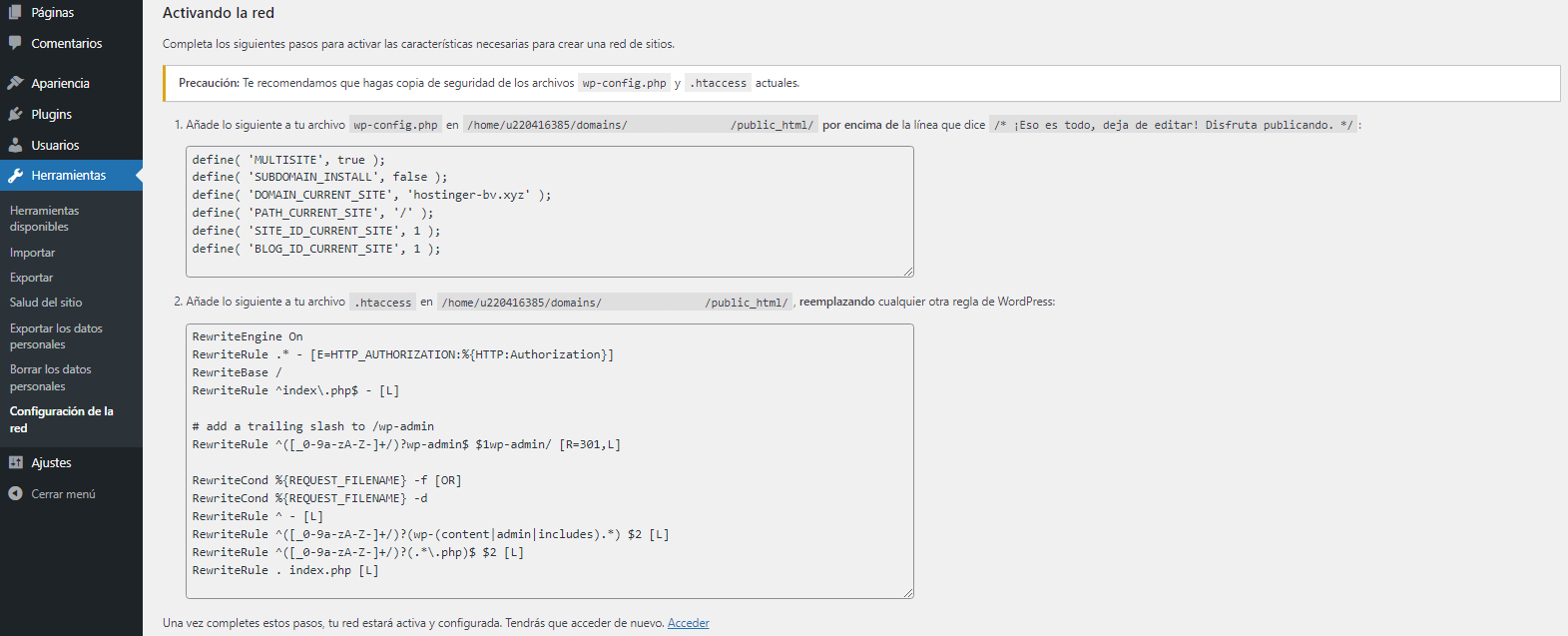
- Actualiza wp-config.php: abre el archivo y añade este fragmento encima de /* That’s all, stop editing! Happy publishing. */:
define( 'MULTISITE', true );
define( 'SUBDOMAIN_INSTALL', true );
define( 'DOMAIN_CURRENT_SITE', 'tudominio.tld' );
define( 'PATH_CURRENT_SITE', '/' );
define( 'SITE_ID_CURRENT_SITE', 1 );
define( 'BLOG_ID_CURRENT_SITE', 1 );
Sustituye tudominio.tld por tu dominio real.
- Ubica el archivo en public_html y pega este fragmento dentro de las etiquetas IfModule:
RewriteEngine On
RewriteRule .* - [E=HTTP_AUTHORIZATION:%{HTTP:Authorization}]
RewriteBase /
RewriteRule ^index.php$ - [L]

# add a trailing slash to /wp-admin
RewriteRule ^wp-admin$ wp-admin/ [R=301,L]

RewriteCond %{REQUEST_FILENAME} -f [OR]
RewriteCond %{REQUEST_FILENAME} -d
RewriteRule ^ - [L]
RewriteRule ^(wp-(content|admin|includes).*) $1 [L]
RewriteRule ^(.*.php)$ $1 [L]
RewriteRule . index.php [L]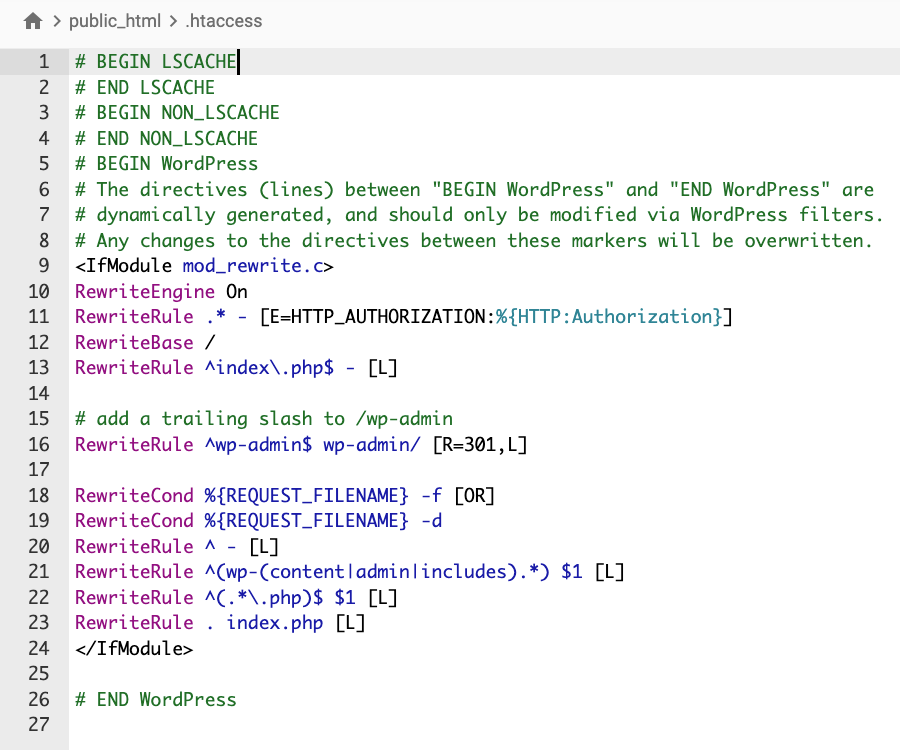
Guarda ambos archivos y cierra el editor.
5. Configurar los ajustes de red
En este punto, tu red WordPress Multisite ya está activa. Verás el panel de Administración de la red en el menú desplegable Mis sitios cuando vuelvas a iniciar sesión, pero todavía falta configurarla por completo.
Sigue estos pasos para terminar la configuración:
- Ve a Mis sitios → Administrador de la red → Escritorio, aquí es donde el Super Admin gestiona todos los sitios.
- Ve a Ajustes → Ajustes de red.
- Actualiza el nombre de la red y el correo del administrador si quieres recibir notificaciones globales.
- En Ajustes de registro, define cómo se registran usuarios y sitios:
- Permitir nuevos registros: controla si se permite el registro de usuarios o sitios, si se limita o si se desactiva.
- Notificación de registro: envía un correo al administrador de la red cuando se registra un usuario o un sitio.
- Añadir nuevos usuarios: permite que los administradores de sitio añadan usuarios a sus subsitios.
- Nombres prohibidos: bloquea ciertos nombres de sitio durante el registro.
- Registros limitados por correo: restringe el registro a dominios de correo específicos.
- Dominios de correo prohibidos: evita registros con correos de ciertos dominios.
- Personaliza los sitios nuevos. En Ajustes de sitios nuevos, ajusta el mensaje de bienvenida y el contenido inicial.
- Configura las subidas en Ajustes de subida, controla tipos de archivos y el espacio que puede usar cada sitio.
- Activa opciones del menú en Ajustes del menú, habilita Plugins si quieres que los administradores gestionen plugins.
- Haz clic en Guardar cambios para aplicar todo.
¡Felicidades! Tu red WordPress Multisite ya está completamente configurada y lista para alojar varios sitios web.
Cómo gestionar una red WordPress Multisite
Ahora que ya configuraste tu red, revisemos algunas funciones clave para administrarla de forma eficiente.
Añadir un nuevo sitio web a la red
Cuando configuras Multisite, tu red empieza con un solo sitio web. Para crear un subsite, ve a Sitios → Añadir nuevo en el panel de Administración de la red. Introduce la dirección del sitio, el título, el idioma y el correo del administrador, luego haz clic en Añadir sitio cuando termines.
Puedes gestionar todos los subsitios desde Sitios → Todos los sitios, donde puedes editarlos, desactivarlos o eliminarlos. Mientras tu plan de hosting tenga recursos suficientes, puedes crear tantos sitios como necesites.
Si quieres asignar un dominio personalizado a un subsite de WordPress Multisite, sigue estos pasos:
- Compra un dominio: elige un registrador y compra el dominio que quieres usar.
- Salta este paso si corresponde: si compraste el dominio en el mismo proveedor de hosting donde tienes WordPress Multisite, pasa al paso 4.
- Apunta el dominio al hosting: cambia los nameservers al proveedor de hosting y espera la propagación DNS, que puede tardar hasta 48 horas.
- Actualiza el registro A: apunta el registro A del dominio a la IP del servidor donde está tu WordPress Multisite. Si usas Hostinger, añade el dominio como dominio aparcado y actualiza el registro A en DNS/Nameservers.
- Mapea el dominio al subsite: ve a Sitios → Editor del subsite, cambia Dirección del sitio (URL) por tu dominio y haz clic en Guardar cambios.
Verificador de nombres de dominio
Verifica de inmediato la disponibilidad del nombre de dominio.
Añadir un nuevo usuario
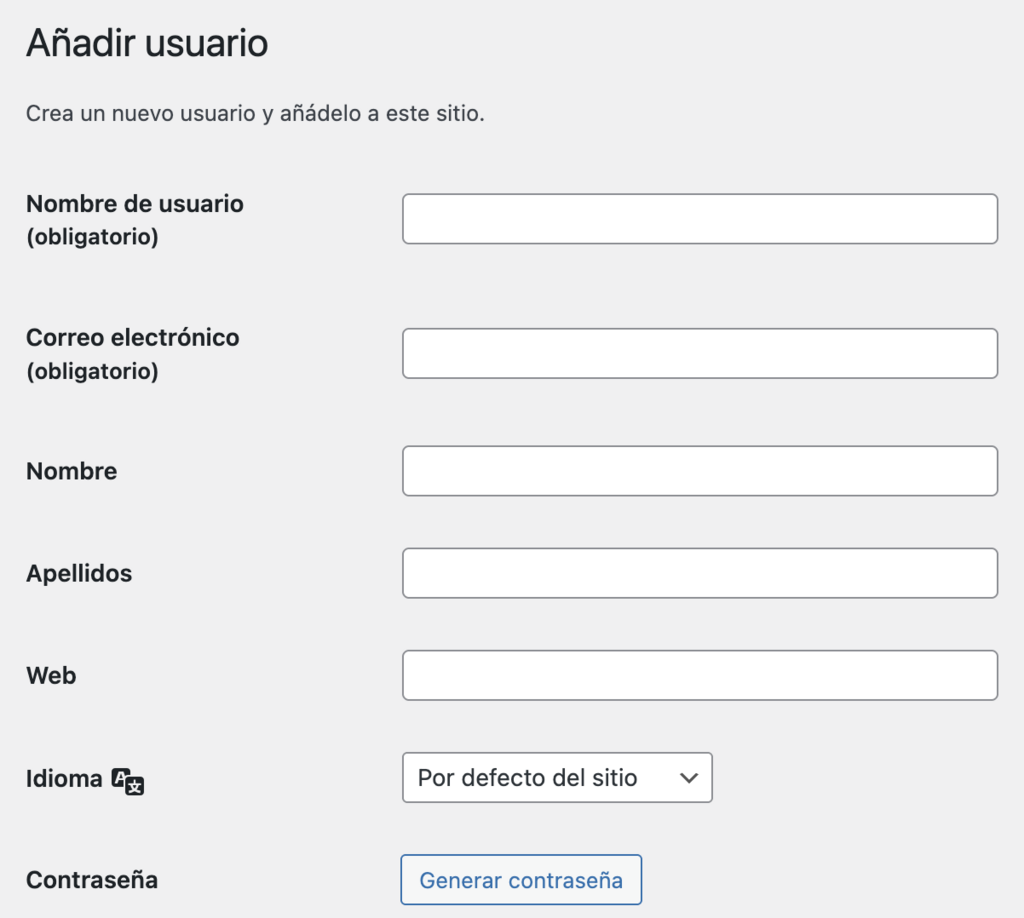
Como Super Admin, puedes añadir usuarios nuevos como administradores de red o de sitio. Ve a Usuarios → Añadir nuevo usuario e introduce el nombre de usuario y el correo. Cuando hagas clic en Añadir usuario, recibirá una invitación por correo para crear su contraseña.
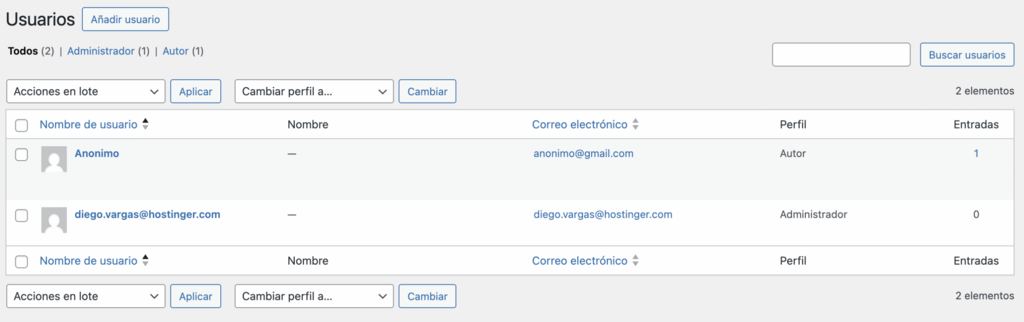
Para dar permisos de Super Admin, edita el usuario que acabas de añadir y marca la opción Super Admin. Ten cuidado al asignar este rol, ya que da control total sobre toda la red Multisite. Lo mejor es limitar el acceso de Super Admin a una sola persona.
También puedes crear usuarios nuevos o asignar roles para un subsite específico. Ve a Sitios → Todos los sitios y selecciona el número que aparece en Usuarios junto al sitio que quieres gestionar. En la pestaña Usuarios, añade usuarios existentes o nuevos en la sección correspondiente.
Gestionar temas y plugins
Instalar temas y plugins en una red Multisite funciona de forma similar a un sitio WordPress normal. La diferencia principal es que los temas y plugins instalados por el Super Admin quedan disponibles para toda la red.
Para activar un plugin en todos los subsitios, haz clic en Activar para la red en la página de Plugins. Si lo dejas desactivado, cada administrador de sitio puede activarlo solo en su propio sitio.
Para los temas, el Super Admin puede seleccionar Habilitar para la red para que estén disponibles en todos los subsitios. Luego, cada administrador puede activar el tema desde su propio panel cuando lo necesite.
Recuerda que el Super Admin es responsable de actualizar y eliminar temas y plugins inactivos para que todos los sitios de la red funcionen sin problemas.
Gestionar la base de datos de WordPress Multisite
WordPress usa una sola base de datos para almacenar todos los datos de la red. Organiza el contenido de cada sitio en tablas separadas, de modo que cada subsite tiene su propio espacio, pero comparte algunas tablas principales:
- wp_users: guarda la información de usuarios de toda la red.
- wp_usermeta: guarda metadatos adicionales de usuarios, como roles y capacidades.
- wp_site: contiene información sobre la red, incluyendo el nombre y el dominio.
- wp_sitemeta: guarda metadatos de ajustes globales de la red.
- wp_blogs: lista todos los sitios de la red con sus dominios, rutas y estados.
- wp_blog_versions: registra la versión de WordPress que usa cada sitio.
- wp_signups: registra altas de usuarios o sitios si el registro está activado.
- wp_registration_log: registra detalles de registro de usuarios para control y seguimiento.
Cuando se crea un sitio nuevo en una red WordPress Multisite, WordPress genera 10 tablas nuevas usando el ID del sitio en el nombre. Por ejemplo, si el ID es 2, las tablas nuevas son:
- wp_2_posts: guarda entradas, páginas y tipos de contenido personalizados.
- wp_2_postmeta: contiene metadatos de las entradas, como campos personalizados.
- wp_2_comments: guarda comentarios en entradas y páginas.
- wp_2_commentmeta: contiene metadatos de comentarios.
- wp_2_links: guarda enlaces del blogroll si se usan.
- wp_2_options: contiene ajustes y configuraciones del sitio.
- wp_2_terms: guarda etiquetas, categorías y términos personalizados.
- wp_2_term_taxonomy: define tipos de taxonomía para los términos.
- wp_2_term_relationships: registra relaciones entre contenido y términos.
- wp_2_termmeta: guarda metadatos de términos.
Ten en cuenta que wp_users y wp_usermeta se comparten entre todos los sitios de la red y no se duplican por cada subsite.
Usa una herramienta de gestión de bases de datos como phpMyAdmin para localizar las tablas de un subsite específico y gestionar su contenido.
¿Cuándo deberías usar WordPress Multisite?
Deberías usar WordPress Multisite cuando gestionas varios sitios similares que comparten los mismos temas, plugins y archivos principales de WordPress. Por ejemplo, BBC America crea subsitios para cada programa y usa temas hijo para darles una identidad visual propia.
Aun así, una red Multisite no sirve para todos los casos. Si tus sitios no están relacionados o tienen necesidades muy distintas, puede resultar limitante, ya que la mayoría de las funciones se comparten y deben gestionarse desde la administración de red.
Imagina que eres desarrollador web y trabajas con varios clientes, cada uno con un sitio único. Como cada sitio necesita plugins, temas y ajustes personalizados distintos, meterlos en una red Multisite puede generar problemas de compatibilidad.
En ese caso, sería mucho más fácil gestionarlos por separado, con instalaciones y configuraciones independientes. Aquí tienes una tabla comparativa para ayudarte a decidir:
| WordPress Multisite | WordPress de un solo sitio |
|---|---|
| Gestionas sitios con contenido y funcionalidades similares. | Gestionas sitios con contenido y funciones muy diferentes. |
| Administras varios sitios con la misma configuración de servidor. | Cada sitio requiere configuraciones de servidor específicas. |
| Ideal para empresas u organizaciones que necesitan sitios separados por departamentos o proyectos. | Ideal para empresas u organizaciones que solo necesitan un sitio. |
| Ideal para sitios por región con contenido, marca o gestión diferente según ubicación o idioma. | Ideal para sitios donde el mismo contenido se traduce a varios idiomas mediante un plugin. |
| Económico para empezar, aunque el costo puede aumentar a medida que crece la red. | El presupuesto es más predecible porque cada sitio tiene recursos dedicados. |
Ventajas y desventajas de WordPress Multisite
Estas son las principales ventajas de configurar una red Multisite en WordPress:
- Gestión eficiente: como administrador de red, puedes manejar actualizaciones, copias de seguridad y plugins de seguridad o rendimiento desde un solo panel.
- Delegación más sencilla: WordPress Multisite te permite asignar administradores de nivel inferior a distintos sitios, lo que facilita repartir tareas.
- Mayor control: si gestionas varios sitios, Multisite te da control centralizado sobre plugins y temas, lo que reduce el riesgo de problemas de seguridad o rendimiento en toda la red.
- Gestión centralizada de usuarios: administra usuarios en todos los sitios desde un solo panel y dales acceso a varios sitios sin crear cuentas separadas.
- Actualizaciones y mantenimiento más simples: como todos los sitios comparten archivos principales, temas y plugins, solo necesitas actualizar una vez para toda la red, lo que ahorra tiempo y esfuerzo.
Antes de implementar Multisite, considera estas desventajas:
- Limitaciones compartidas: como todos los subsitios usan la misma base de datos, las copias de seguridad y actualizaciones afectan a toda la red, no a sitios individuales.
- Mayor riesgo: si la red se cae, todos los sitios se ven afectados. Del mismo modo, un problema de seguridad en un sitio puede comprometer a los demás.
- Rendimiento interdependiente: el rendimiento de cada sitio depende de la carga total de la red. Un pico de tráfico en un sitio puede ralentizar al resto.
- Compatibilidad de plugins y temas: no todos los plugins o temas funcionan con Multisite, así que tus opciones de personalización pueden ser más limitadas.
- Requisitos de hosting: algunos proveedores no son compatibles con WordPress Multisite, así que comprueba la compatibilidad antes de configurarlo.
Cómo solucionar problemas comunes de WordPress Multisite
Para que tu red WordPress Multisite funcione sin problemas, es importante conocer los errores más comunes y cómo solucionarlos.
Mapeo de dominio incorrecto
Este problema suele ocurrir por una configuración DNS incorrecta. Empieza comprobando si el registro A apunta a la IP correcta del servidor donde está tu Multisite. Si hiciste cambios recientes, recuerda que las actualizaciones DNS pueden tardar hasta 48 horas en propagarse.
Luego, revisa la configuración en WordPress. Ve a Sitios en el panel de Administración de la red, busca el subsite con problemas y edita sus ajustes. Revisa el campo Dirección del sitio (URL) y confirma que esté usando el dominio mapeado correcto.
También revisa el certificado SSL del dominio. Los errores de SSL pueden provocar conflictos entre HTTP y HTTPS, algo que puedes corregir forzando conexiones HTTPS.
Una caché desactualizada puede causar problemas similares. La caché DNS, la caché del servidor o la caché de plugins pueden interferir con la resolución del dominio. Para solucionarlo, vacía la caché DNS y también las cachés del servidor y de los plugins.
Por último, si estás usando un plugin de mapeo de dominios, asegúrate de que esté actualizado y bien configurado.
Permisos incorrectos de archivos o directorios
Los permisos de archivos y directorios controlan cómo el servidor interactúa con los archivos de WordPress. Si los permisos son incorrectos, el servidor puede no poder leer, escribir o ejecutar archivos esenciales, lo que causa errores en tu red Multisite.
Para solucionarlo, revisa los permisos actuales desde el Administrador de archivos o un cliente FTP. Los valores recomendados son:
- Archivos: 644: el propietario puede leer y escribir, mientras que el resto solo puede leer.
- Directorios: 755: el propietario puede leer, escribir y ejecutar, mientras que el resto solo puede leer y ejecutar.
Si usas Hostinger, corregir permisos es sencillo. Ve a Avanzado → Corregir propiedad de archivos en hPanel, marca la casilla y haz clic en Ejecutar.
Problemas de inicio de sesión en instalaciones con subdirectorios
Si no puedes iniciar sesión en los subsitios después de editar los archivos wp-config.php o .htaccess, lo más probable es que se deba a una configuración incorrecta de subdirectorios.
Para solucionarlo:
- Busca la línea en wp-config.php: define( ‘SUBDOMAIN_INSTALL’, true );
- Cambia true por false: define( ‘SUBDOMAIN_INSTALL’, false );
Este cambio configura WordPress para usar Multisite con subdirectorios en lugar de subdominios.
Los usuarios no reciben correos de activación
Si los usuarios nuevos no reciben los correos de activación para acceder a sus subsitios, el problema suele estar relacionado con la configuración del correo o con ajustes del servidor.
Para mejorar la entrega de correos:
- Configura WordPress SMTP: envía correos mediante un proveedor externo fiable en lugar de usar mail().
- Aprovecha una entrega más estable: SMTP mejora la seguridad y reduce el riesgo de que los mensajes se marquen como spam o fallen.
Herramientas útiles para gestionar varios sitios WordPress
Las mejores herramientas para gestionar varios sitios WordPress incluyen WP Umbrella, MainWP Dashboard y Modular DS. Estas plataformas te permiten controlar varias instalaciones independientes desde un solo panel.
Aunque WordPress Multisite es una opción integrada muy potente para gestionar sitios relacionados desde una sola instalación, no siempre es la mejor alternativa.
Para agencias o desarrolladores que gestionan sitios de clientes totalmente separados, cada uno con temas, plugins o entornos de hosting diferentes, una red Multisite puede sentirse limitada. En esos casos, una herramienta de gestión de WordPress suele ser una mejor opción.
All of the tutorial content on this website is subject to Hostinger's rigorous editorial standards and values.

Diego es comunicador social, especialista en publicidad digital que trabaja constantemente en mejorar sus conocimientos de marketing digital, enfocándose en contenido y SEO. Idiomas, series, libros y cursos en internet son sus hobbies principales, además de los deportes. Este es su perfil de LinkedIn.

Comentarios
julio 18 2020
Buenos dias Muy bueno el post y muy bien explicado. Tengo una pregunta en relacion al multisite.... Entiendo que es bueno utilizarlo, por ejemplo, cuando una compañia tiene diferentes sucursales. Es mas o menos mi caso... Tengo una tienda online en un pais y ahora quiero hacerla tambien aqui en España. Mi duda es... Con multisite tambien se evita que Google nos penalice por contenido duplicado? Es verdad que no todo el contenido sera duplicado pero algunas cosas si! Si hago instalaciones por separado y no utilizo multisite podria ser que Google me penalice??? Muchas gracias
marzo 16 2021
Hola, nuy bueno el articulo, TEngo una pregunta para hacer, que pasa si tengo que instalar un plugin que se instala en el idioma que tenga el wordpress, si tengo multi sitios como hago para realizar la instalacion en cada uno de ellos asi se configura correctamente la traduccion? Gracias
marzo 16 2021
Hola, Hernan! Si estás utilizando multi sitios en distintos idiomas, tal vez puedas probar con el plugin Multilingual Press. Saludos!
abril 04 2021
Hola. Agradezco una orientación ¿Qué ocurre o cómo se afectan mutuamente WP multisite y subdominios? Es decir, si los subdominios que cree, desde el panel, deben tener igual nombre que los sitios que cree en WP multisitio, o, cómo se logra una mejor sincronía.
abril 06 2021
Hola Germán! El subdominio que estás apuntando a tu servidor debe ser el mismo que incluyes en multisite. Debes incluir el mismo nombre de subdominio en la sección para la URL. Saludos!
febrero 27 2022
hola , no tengo a Hostinger como mi proveedor de hosting y dominios, me guastaría saber sus costos y como podrían ayudarme con la idea del multisite ya que lo he tomado como opción para mi tienda online, en primera medida entiendo según el articulo que Multisite limita el uso de plugin de membresía, me podías ayudar con esto, ya que no me permite que los usuarios se den de alta? Gracias
marzo 09 2022
Hola Danilo! Puedes ver nuestros precios siguiendo este link. Te recomiendo que contactes a nuestros agentes de atención al cliente desde la página de contacto para ver cómo pueden ayudarte con Multisite. Saludos!